
Navigation
1 Startmenü
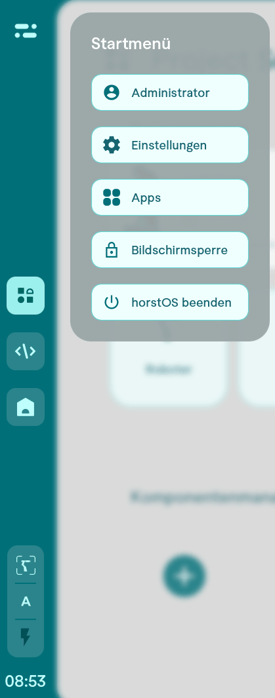
Die allgegenwärtige Navigationsleiste befindet sich am linken Bildschirmrand. In ihr sind Funktionen aufrufbar, wie z.B. das Wechseln der Benutzerrolle, der Wechsel in die allgemeinen Einstellungen oder das Beenden von horstOS.
Außerdem kann zwischen den 3 Bereichen des Projekts gewechselt werden.
1.1 Benutzerrolle
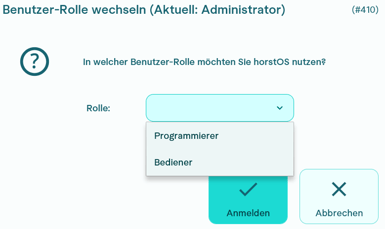
Die aktuell aktive Benutzerrolle wird angezeigt. Durch ein Klicken auf das Personen-Symbol kann die Benutzerrolle gewechselt werden. Das ist im Programm nicht möglich.
1.2** **Allgemeine Einstellungen
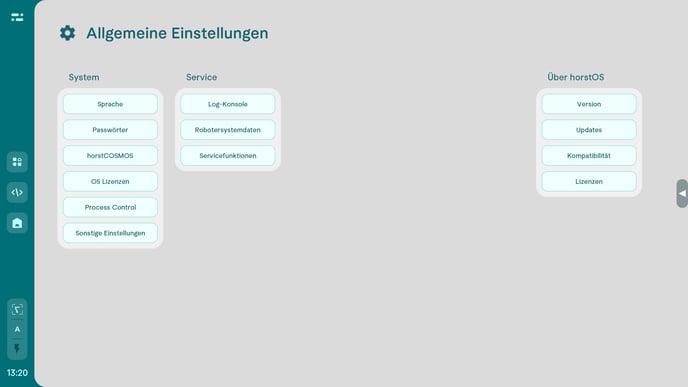
Die Einstellungen sind in System-, Service- und horstOS-Einstellungen gegliedert.
1.3** **Apps
1.3.1 Programme teilen
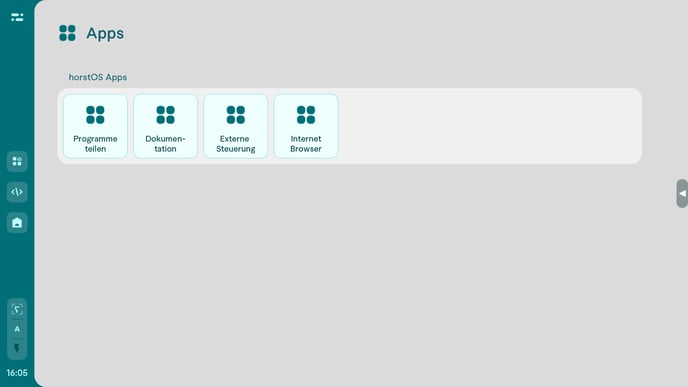
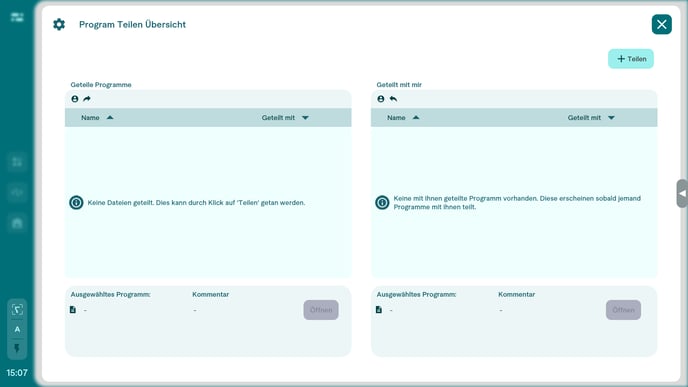
Hier können geschriebene Programme per mail geteilt werden. Dazu einfach den +Teilen-Button rechts oben drücken und eine E-mail Adresse eingeben.
1.3.2 Dokumentation
Damit kann sowohl offline als auch online auf die fruitcore Wissenssammlung zugegriffen werden, wodurch man direkt zur Dokumentation zu beispielsweise horstOS kommt.
1.3.3 Externe Steuerung
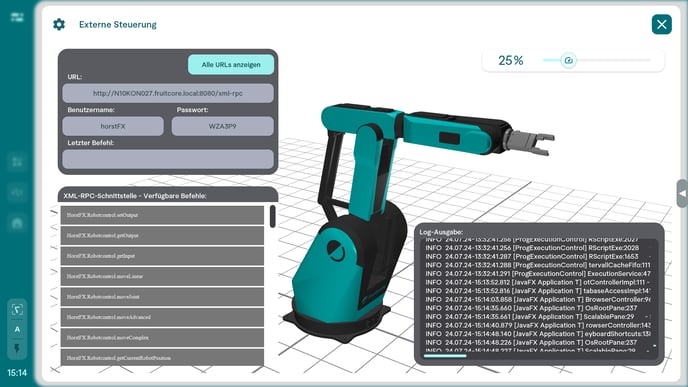
In der App "Externe Steuerung" können Sie ihren Roboter über ein extern ausgeführtes Skript steuern. Die Programmierung erfolgt dabei über eine XML-RPC Schnittstelle. Weitere Infos finden Sie unter den folgenden Seiten:
1.3.4 Internet Browser
Damit kann man sich mit dem Internet verbinden, ohne horstOS verlassen/minimieren zu müssen.
1.4 Bildschirmsperre
Über den Button mit Schloss-Symbol in der Navigationsleiste ist es nun möglich eine Bildschirmsperre zu aktivieren. Die aktive Sperre wird mit einem roten Rand um den Hauptbereich signalisiert.
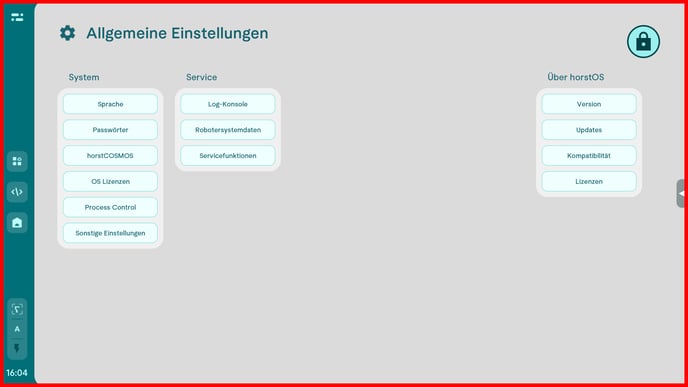
Durch einen weiteren Klick auf das Schloss-Symbol rechts oben kann die Sperre wieder aufgehoben werden. Somit kann z.B. eine Reinigung des Bedienpanels durchgeführt werden ohne das man Gefahr läuft das Programm aus Versehen abzubrechen.
1.5 Beenden von horstOS
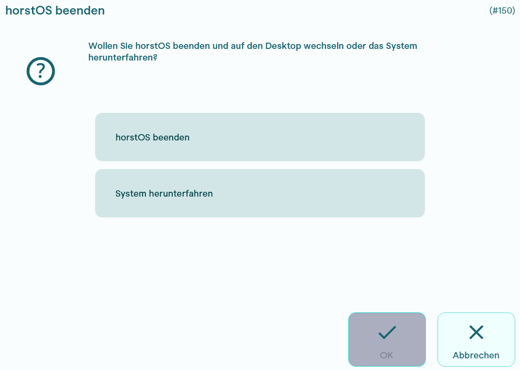
Über den Button horstOS beenden, kann entweder nur die Anwendung geschlossen werden (horstOS beenden) oder das komplette System heruntergefahren werden.
2 Projektbereiche

Mittig in der Navigationsleiste kann zwischen den 3 Bereichen (Project Setup, Program generation, Process Control) eines Projekts gewählt werden. Der aktuell ausgewählte ist dabei immer gehighlightet.
3 Systemsteuerung
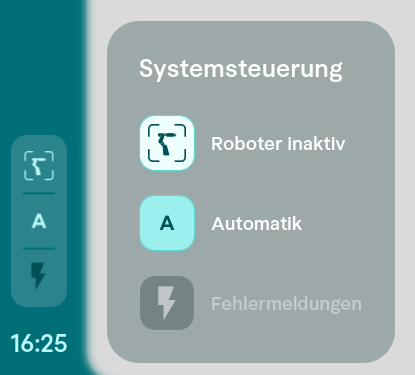
Am unteren Bildschirmrand befindet sich die Systemsteuerung, in der der Roboterstatus, der aktuell eingestellte Betriebsmodus (T1, T2 oder Automatik) und eventuelle Fehlermeldungen angezeigt werden.