Component Kit FlexiBowl
Dieser Artikel beschreibt die Kommunikation zwischen dem Vereinzelungssystem FlexiBowl von ars und dem HORST Robotersystem.
Dieser Artikel ist sowohl für alle horstOS Versionen, wie auch für horstFX gültig.
1. Versionshinweise
Der Artikel sowie die Beispielprogramme und Funktionen beziehen sich auf folgende Versionen:
- Robotersteuerungssoftware 2023.11.01
- FlexiBowl Revision 2.6 - Edition 08/2022
2. Einleitung
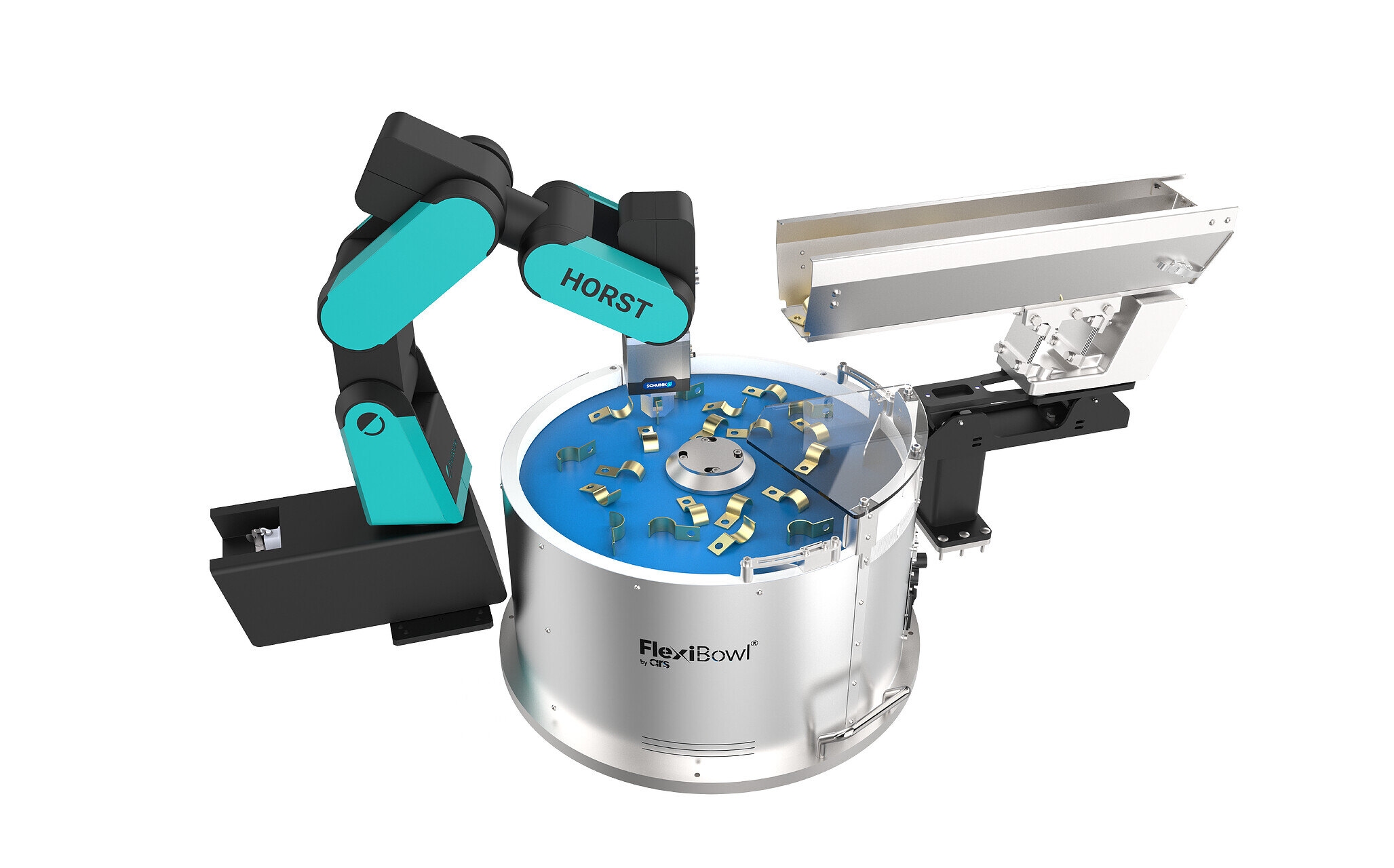
FlexiBowl ist ein vielseitiges Zuführsystem, das über die Bewegung einer von einem Servoantrieb und einem Impulsgeber betätigten Drehfläche für die richtige Ausrichtung und Vereinzelung der Teile sorgt. Es lassen sich Teilefamilien mit Abmessungen von 1-250 mm und einem Gewicht von 1-250 g zuführen. Der FlexiBowl ist in 5 verschieden großen Modellen erhältlich.
Dieser Artikel beschreibt die Kommunikation zwischen dem Robotersystem HORST und dem FlexiBowl. Am Ende des Artikels kann ein globaler Funktionssatz, welcher die Befehle zur Ansteuerung des FlexiBowls beinhaltet, heruntergeladen werden
3. Einrichtung des Systems
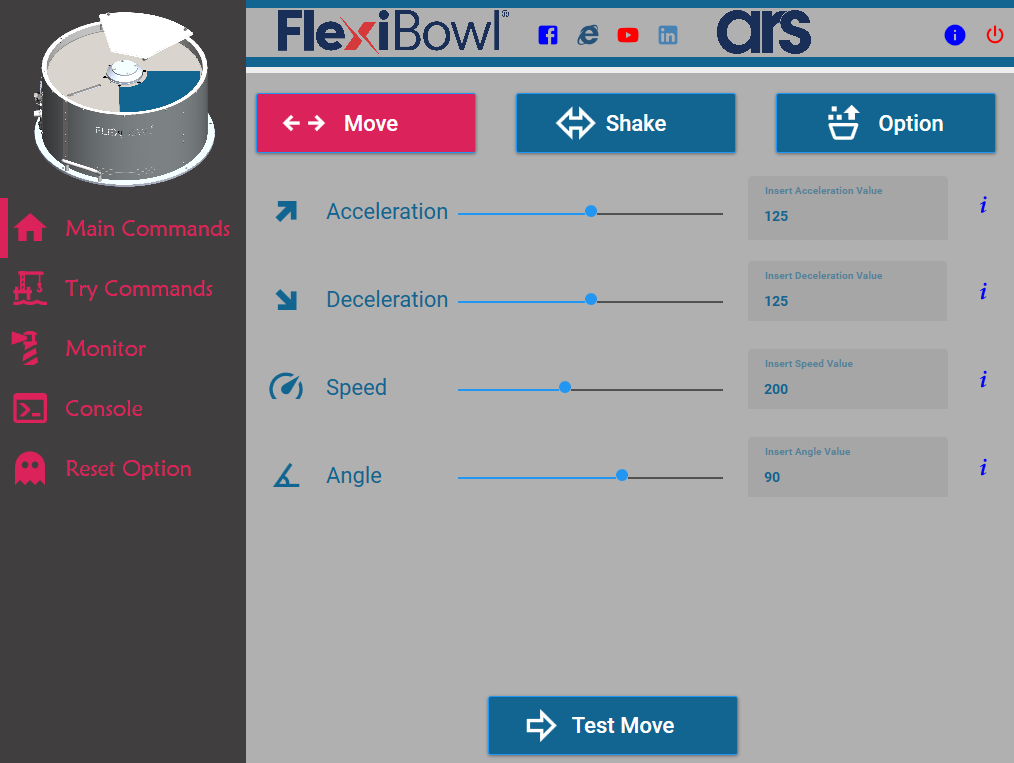
Die Einrichtung sowie die Montage des Systems ist gut in der Montageanleitung des FlexBowls beschrieben. ars Liefert eine Windows Anwendung mit, mit welcher über eine grafische Benutzeroberfläche der FlexiBowl angesteuert sowie parametriert werden kann.
4. Kommunikation
Zwischen dem Roboter und dem FlexiBowl kann sowohl digital als auch mittels TCP/IP kommuniziert werden. Dabei ist zu beachten, dass nur eine der beiden Varianten im laufenden Betrieb verwendet werden kann. In der Benutzeroberfläche von ars, muss bei digitaler Kommunikation der Schalter "Enable Digital I/O" aktiviert sein. Bei aktivierter digitaler Schnittstelle, kann nicht mehr auf die grafische Benutzeroberfläche zugegriffen werden, da diese auch mittels TCP/IP kommuniziert.
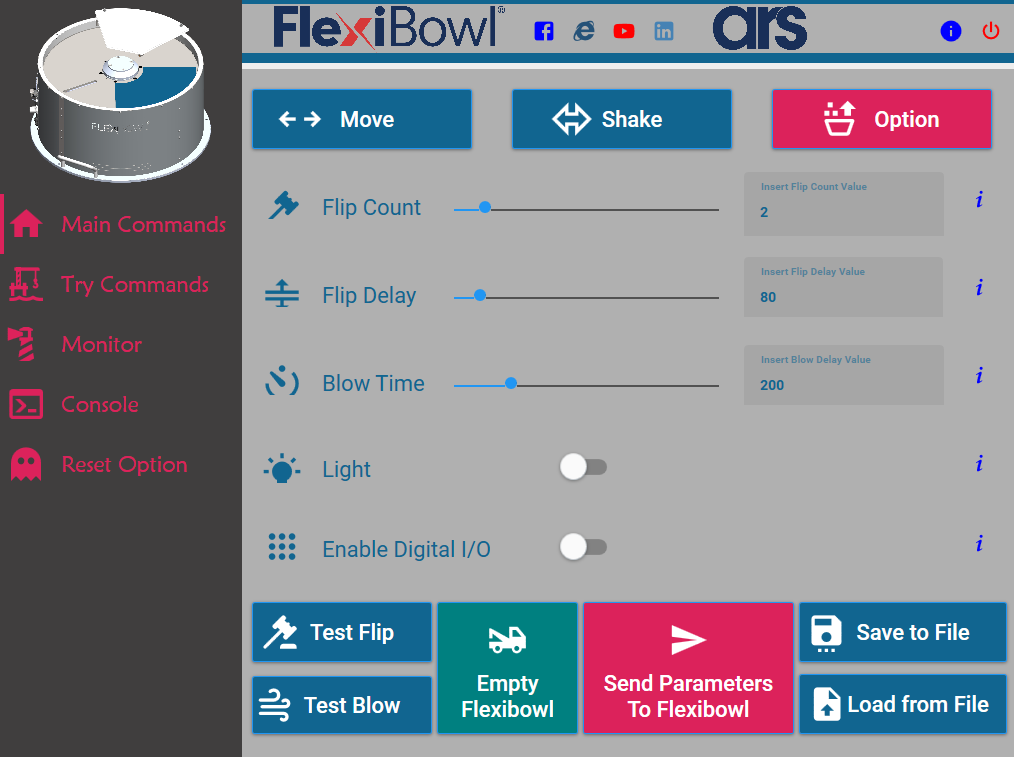
In diesem Artikel wird hauptsächlich auf die Kommunikation mittels TCP/IP eingegangen. Diese Kommunikationsmöglichkeit hat den Vorteil, dass darüber die ganzen Parameter, für beispielsweise den Shake- oder Move-Prozess des FlexiBowls, mit übergeben werden können. Dagegen hat die digitale Schnittstelle aktuell den Vorteil, dass auch während einer Bewegung des Roboters der FlexiBowl angesteuert werden kann. Dadurch kann eventuell die Taktzeit in einer Applikation verringert werden.
Umfassende Informationen zu der Kommunikation sind in der Montageanleitung des FlexiBowls zu finden.
4.1 TCP/IP
4.1.1 Einstellen der IP-Adresse
Damit der FlexiBowl mit dem Roboter oder auch über die grafische Benutzeroberfläche mit dem Windows PC kommunizieren kann, müssen sich beide Teilnehmer in dem selben Bereich der IP-Adresse befinden. Wie die IP-Adresse des Roboters eingestellt werden kann, ist in folgendem Artikel beschrieben: IP-Adresse ändern
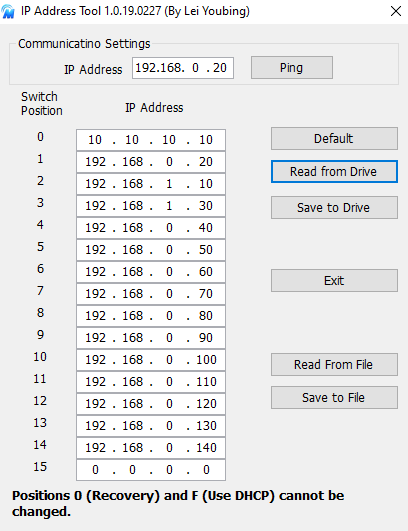
Die IP-Adresse des FlexiBowls kann über die dort mitgelieferte Windows Anwendung "IP Adress Tool" geändert werden. Es wird empfohlen den PC zunächst in den selben Bereich der Standard IP-Adresse des FlexiBowls (192.168.1.10) zu bringen. Nach dem Start des IP Address Tools kann bei IP Address diese Adresse in das oberste Feld eingetragen werden. Über einen verbauten Dip-Switch im FlexiBowl können mehrere Adressen eingestellt und mittels diesem mechanisch ausgewählt werden. Standardmäßig ist dieser auf der Position 1. Mittels dem Button "Read from Drive" können die auf dem FlexiBowl gespeicherten und zugewiesenen Adressen abgerufen werden. Um keine mechanische Umstellung an dem Dip Switch des FlexiBowls vornehmen zu müssen, kann die IP-Adresse bei Switch Position 1 geändert werden. Nach einer Änderung der IP-Adresse wird empfohlen diese abzuspeichern. Mit dem Button "Save to Drive" werden die Änderungen auf dem FlexiBowl gespeichert. Bei einer erneuten Verbindung muss beachtet werden, dass der PC nun auch wieder in den passenden IP-Adressen-Bereich gebracht werden muss.
4.1.2 Herstellen der Verbindung
Über folgende Funktion kann in horstOS ein Verbindung zu dem FlexiBowl hergestellt werden:
var IPFlexibowl = "192.168.0.20";
var PortFlexibowl = 7776;
var SocketFlexibowl = null;

// Establish connection to Flexibowl
connectToFlexibowl();

// Establish connection to Flexibowl
function connectToFlexibowl()
{
    var [ConnectSuccessFlexibowl, socket_local] = openSocket(IPFlexibowl, PortFlexibowl, 10000);

    if(ConnectSuccessFlexibowl == 1.0)
    {
        showHint("Connection to Flexibowl established");
        SocketFlexibowl = socket_local;
    }
    else
    {
        showError("An error occurred while connecting to the Flexibowl! The program is aborted for safety reasons!");
        exitRobotScript();
    }
}
4.1.3 Senden von Informationen an den FlexiBowl
Um Informationen an den FlexiBowl zu senden, muss der richtige Syntax beachtet werden. Dabei besteht eine Nachricht aus folgenden 3 Teilen:
- Header: Chr(0) Chr(7)
- Befehl: Z.B. QX2 für "Move" (Der Befehlssatz befindet sich ab Seite 68 in der Montageanleitung des FlexiBowls)
- Footer: Chr(13)
In horstOS kann das folgendermaßen umgesetzt werden:
var SocketFlexibowl = null;

var Command = "QX2";
writeToFlexibowl(Command);

// Send message to Flexibowl
function writeToFlexibowl(Command)
{
    var Header = "\0" + "\x07";
    var Futher = "\r";

    var WriteSuccess = writeSocket(SocketFlexibowl, Header+Command+Futher);

    if(WriteSuccess != 1.0)
    {
        showError("An error occurred while writing to the Flexibowl! The program is aborted for safety reasons!");
        exitRobotProgram();
    }
}
4.1.4 Einlesen von Informationen von dem FlexiBowl
Der FlexiBowl meldet zurück, ob die an ihn gesendete Nachricht richtig interpretiert werden konnte. Die Nachricht besteht hierbei aus folgenden 3 Teilen:
- Header: Chr(0) Chr(7)
- Echo: % Falls die Nachricht richtig interpretiert wurde; andernfalls bei einem Fehler ?
- Footer: Chr(13)
In horstOS kann das folgendermaßen umgesetzt werden:
// Get and check echo of Flexibowl command
function getCommandEchoFlexibowl()
{
    readFromFlexibowl();

    if (Data.charAt(2) != "%")
    {
        showError("The Flexibowl could not interpret the command correctly! \nThe program is aborted for safety reasons!");
        exitRobotProgram();
    }
}

// Read message of Flexibowl
function readFromFlexibowl()
{
    var [ReadSuccess, Data_local] = readSocketToDelimiter(SocketFlexibowl, "\r", 10000);
    Data = Data_local;

    if (ReadSuccess != 1.0)
    {
        showError("An error occurred while reading from the Flexibowl! The program is aborted for safety reasons!");
        exitRobotProgram();
    }
}
4.1.5 Trennen der Verbindung
Bei einem Abbruch des Programms oder im Fehlerfall ist darauf zu achten, dass die Socket-Verbindung zu dem FlexiBowl richtig getrennt wird. Das kann über folgenden Funktionsaufruf realisiert werden:
closeSocket(SocketFlexibowl);4.1.6 Komplette Beispielfunktion
Um in korrekter Weise einen Befehl an den FlexiBowl zu senden, sollte zunächst überprüft werden, ob der FlexiBowl bereit ist diesen Befehl zu empfangen oder noch selbst eine Aktion ausführt (Die Quick-Emptying Funktion benötigt z. B. einiges an Zeit). In folgendem Beispiel wartet der Roboter solange an der Stelle, bis der FlexiBowl wieder bereit ist eine Aktion durchzuführen (Funktion: getStateFlexibowl()). Im Anschluss wird überprüft, ob der FlexiBowl sich in einem Fehlerzustand befindet. Ist dies nicht der Fall, wird die eigentlich gewünschte Aktion an ihn gesendet.
Folgender Code-Auszug beschreibt einen "move-Befehl" des FlexiBowls. Diese Funktion ist so aufgebaut, dass sie einfach als globale Funktion in einem horstOS-Programm verwendet werden kann. Weitere Infos dazu befinden sich in Kapitel 5 Verwendung der Funktionen in horstOS
function Flexibowl_move()
{
// Move parts on the Flexibowl

var IPFlexibowl = "192.168.0.20";
var PortFlexibowl = 7776;
var SocketFlexibowl = null;
var Data = null;

// Establish connection to Flexibowl
connectToFlexibowl();

try
{
    moveFlexibowl();
}

finally
{
    var CloseSuccessFlexibowl = closeSocket(SocketFlexibowl);
}

// Establish connection to Flexibowl
function connectToFlexibowl()
{
    var [ConnectSuccessFlexibowl, socket_local] = openSocket(IPFlexibowl, PortFlexibowl, 10000);

    if(ConnectSuccessFlexibowl == 1.0)
    {
        showHint("Connection to Flexibowl established");
        SocketFlexibowl = socket_local;
    }
    else
    {
        showError("An error occurred while connecting to the Flexibowl! The program is aborted for safety reasons!");
        exitRobotScript();
    }
}

// Move the Flexibowl with the current parameters
function moveFlexibowl()
{
    showHint("Move Flexibowl");

    getStateFlexibowl();

    var Command = "QX2";
    writeToFlexibowl(Command);

    // Check CommandEcho of Flexibowl
    getCommandEchoFlexibowl();
}

// Check if Flexibowl ist ready and has performed previous action
function getStateFlexibowl()
{
    var Command = "IO";
    var CountLoops = 0;

    writeToFlexibowl(Command);
    sleep(50);

    readFromFlexibowl();
    // Get last significant bit of Flexibowl message
    var Ready = Data.substr(Data.length-2, Data.length);

    // Wait until Flexibowl is ready to perform an action
    while ( (Ready != 1) && (CountLoops < 500) )
    {
        writeToFlexibowl(Command);
        sleep(50);

        readFromFlexibowl();
        Ready = Data.substr(Data.length-2, Data.length);

        if ( (CountLoops % 10) == 0 )
        {
            showHint("Flexibowl is busy");
        }

        sleep(100);
        CountLoops =  CountLoops + 1;
    }
    getErrorStateFlexibowl();
}

// Check the Error State of Flexibowl
function getErrorStateFlexibowl()
{
    var Command = "IOY";
    writeToFlexibowl(Command);

    readFromFlexibowl();
    // Get last significant bit of Flexibowl message
    var Error = Data.substr(Data.length-2, Data.length);

    if (Error == 1)
    {
        showError("The Flexibowl has an internal error! \n"+
                "You can try to reset the flexibowl via the function: resetAlarmFlexibowl() or try a reboot. \n\n" +
                "The program is aborted for safety reasons!");
        exitRobotProgram();
    }
}

// Get and check echo of Flexibowl command
function getCommandEchoFlexibowl()
{
    readFromFlexibowl();

    if (Data.charAt(2) != "%")
    {
        showError("The Flexibowl could not interpret the command correctly! \nThe program is aborted for safety reasons!");
        exitRobotProgram();
    }
}

// Send message to Flexibowl
function writeToFlexibowl(Command)
{
    var Header = "\0" + "\x07";
    var Futher = "\r";

    var WriteSuccess = writeSocket(SocketFlexibowl, Header+Command+Futher);

    if(WriteSuccess != 1.0)
    {
        showError("An error occurred while writing to the Flexibowl! The program is aborted for safety reasons!");
        exitRobotProgram();
    }
}

// Read message of Flexibowl
function readFromFlexibowl()
{
    var [ReadSuccess, Data_local] = readSocketToDelimiter(SocketFlexibowl, "\r", 10000);
    Data = Data_local;

    if (ReadSuccess != 1.0)
    {
        showError("An error occurred while reading from the Flexibowl! The program is aborted for safety reasons!");
        exitRobotProgram();
    }
}

// Close sockets and exit robot program
function exitRobotProgram()
{
    closeSocket(SocketFlexibowl);
    sleep(1000);
    exitRobotScript();
}
}
5 Verwendung der Funktionen in horstOS
Der gesamte Befehlssatz des FlexiBowls steht als globale Funktionen für horstOS zur Verfügung und kann direkt im Programm oder mittels Makro-Button aufgerufen werden.
5.1 Hinzufügen der globalen Funktionen in horstOS
In Abschnitt 6 können die Funktionen heruntergeladen werden. Anschließend können diese mittels USB-Stick auf den Roboter oder den Windows-PC gezogen werden.
Auf dem Robotersystem müssen die Funktionen in folgendes Verzeichnis kopiert werden:
home -> fruitcore -> functions -> textual
Sollte das Verzeichnis noch nicht vorhanden sein, liegt es daran, dass noch keine globale Funktion auf dem Robotersystem erstellt wurde. Ist das der Fall, kann ganz einfach über horstOS eine globale textuelle dummy-Funktion erstellt werden. Nach dem Erstellen müssten die Ordner nun vorhanden sein.
Auf dem Windows System befindet sich der functions Ordner in dem selben Verzeichnis in welchem beispielsweise auch die save-Dateien oder die tools liegen. Z.B.
Documents\fruitcore\functions\textual
Sollte das Verzeichnis noch nicht vorhanden sein, liegt es daran, dass noch keine globale Funktion auf dem Windows-System erstellt wurde. Ist das der Fall, kann ganz einfach über horstOS eine globale textuelle dummy-Funktion erstellt werden. Nach dem Erstellen müssten die Ordner nun vorhanden sein.
5.2 Aufruf und verändern der textuellen Funktionen in horstOS
In horstOS können die Funktionen nach dem Hinzufügen aufgerufen oder verändert werden. Dabei ist zu beachten, dass die IP-Adresse in den jeweiligen Funktionen mit der IP-Adresse des Flexibowls übereinstimmt und sich diese in dem Bereich der IP-Adresse des Roboters oder des Computers befindet. Am Anfang in jeder Funktion kann die IP-Adresse geändert werden.
Innerhalb der Funktionen sollte lediglich die IP-Adresse oder der Port angepasst werden, da ansonsten die Funktion nicht mehr funktionieren könnte. Eine Ausnahme stellt die Funktion "Flexibowl_setParameters" dar. In dieser können die Parameter für beispielsweise Shake- oder Move-Befehle eingestellt werden.
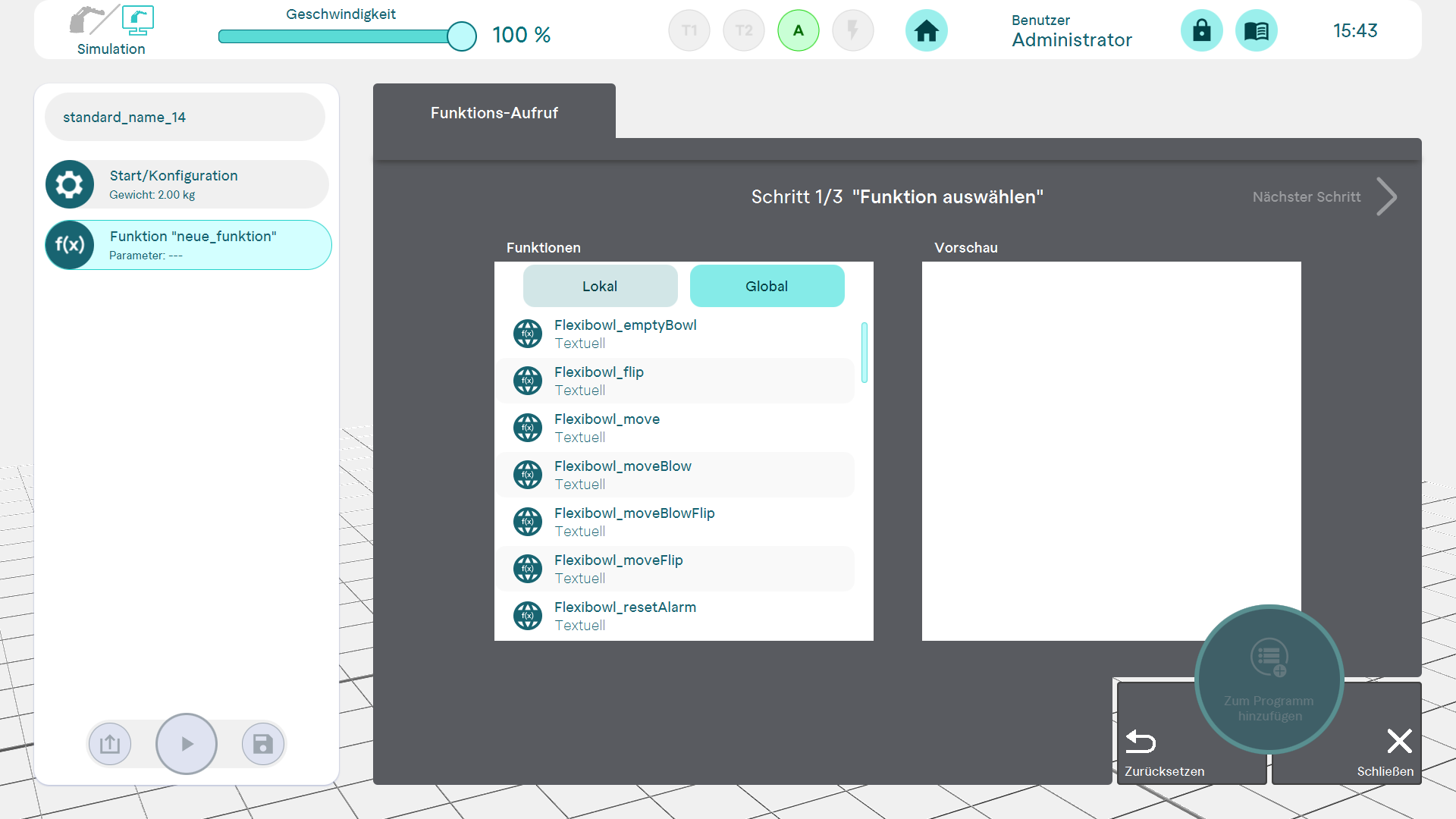
Die Funktionen können über die Aktion "Funktions-Aufruf" aufgerufen werden.
5.3 Funktionsaufruf über Makro-Button
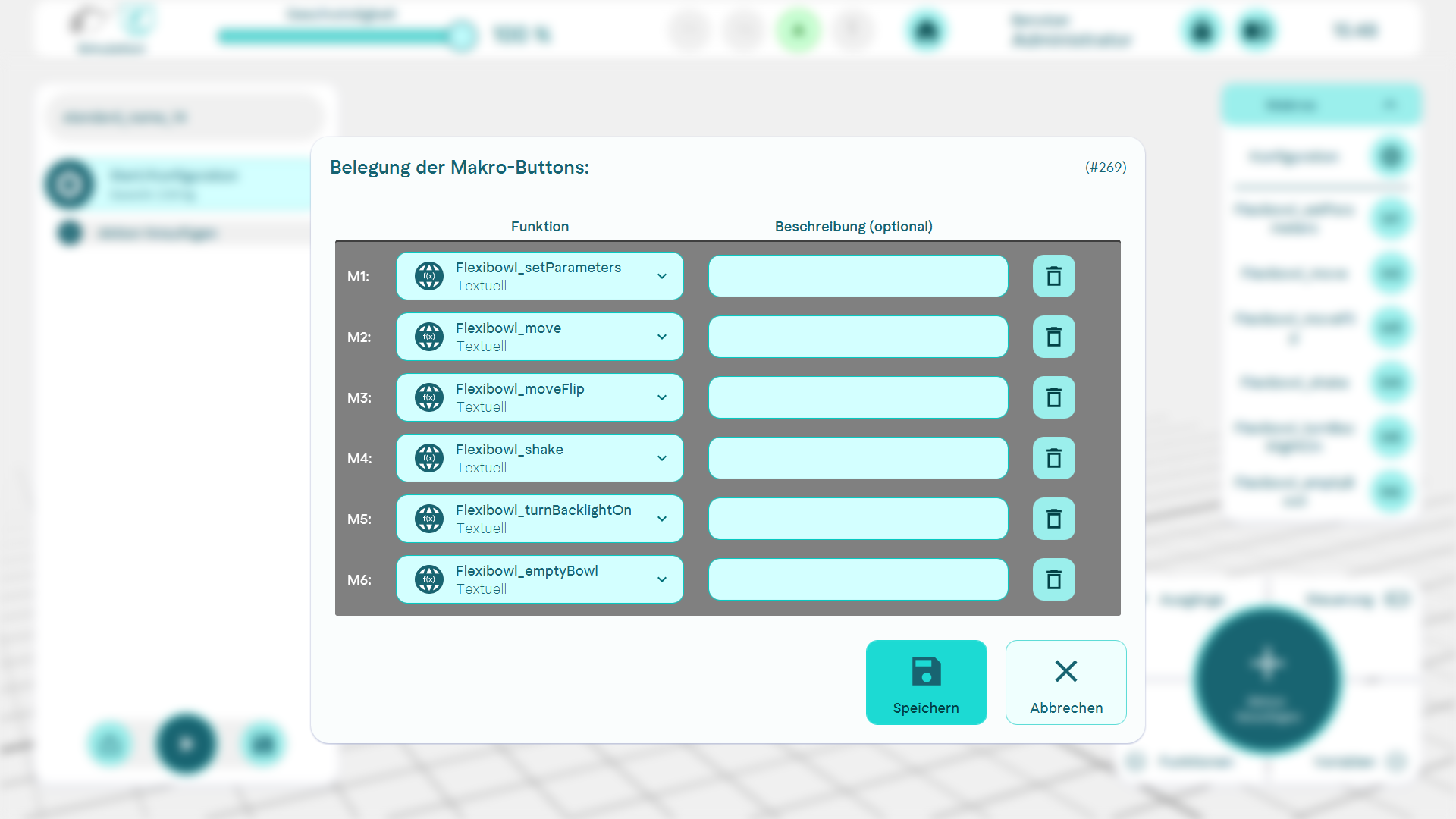
Um den FlexiBowl auch ohne das Ausführen eines Programms, z. B. bei der Einrichtung, anzusteuern, können die jeweiligen Funktionen über Makro-Buttons ausgeführt werden. Diese können Innerhalb des Programms konfiguriert und im Anschluss daran aufgerufen werden.