
Erstellen eines Servicetickets in horstCOSMOS
Dieser Artikel ist sowohl für alle horstOS-Versionen, wie auch für horstFX gültig.
- Öffnen Sie die Webseite https://horstcosmos.com/ in Ihrem Webbrowser.
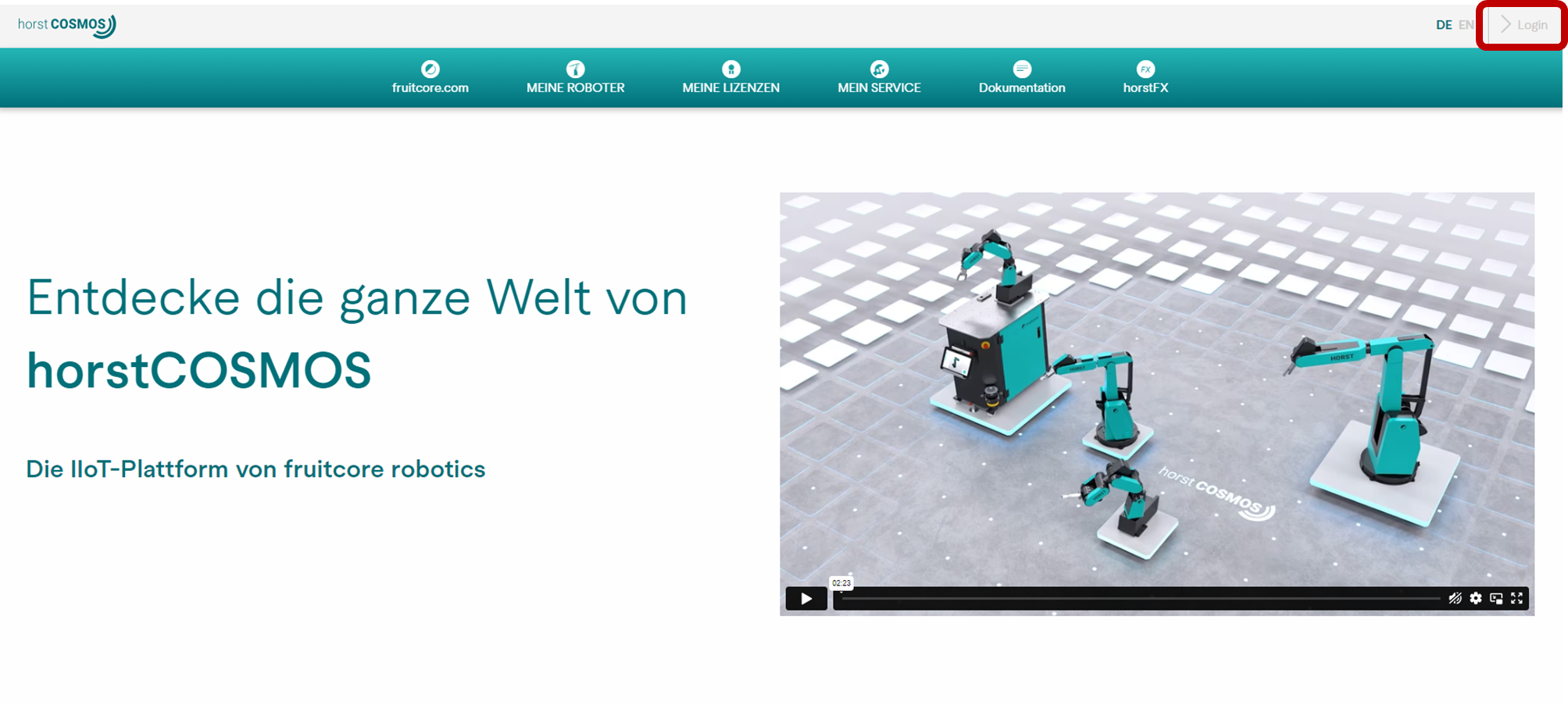
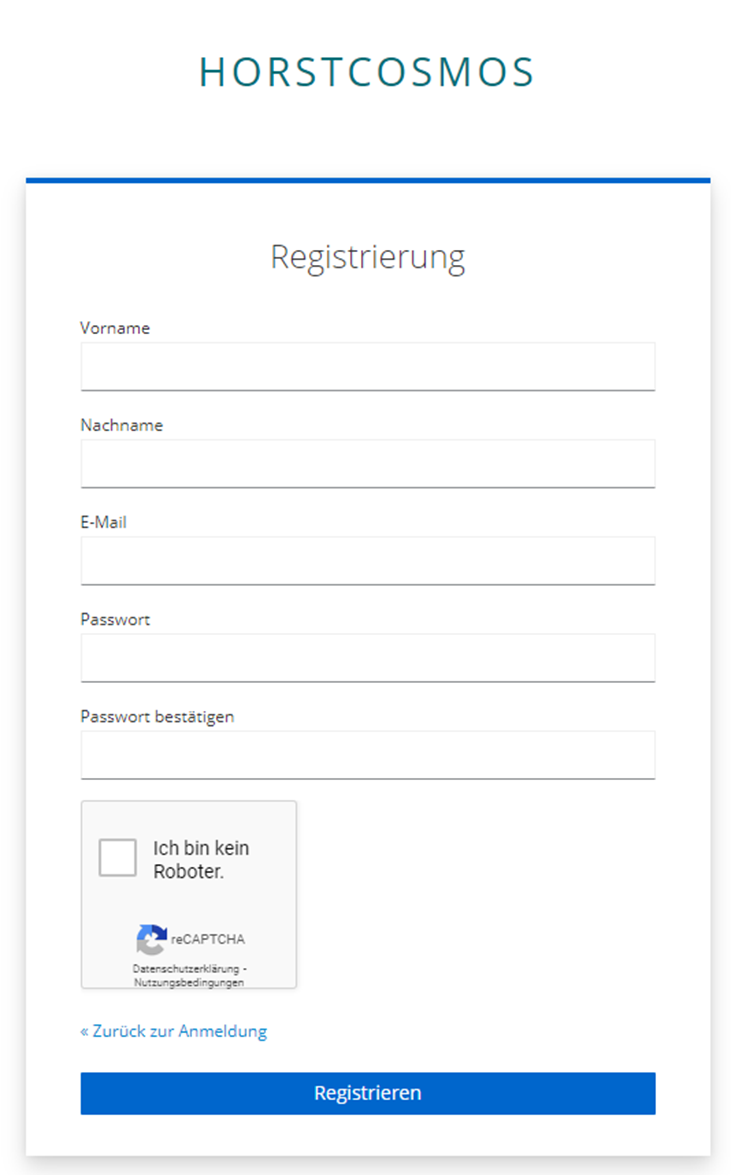
- Registrieren Sie sich mit Ihrer Firmen-Email-Adresse, indem Sie auf den Button "Registrieren" klicken und das Registrierungsformular ausfüllen.
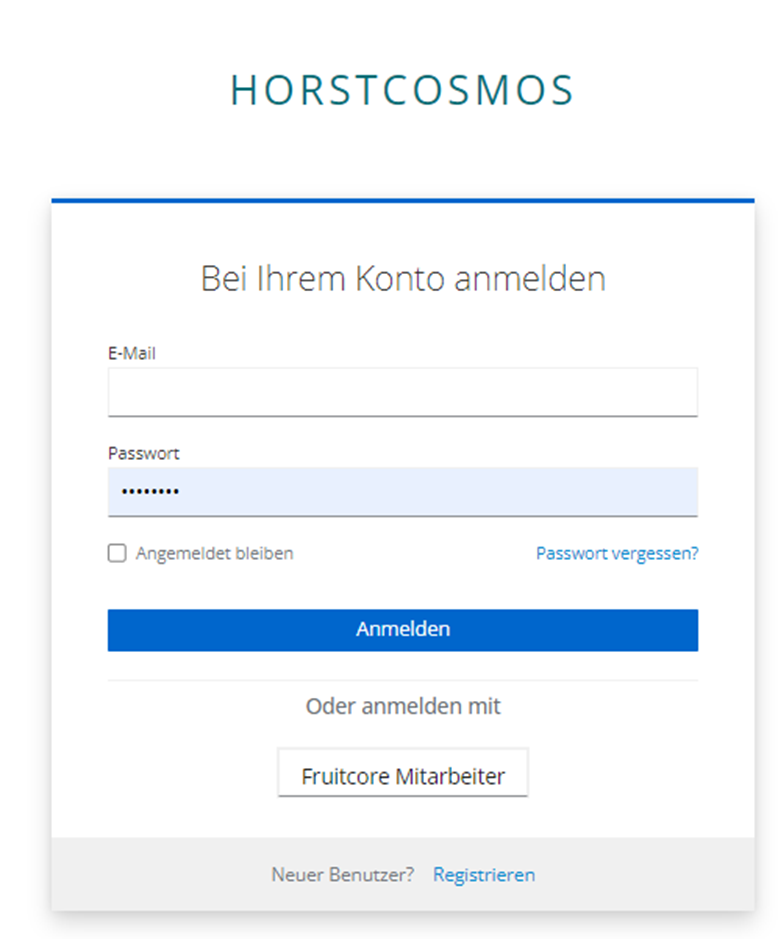
- Melden Sie sich mit Ihren Nutzerdaten an, indem Sie auf den Button "Anmelden" klicken und Ihre Email-Adresse sowie Ihr Passwort eingeben.
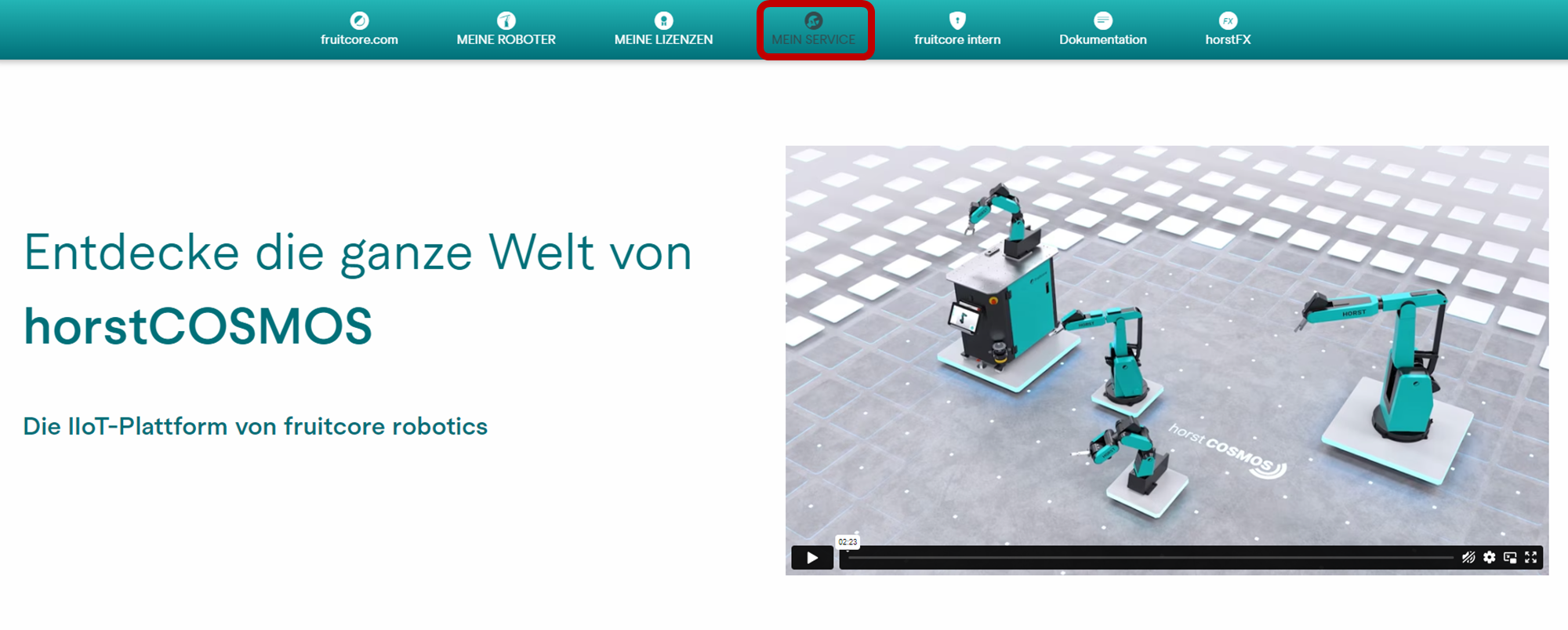
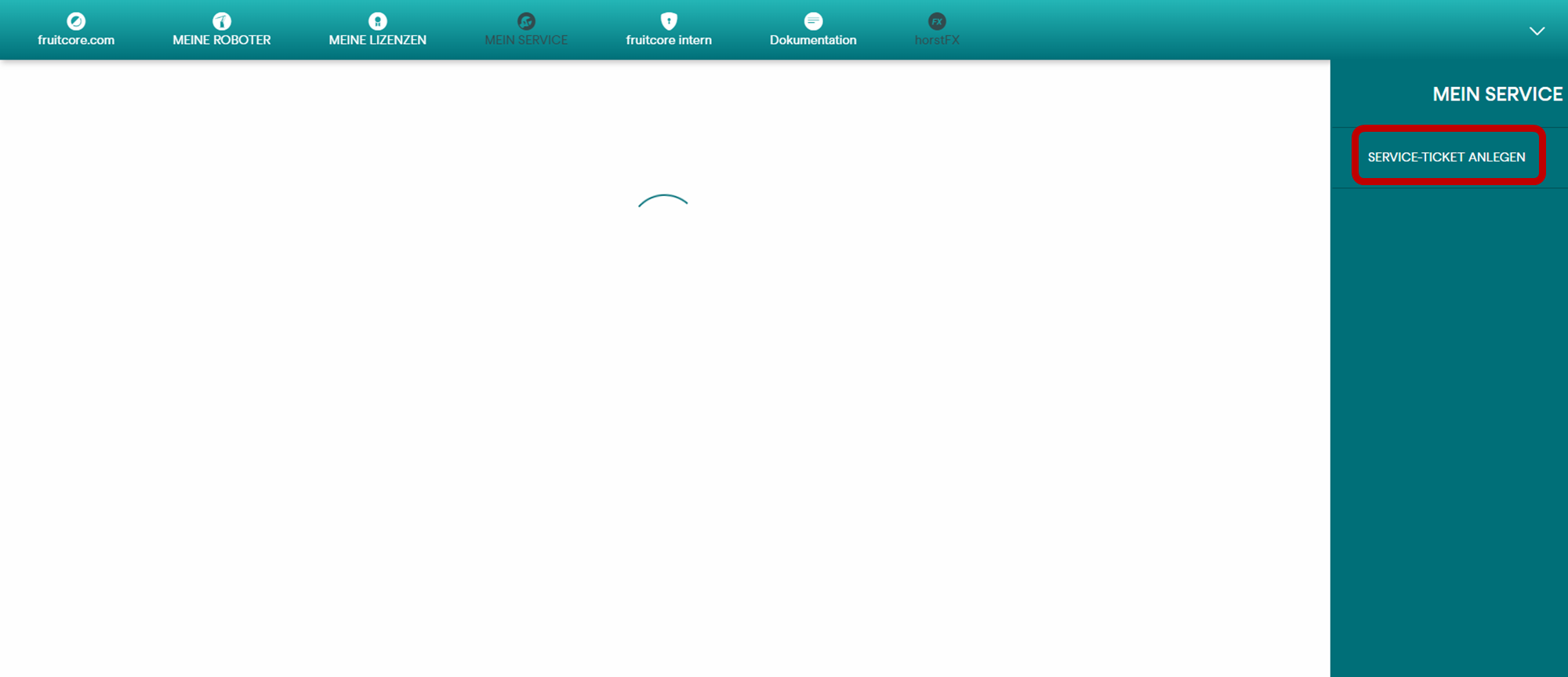
- Klicken Sie auf den Reiter "Mein Service", um auf die Übersichtsseite für Ihre Service-Tickets zu gelangen.
- Um ein neues Service-Ticket anzulegen, klicken Sie auf den Button "Service-Ticket anlegen". Es öffnet sich ein Formular, das Sie ausfüllen müssen.
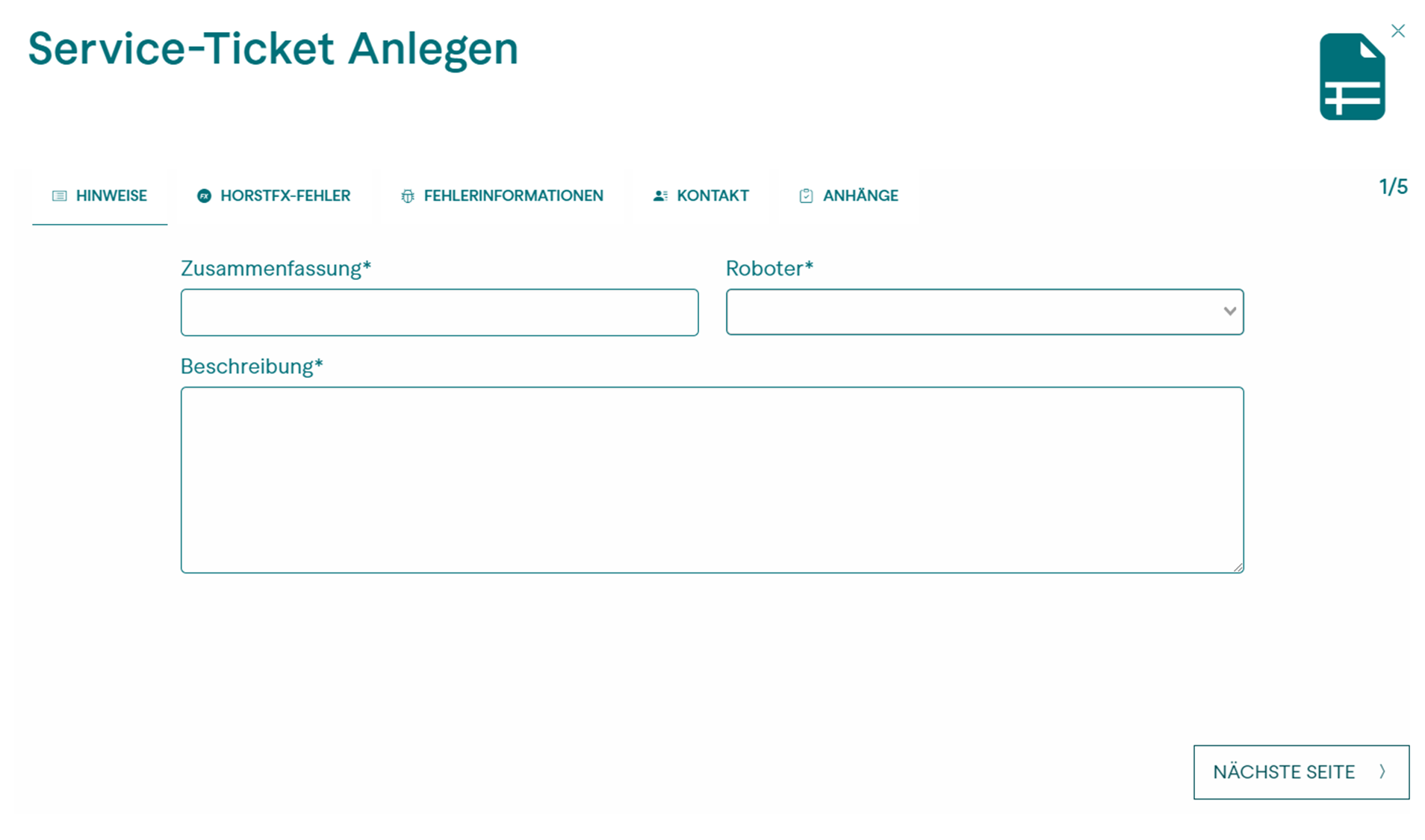
- Auf der ersten Seite des Formulars tragen Sie folgende Informationen ein:
Zusammenfassung des Fehlerbilds: Geben Sie hier eine kurze Beschreibung des Problems an.
Auswahl des Roboters über die Dropdown-Liste: Wählen Sie den Roboter aus, bei dem das Problem auftritt.
Genaue Beschreibung des Fehlers: Beschreiben Sie das Problem möglichst detailliert.
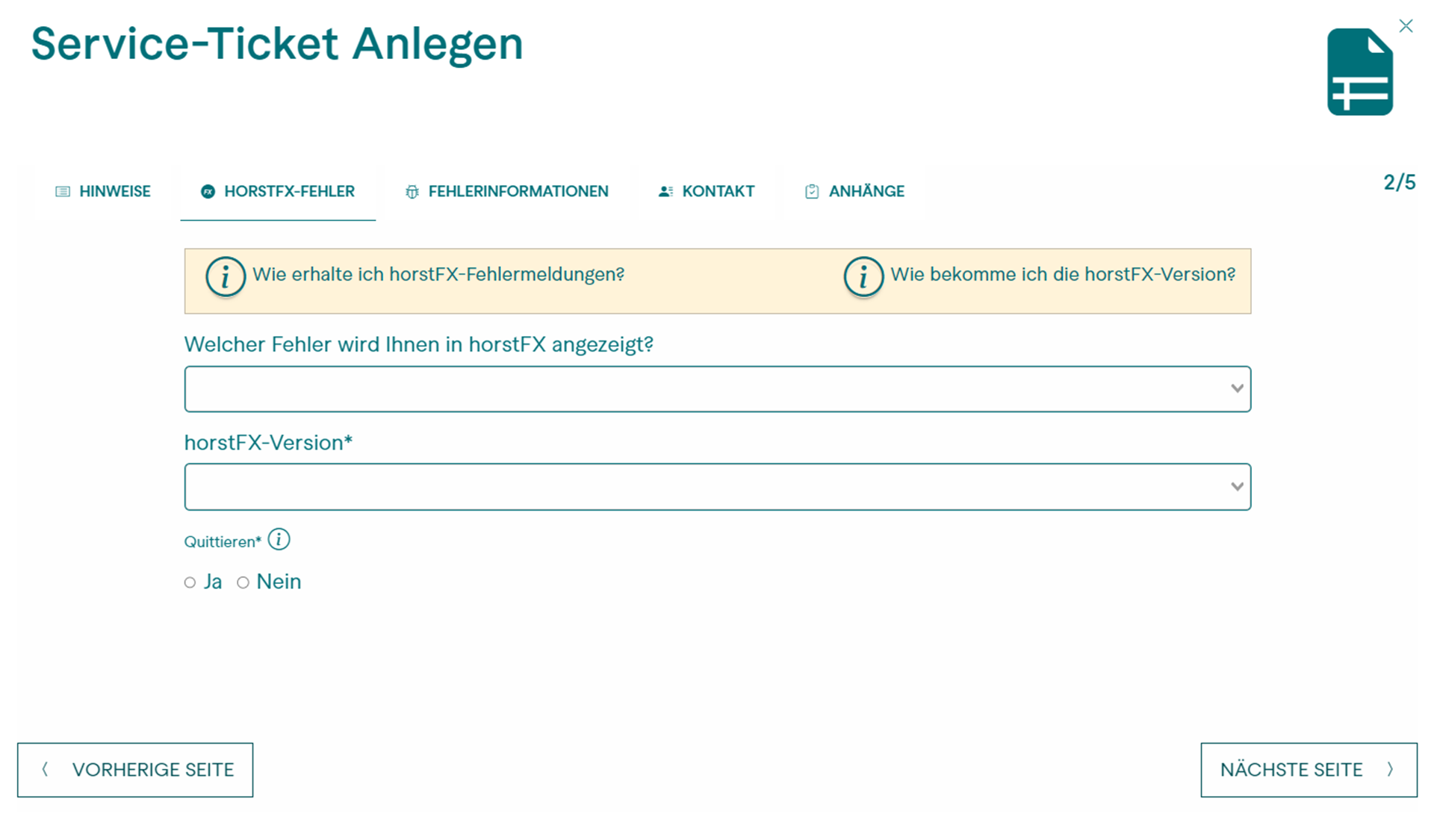
7. Auf der zweiten Seite des Formulars tragen Sie folgende Informationen ein:Welcher Fehler wird in horstOS/FX angezeigt: Wählen Sie den passenden Fehler aus der Dropdown-Liste mit Suchfunktion aus, falls der Fehler in horstOS/FX angezeigt wird.
Auswahl der horstOS/FX-Version: Wählen Sie die passende horstOS/FX-Version aus der Dropdown-Liste mit Suchfunktion aus.
Lässt sich der Fehler quittieren?: Geben Sie an, ob Sie den Fehler quittieren können.
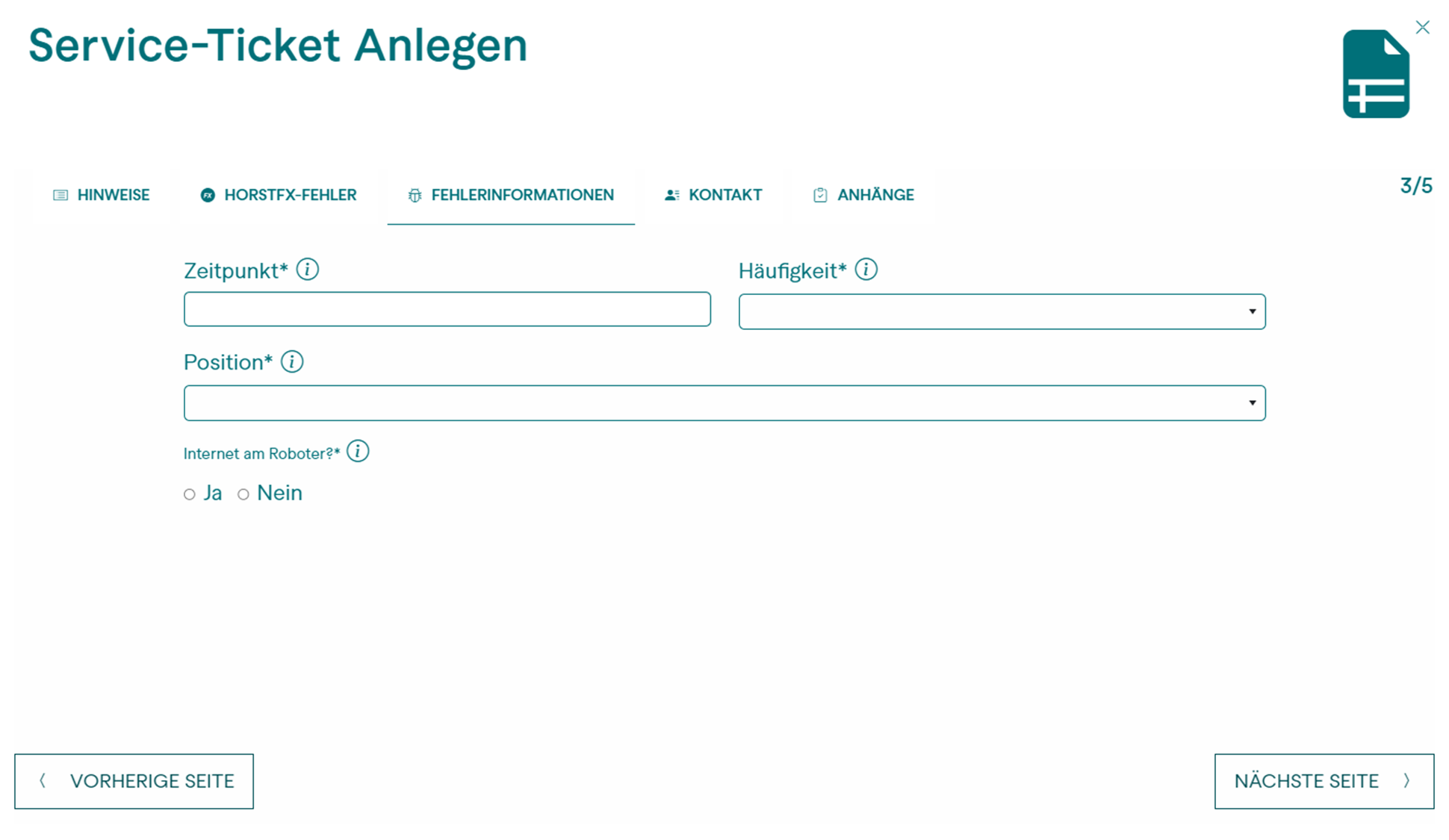
8. Auf der dritten Seite des Formulars tragen Sie folgende Informationen ein:Zeitpunkt wann der Fehler zum letzten Mal aufgetreten ist: Geben Sie an, wann der Fehler zuletzt aufgetreten ist.
Wie häufig kommt der Fehler vor: Wählen Sie aus der Dropdown-Liste, wie oft der Fehler auftritt.
Tritt der Fehler immer an einer bestimmten Position auf: Wählen Sie aus der Dropdown-Liste, ob der Fehler immer an einer bestimmten Position auftritt.
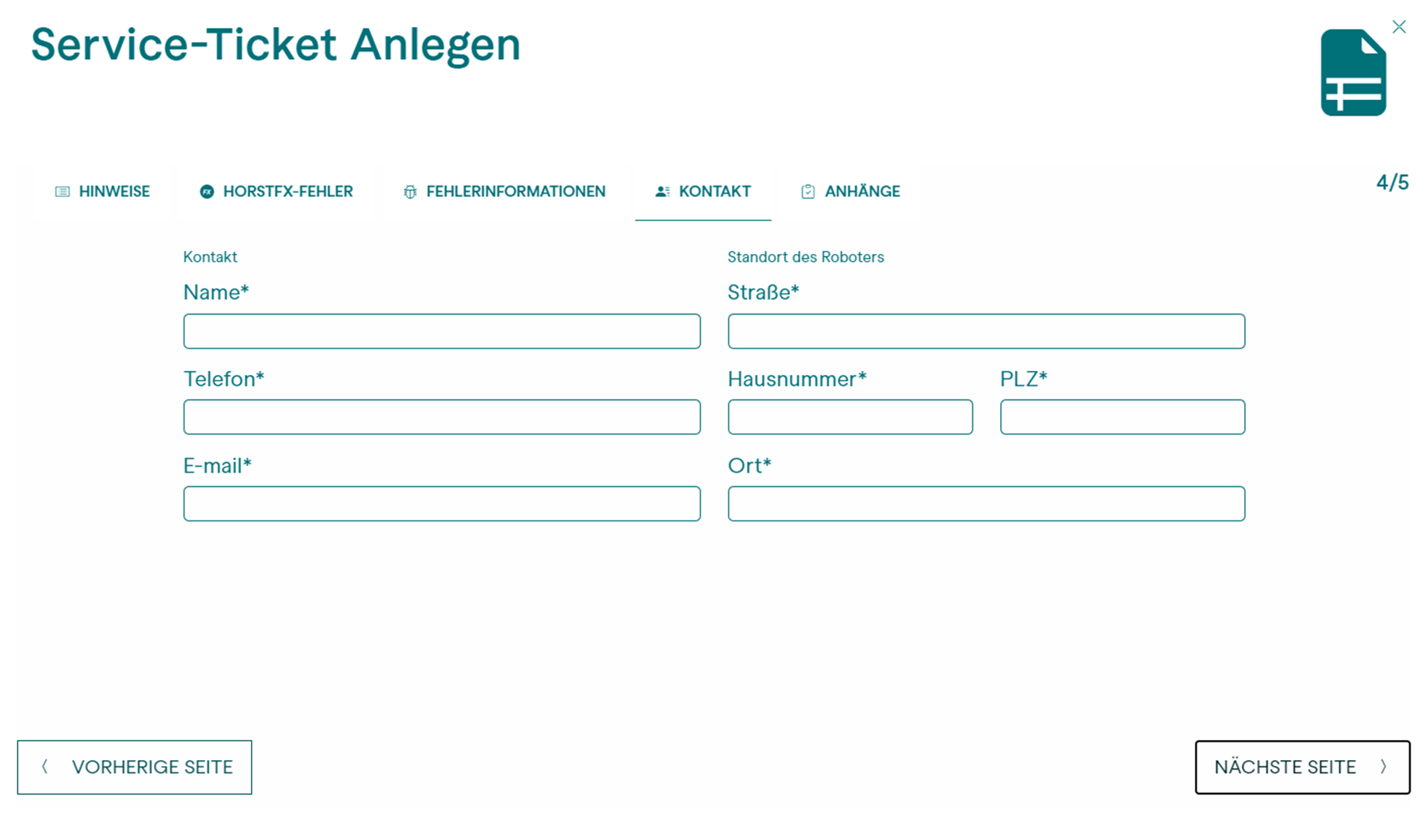
9. Auf der vierten Seite des Formulars tragen Sie Ihre Kontaktdaten mit Adresse, Telefonnummer und E-Mail-Adresse ein.
10. Auf der fünften und letzten Seite des Formulars können Sie Dateien wie ein Video von der Applikation und dem auftretenden Fehler, Fotos der Anlage oder einen Status Export von horstOS/FX anhängen. Je mehr Informationen Sie zu Ihrem Problem bereitstellen, desto einfacher und schneller kann Ihr Serviceticket bearbeitet werden.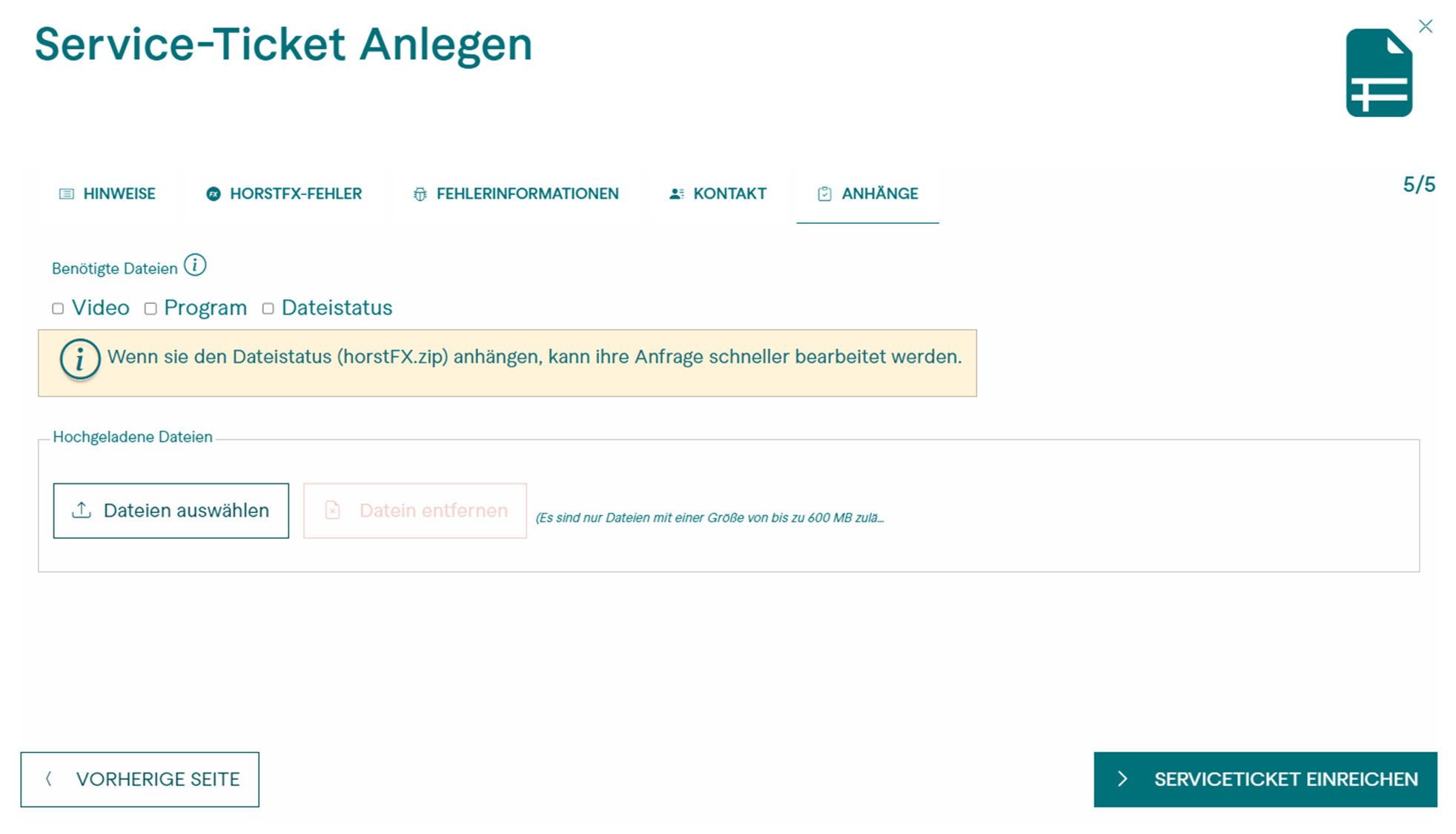
Überprüfen Sie alle Angaben auf Richtigkeit und Vollständigkeit. Wenn alles korrekt ist, schließen Sie das Service-Ticket ab, indem Sie auf den Button "Ticket erstellen" klicken.
Nun wird das Service-Ticket an den zuständigen Support-Mitarbeiter gesendet, der sich schnellstmöglich um Ihr Problem kümmern wird.