Dateien Importieren und Exportieren in/von CONTROL
Allgemeine Vorgehensweise
USB-Stick in USB-Port von Control stecken
horstFX/horstOS über das Bedienpanel beenden
File Manager öffnen
Ordner "fruitcore" auswählen
Entsprechende Datei in Ordner ablegen (Import) // Dateien aus entsprechenden Ordnern auf USB-Stick kopieren (Export)
Vorgehen im Detail
USB-Stick in Schaltschrank stecken
horstFX/horstOS beenden
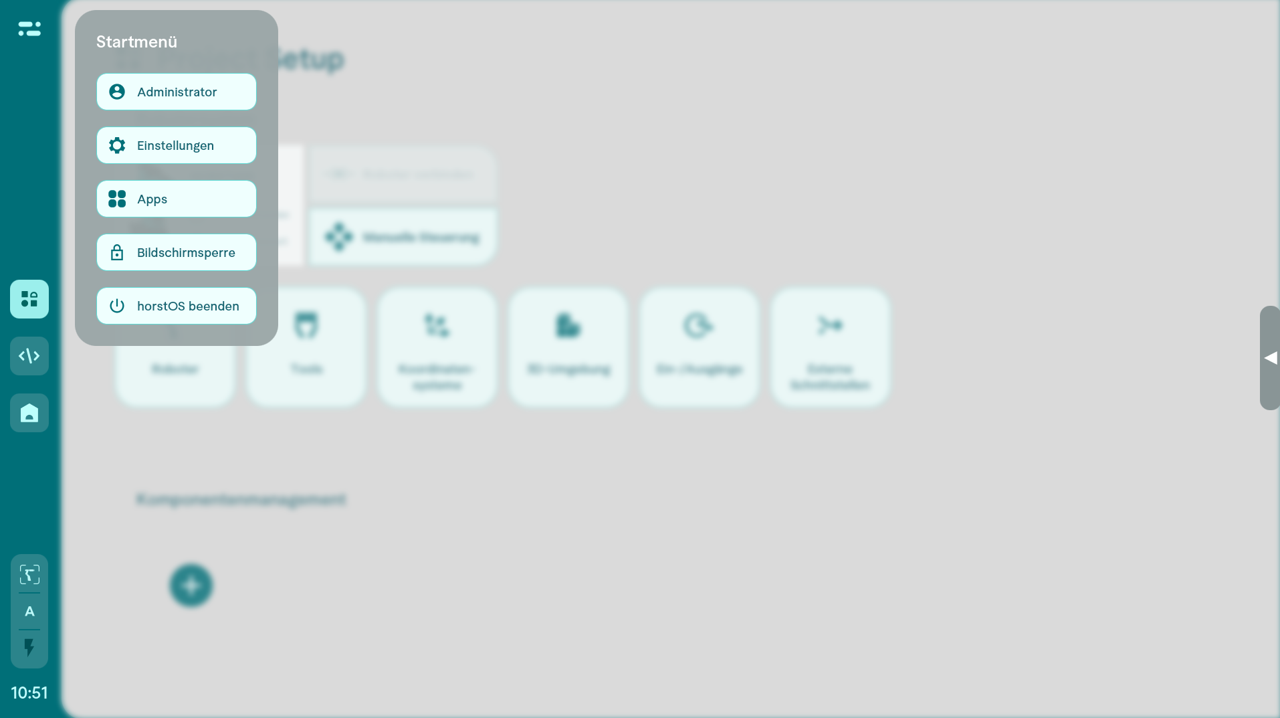
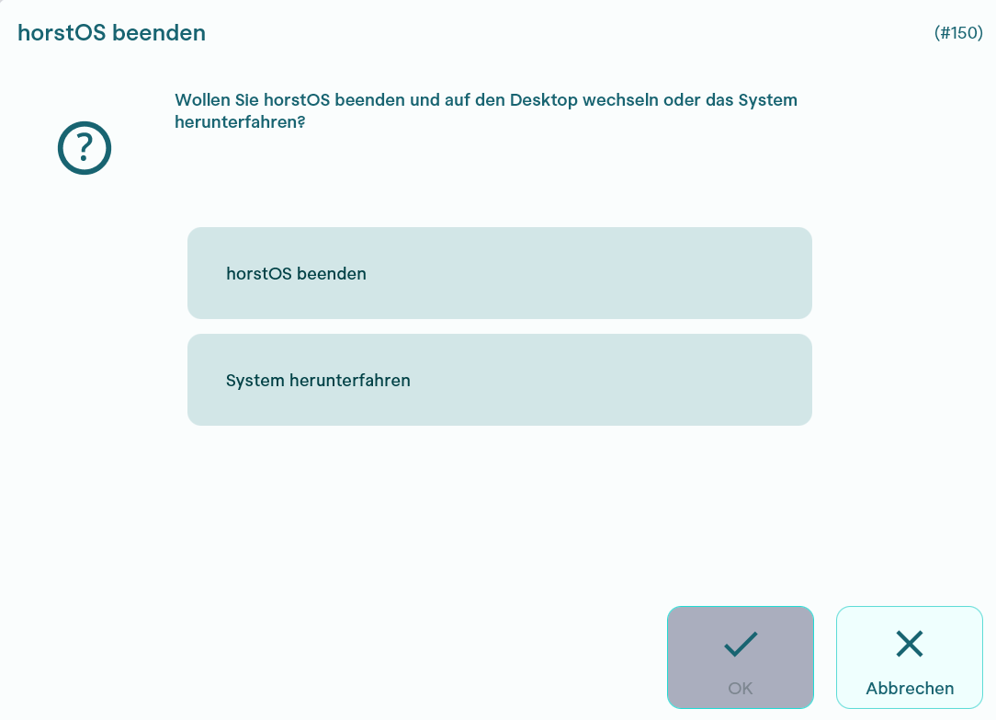
3. File Manager öffnen
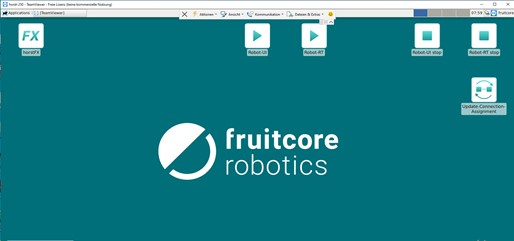
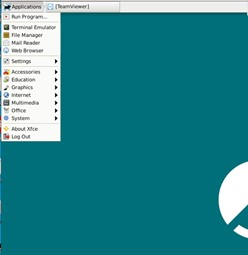
4. Ordner fruitcore auswählen
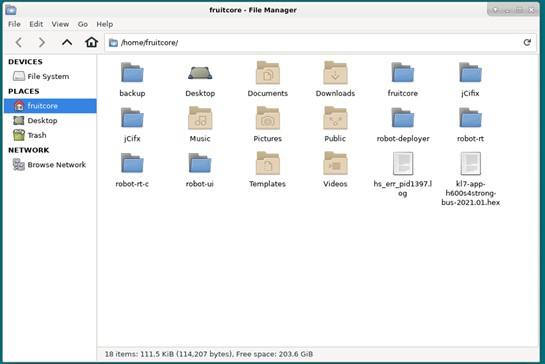
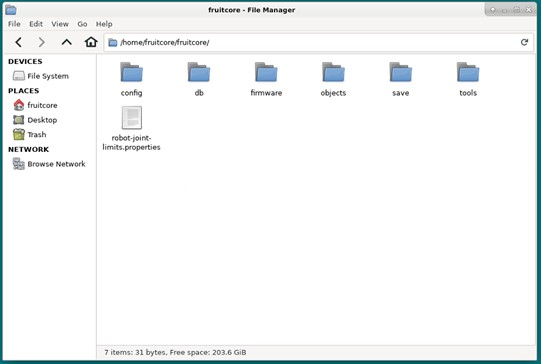
5. Entsprechende Datei in Ordner ablegen.
Im Ordner save können Roboterprogramme abgelegt werden. Hierfür einfach die jeweilige Datei vom USB-Stick kopieren und dort ablegen. Sollen Programme vom Schaltschrank exportiert werden, kann dies umgekehrt auch vom Ordner save in Richtung USB-Stick kopiert werden. Nach Einstecken des USB-Sticks erscheint dieser links in der Übersicht.
Im Ordner objects: Hier können Objektdateien wie Maschinenlayouts als stl-File abgelegt werden (siehe Artikel Tools und 3D-Welt)
Im Ordner tools: Hier können CAD-Dateien von Greifern als stl-File abgelegt werden (siehe Tools und 3D-Welt)
Programme teilen in horstOS
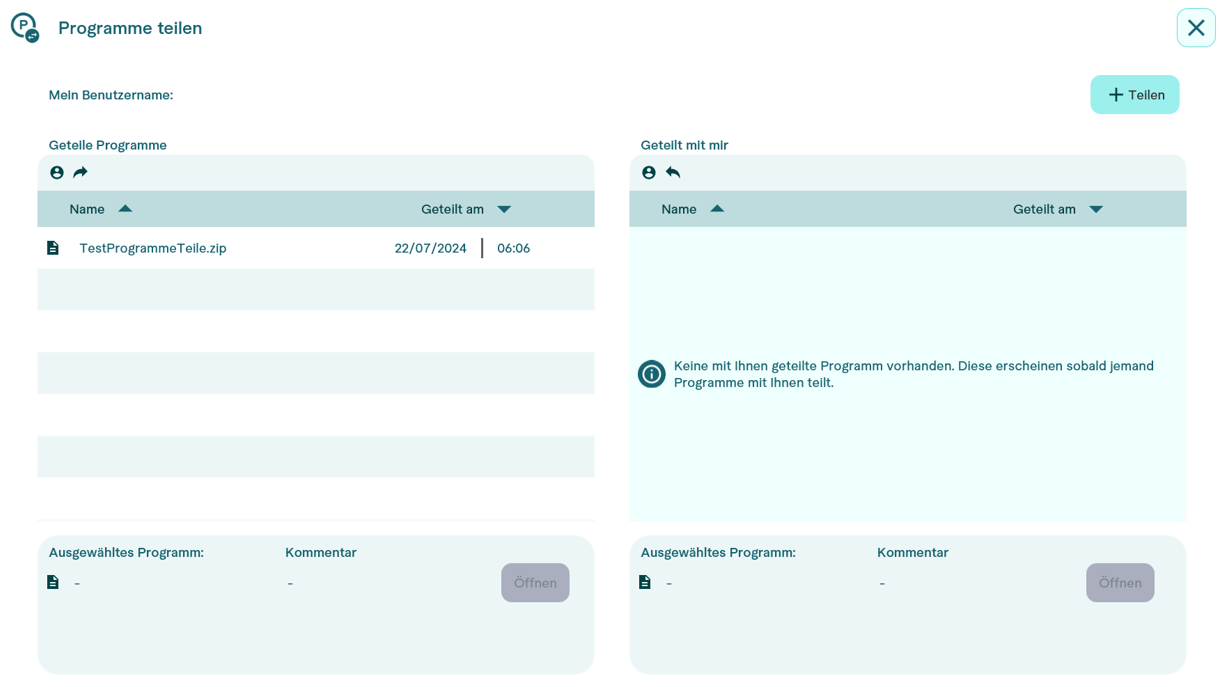
In den hier beschriebenen horstOS-Versionen besteht die Möglichkeit die App "Programme teilen" zu nutzen, um zwischen Robotersystemen oder auch zwischen der Simulationssoftware auf dem Windows-PC und dem Robotersystem Programme mit allen zugehörigen Funktionen, Tools, 3D- Welten, etc. zu versenden und zu laden.