
Installation horstOS/FX für Windows
1.) horstOS/FX Installer-Datei über den Link in der E-Mail herunterladen. Der entsprechende Anwendungsingenieur wird sich mit einem Downloadlink bei Ihnen melden.
2.) Installer-Datei auf Desktop verschieben und von dort ausführen. Wählen Sie als Installationsordner bitte einen lokalen Datenträger aus und nicht einen Ordner, welcher auf einem Server liegt.
Installationsrechte und vorhandene Versionen
HINWEIS:
Bei der Installation ist es wichtig, dass der Benutzer entsprechende Schreib- & Leserechte für den verwendeten Installationsort besitzt und die Applikation als ADMIN ausgeführt wird. Sofern bereits eine horstOS/FX Version auf dem Rechner installiert ist, bitte den vorhandenen Installationsordner vor der Installation der neuen Version umbenennen (Bspw. horstOS_2024.07).
3.) Wenn die Installation erfolgreich war, dann horstOS/FX starten.
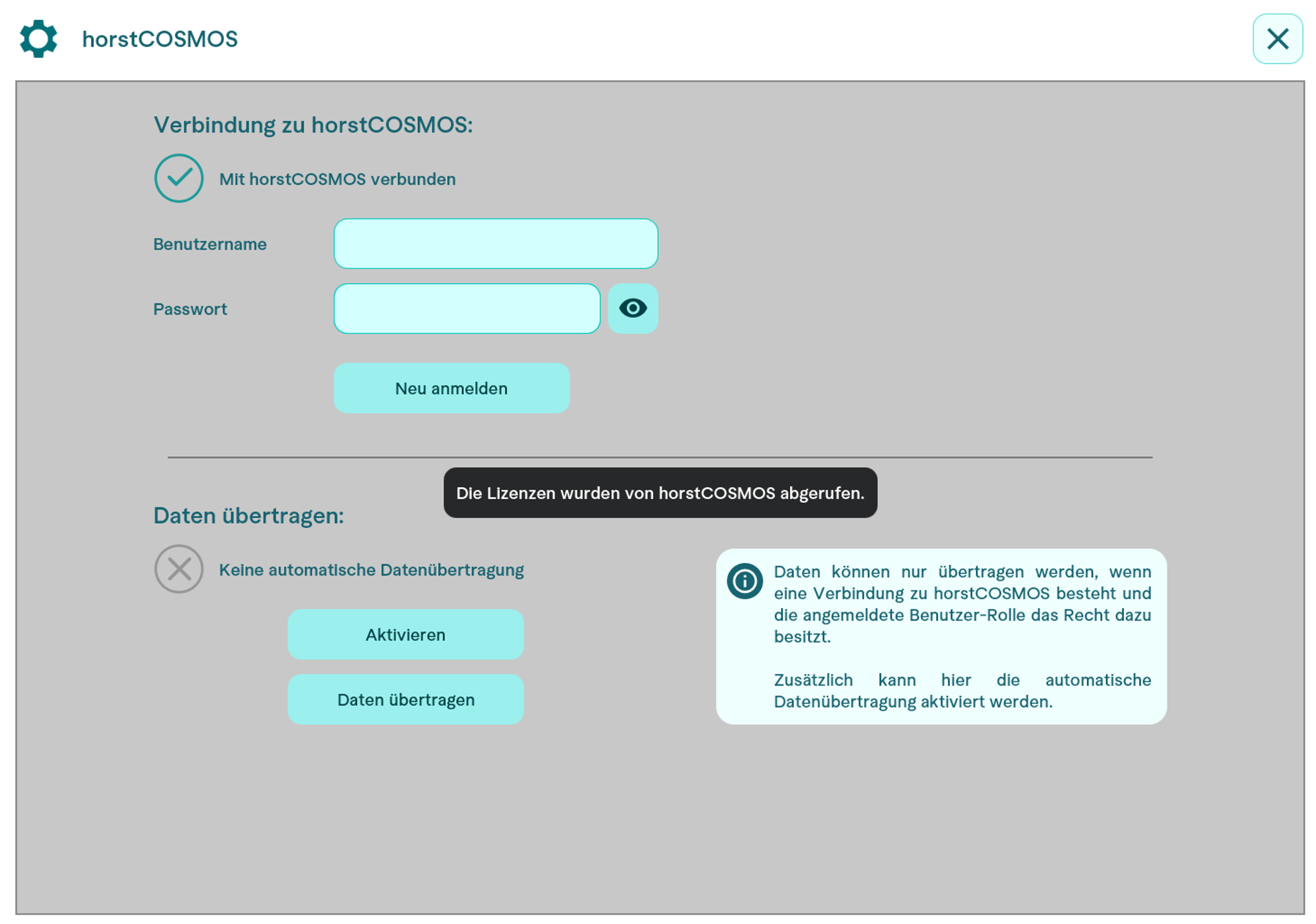
4.) Beim erstmaligen Öffnen von horstOS/FX erscheint ein Fenster, welche auf fehlende Lizenzen hinweist. Es muss zunächst eine Verbindung zu horstCOSMOS mit jeweiligen Benutzernamen und Passwort hergestellt werden.
Der Benutzer muss vorher in horstCOSMOS mit Benutzernamen und PW angelegt werden! Bitte verwenden Sie für die Registrierung bei horstCOSMOS ihre Firmen-Emailadresse und nicht ihre private.
horstFX: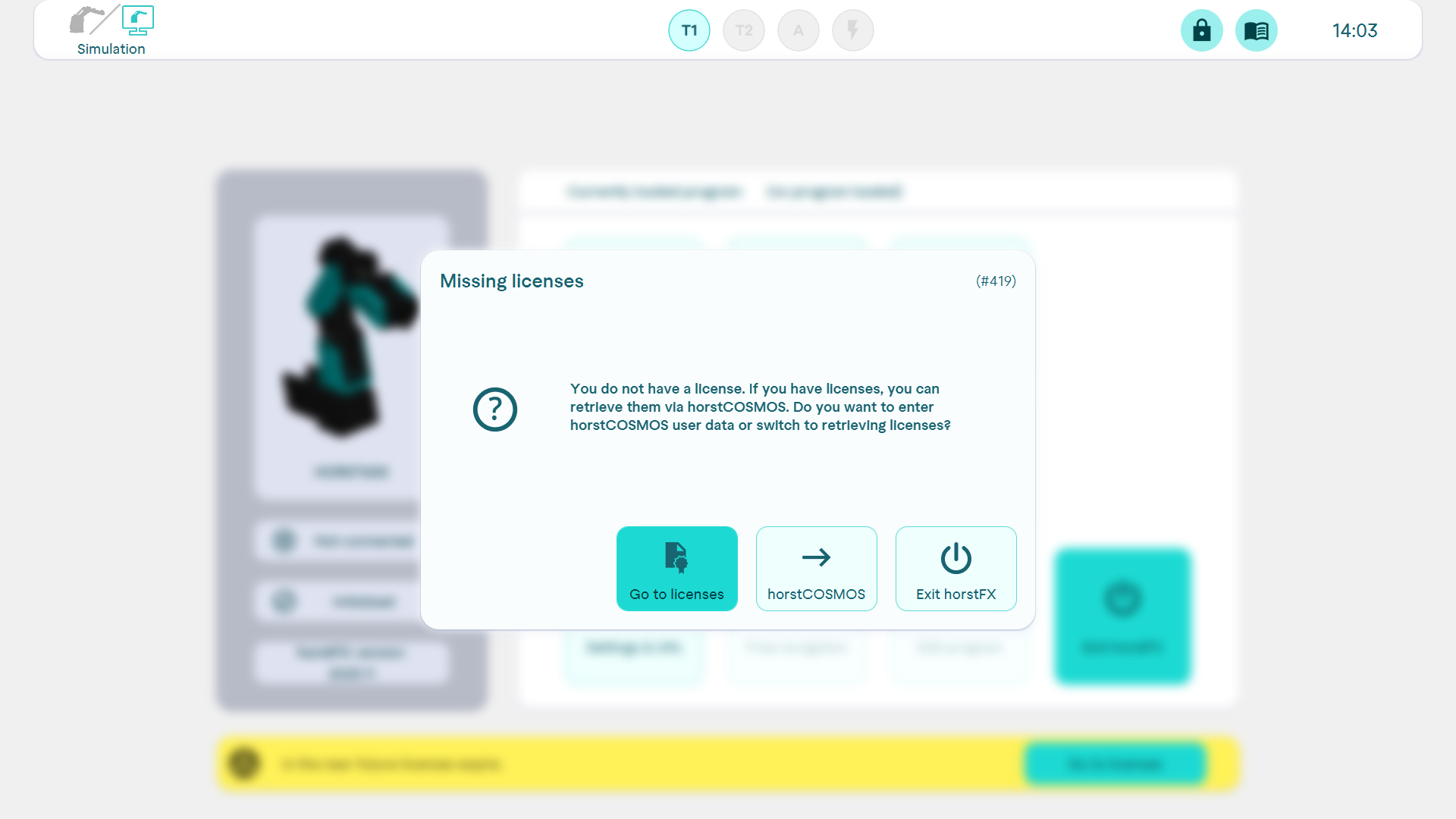
horstOS:
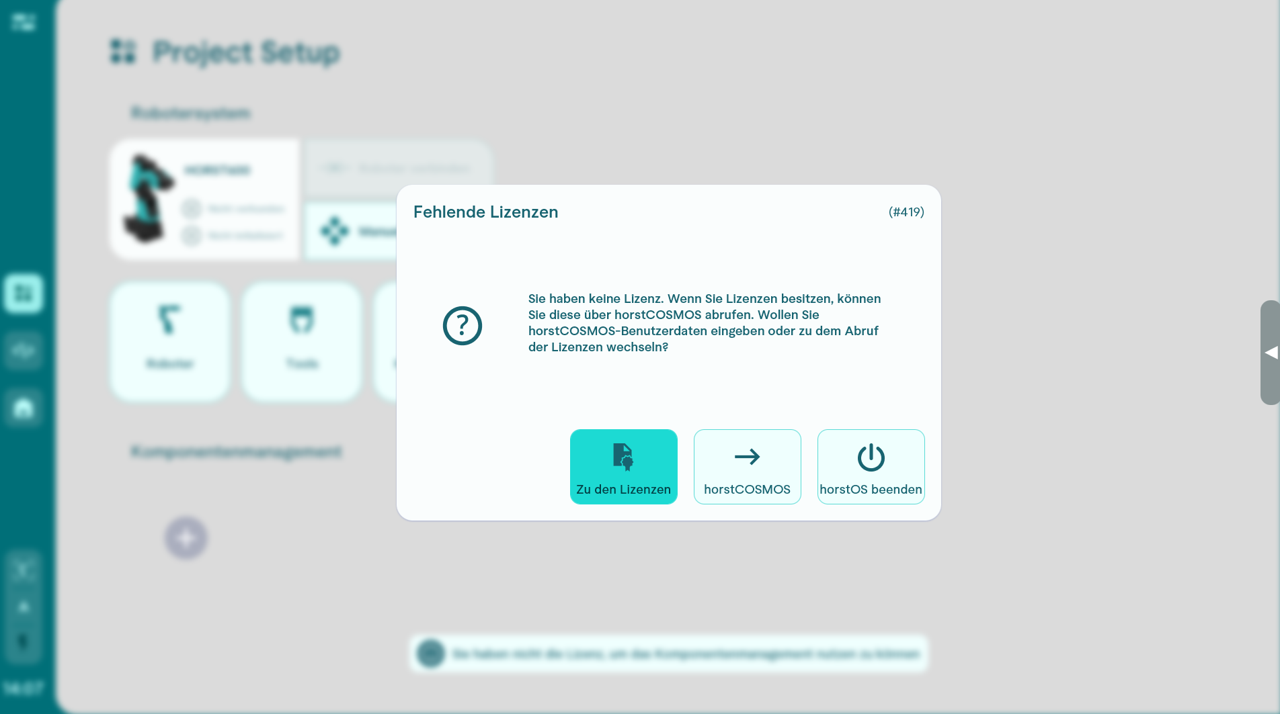
5.) Die Information über die Verwendung der Benutzer-Rolle „Administrator“ mit OK bestätigen.
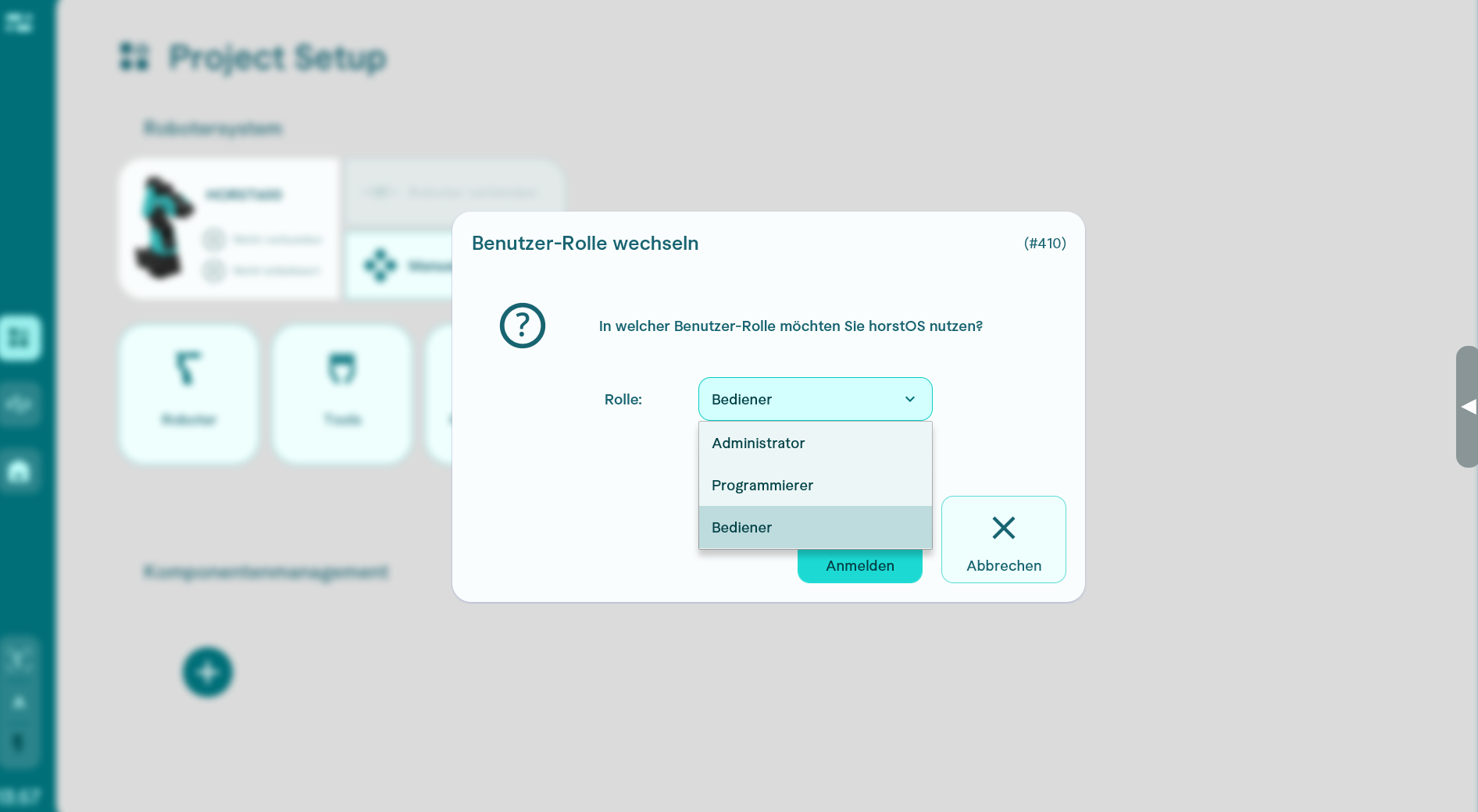
6.) Eingabe von Benutzername und Passwort, um Verbindung zu horstCOSMOS zu aktivieren.
Internetverbindung
HINWEIS: Eine Internetverbindung muss vorher hergestellt sein.
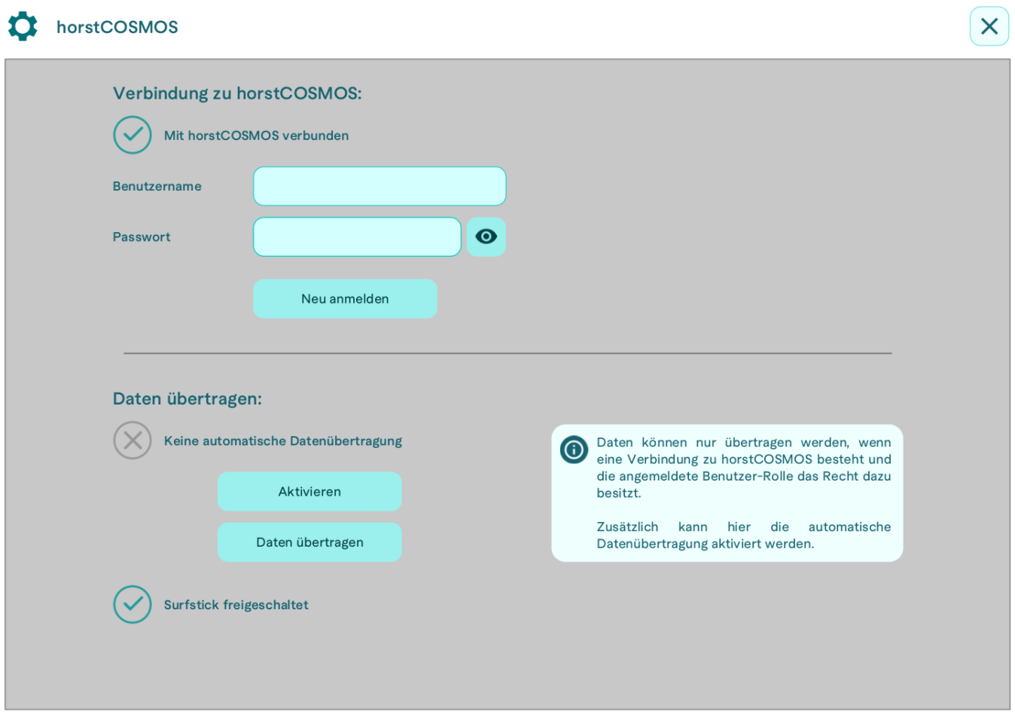
7.) Nach erfolgreicher Registrierung erscheint ein Hinweis und die Lizenzen werden automatisch abgerufen.
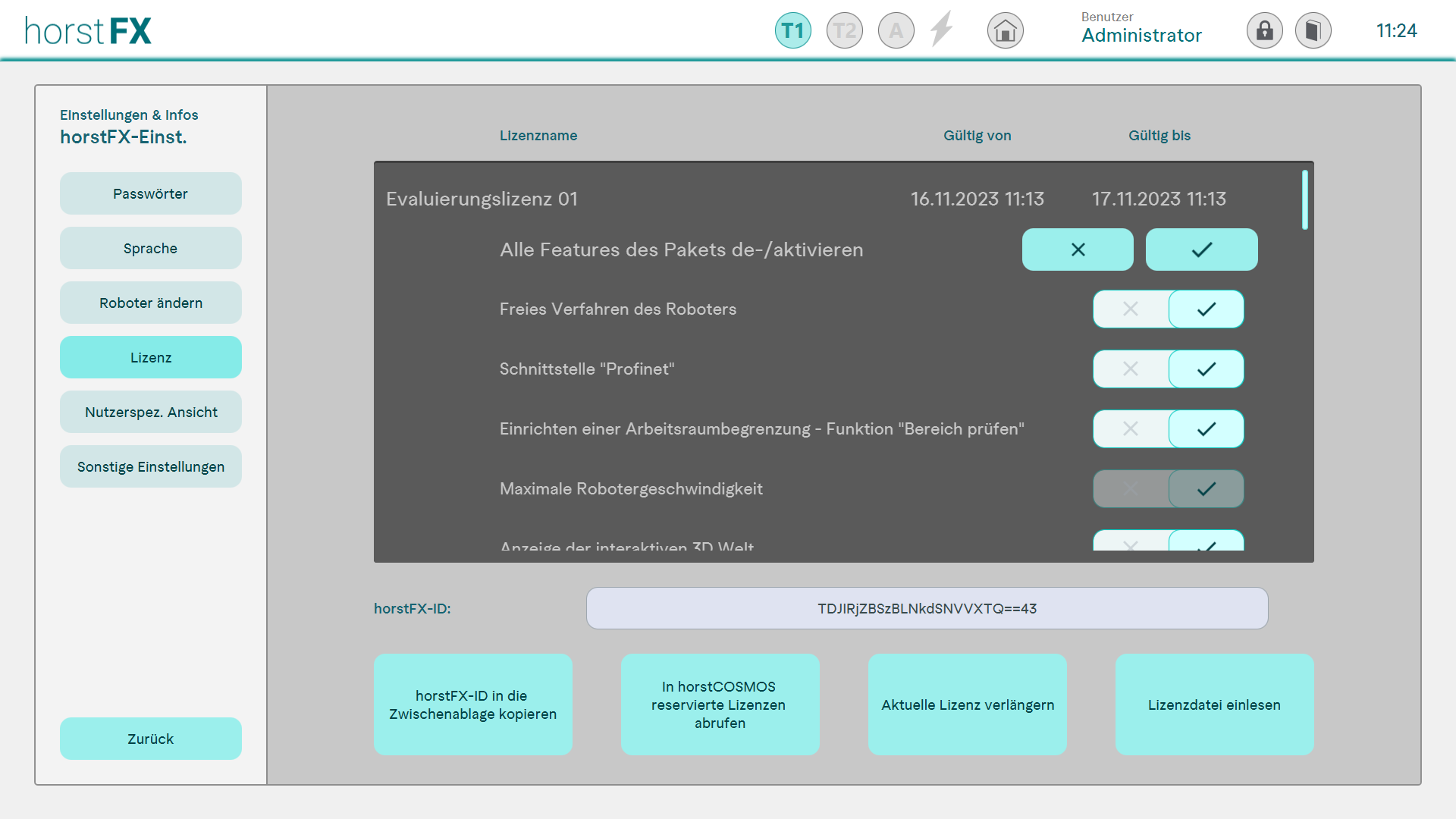
8.) horstFX: Die zugewiesenen Lizenzen können über den Menüpunkt Einstellungen > horstFX-Einstellungen > Lizenz eingesehen werden.
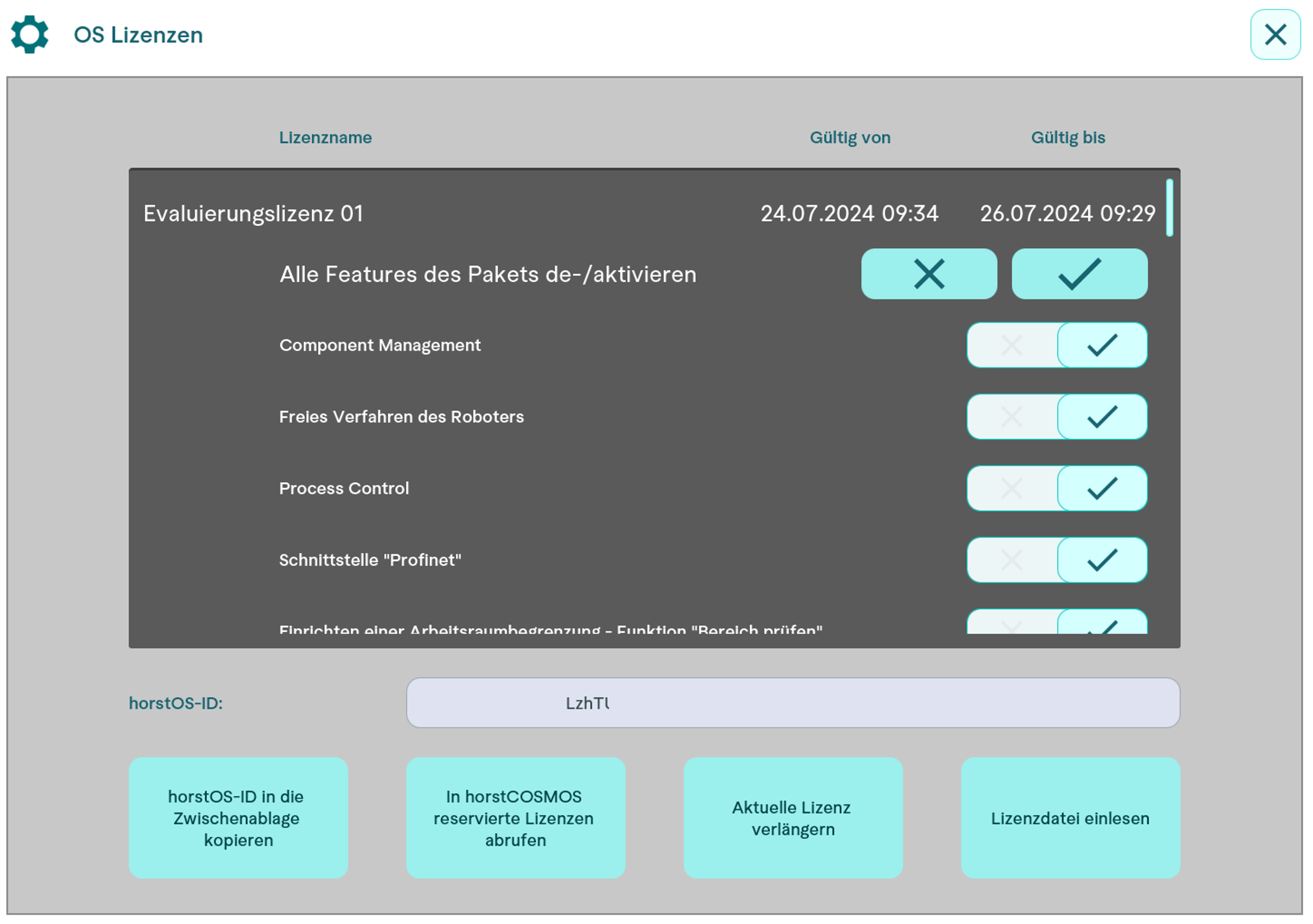
horstOS: Über Einstellungen> OS-Lizenzen können die zugeordneten Lizenzen angesehen werden.
Lizenznutzung
HINWEIS: Die Lizenzen können jeweils nur von einer Person eines Unternehmens für einen gewissen Zeitraum genutzt werden. Die standardmäßige Einstellung des Nutzungszeitraumes liegt bei einem Tag. Wird die Lizenz von einem Nutzer blockiert, kann kein weiterer Mitarbeiter der gleichen Firma zugreifen.