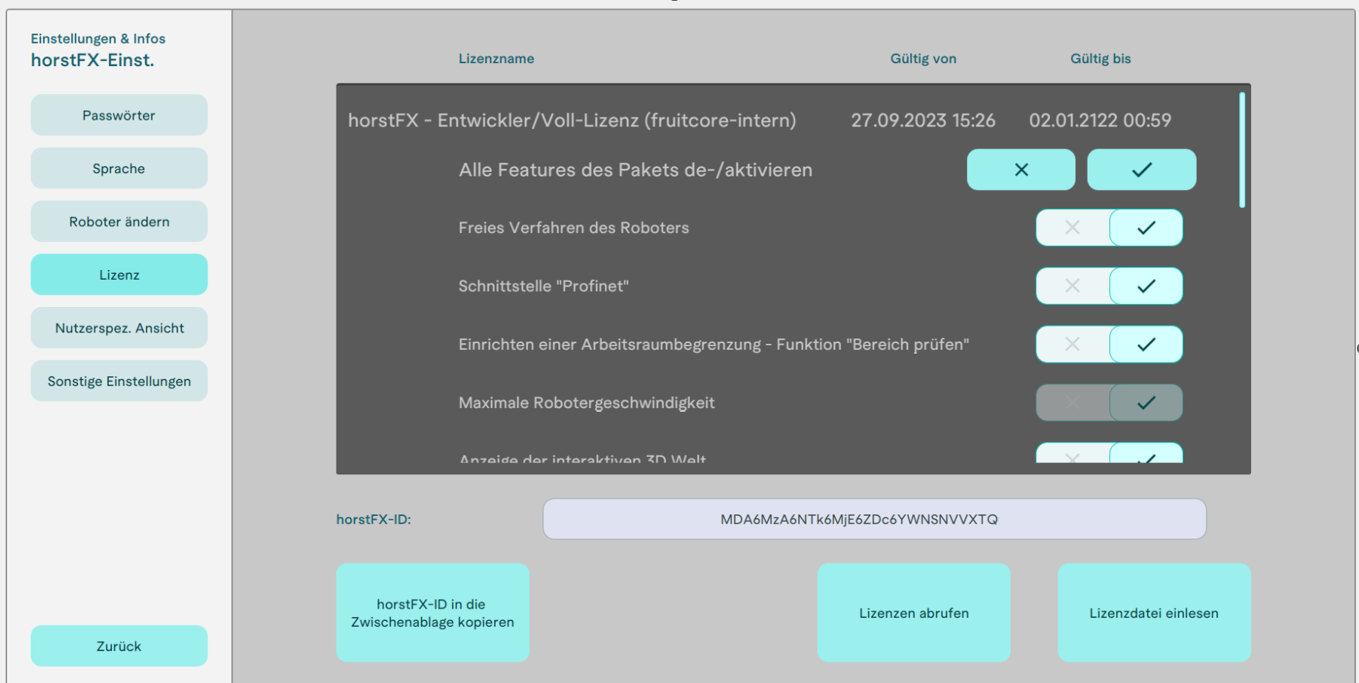
Lizenzen auf das Robotersystem HORST laden
1. Einleitung
Es gibt zwei Möglichkeiten, um Lizenzen auf das HORST-Robotersystem zu laden. Abhängig davon, ob das Robotersystem mit dem Internet verbunden ist oder nicht.
Zudem unterscheidet sich die Vorgehensweise bei horstOS und horstFX.
2. horstOS
2.1. Robotersystem ist mit dem Internet verbunden
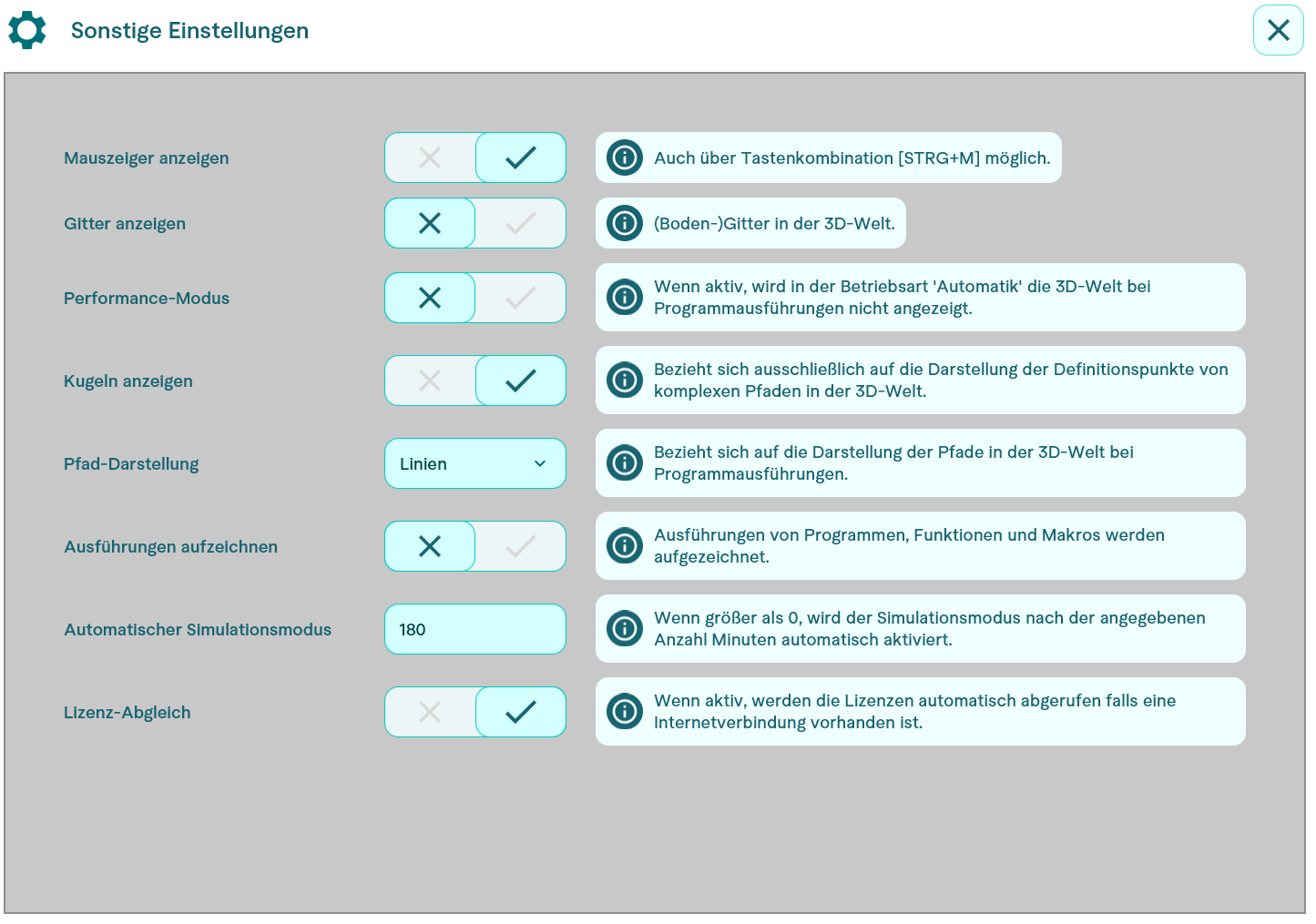
Wenn das Robotersystem dauerhaft mit dem Internet verbunden ist, oder für das Laden der Lizenzen temporär mit dem Internet verbunden wird, erfolgt der Download der Lizenzen automatisch sofern Sie die entsprechende Funktion in den "Sonstigen Einstellungen" aktiviert haben.
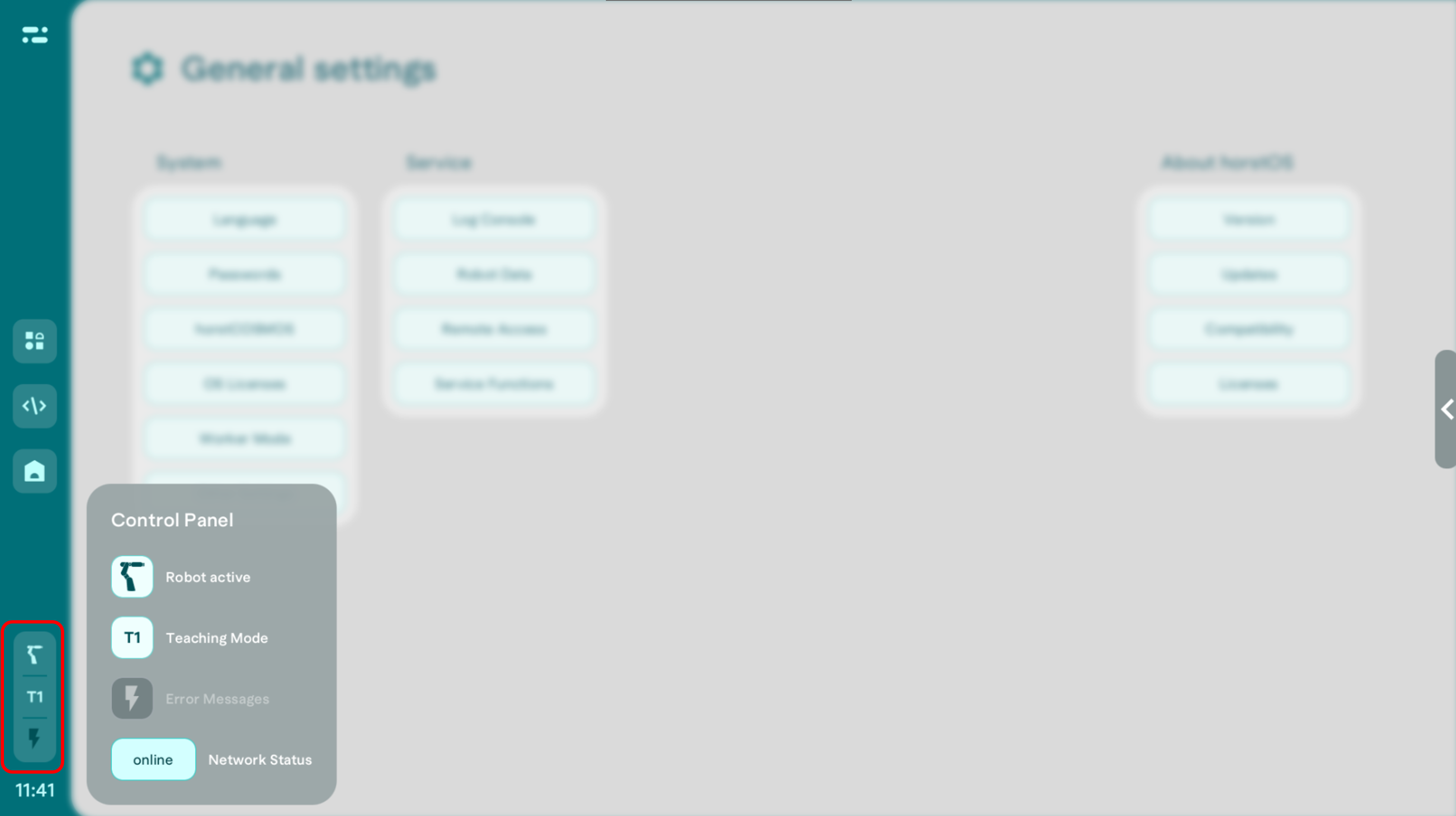
Sie können den Netzwerkstatus sehen, wenn Sie links unten auf das Feld klicken:
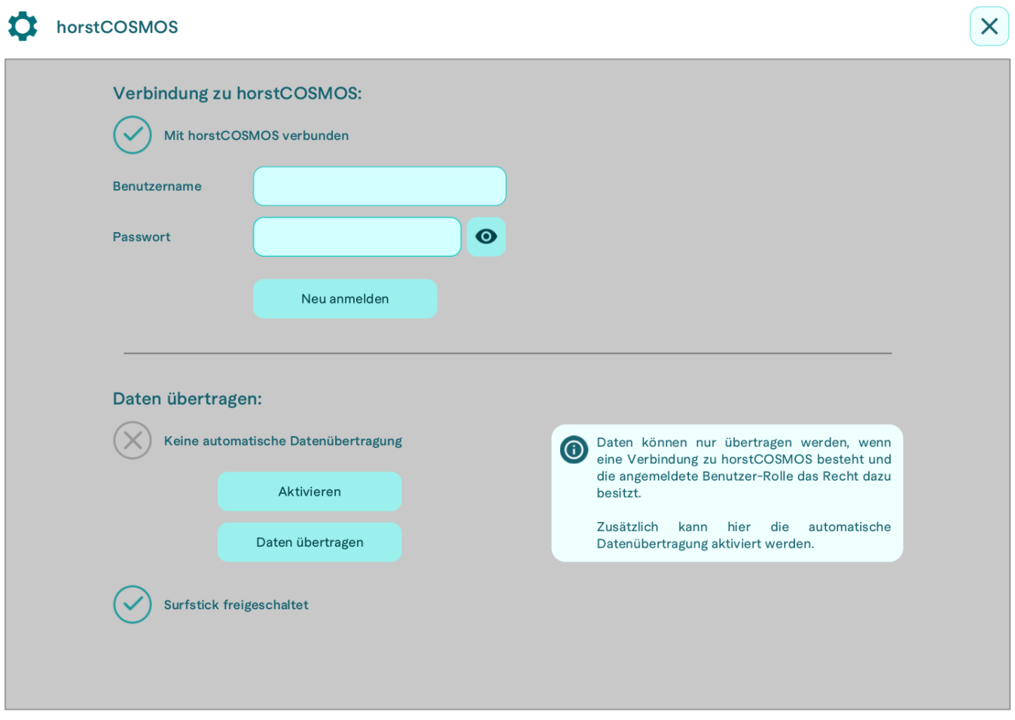
In den Allgemeinen Einstellung kann ebenfalls überprüft werden ob der Roboter mit horstCOSMOS verbunden ist, dies ist notwendig damit die Lizenzen abgerufen werden können.
2.2. Robotersystem ist nicht mit dem Internet verbunden
- Schritt: Am Robotersystem die horstFX/horstOS-ID ermitteln
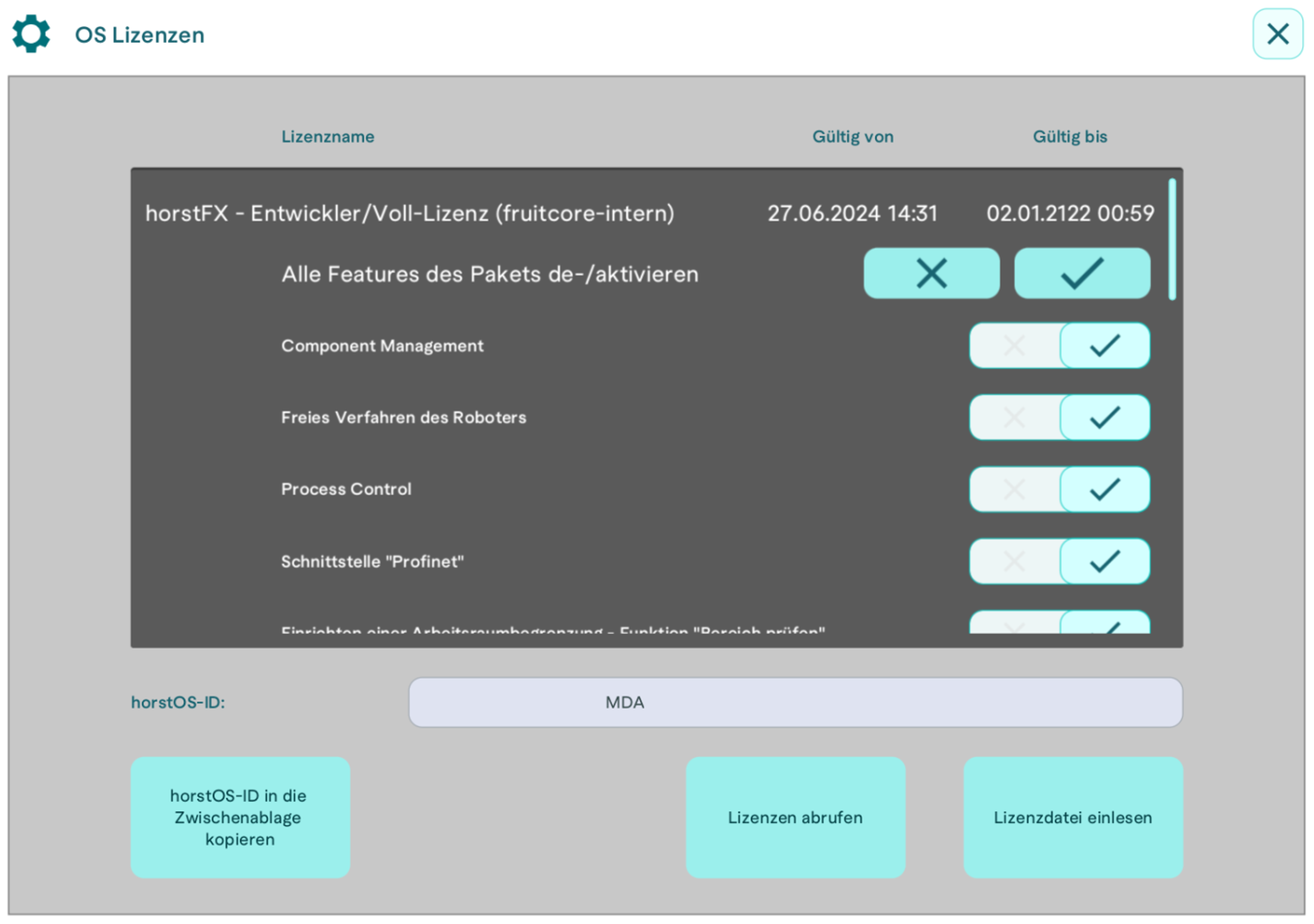
- Schritt: Abrufen der Lizenzdatei von horstCOSMOS
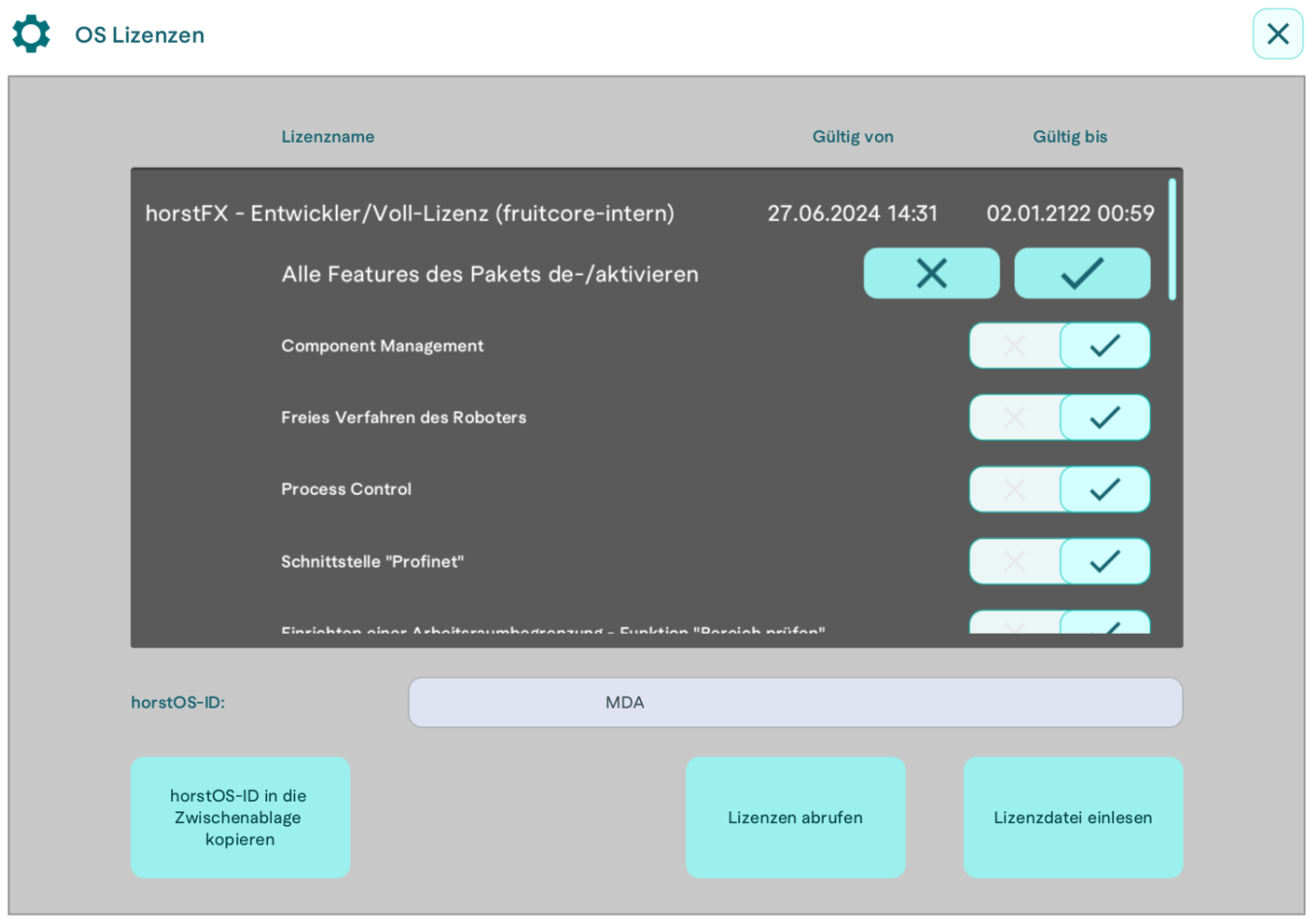
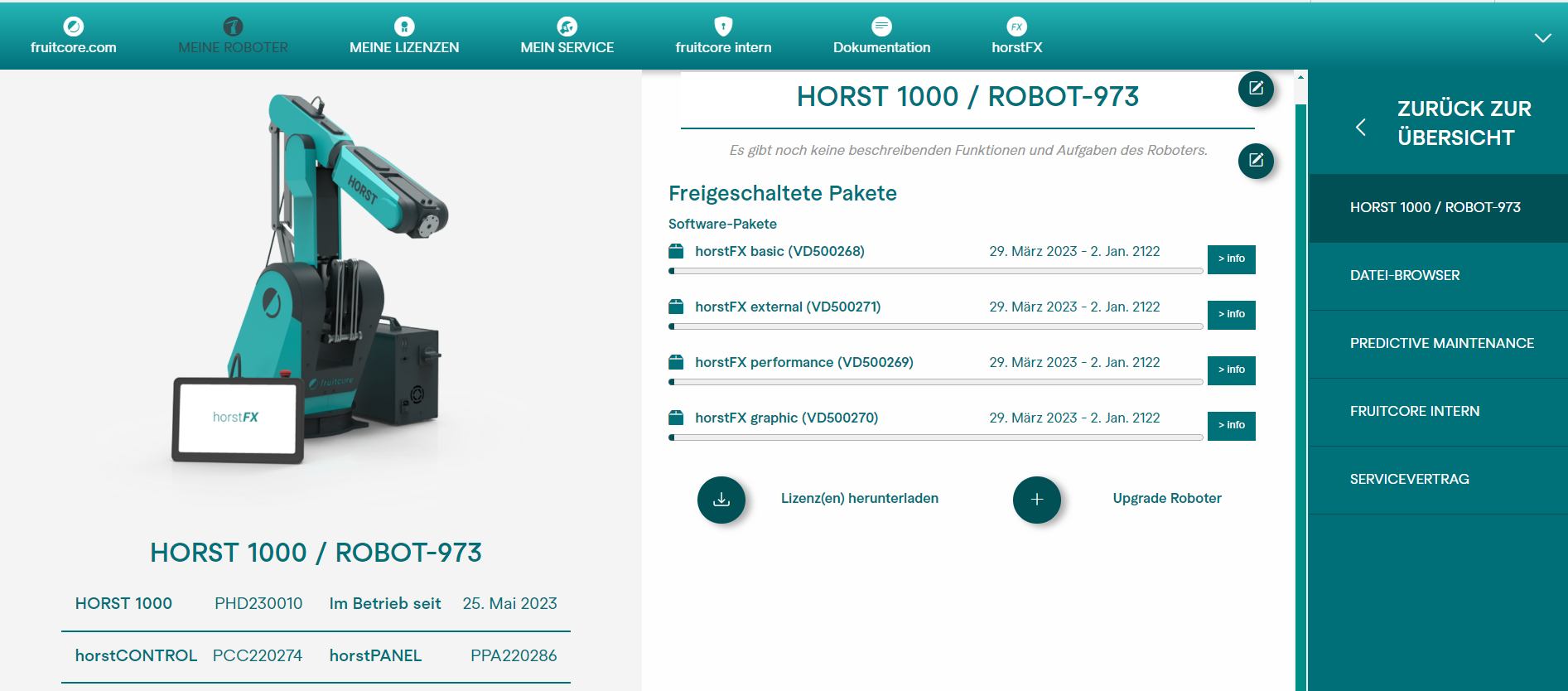
Hierfür den entsprechenden Roboter in der Roboterübersicht anwählen und auf "Lizenzen herunterladen" klicken.
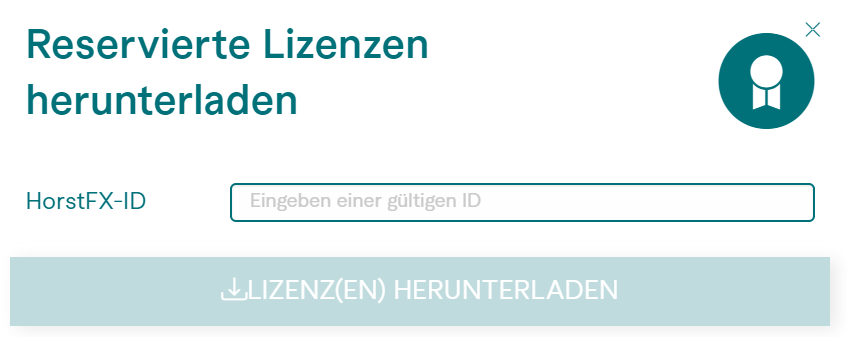
Schritt: Korrekte horstFX-ID/horstOS-ID des Roboters eingeben
Schritt: Lizenzdatei auf einem USB-Stick abspeichern
USB-Stick in CONTROL einstecken.Schritt: Einlesen der Lizenzdatei am Roboter
Nach Klicken auf "Lizenzdatei einlesen" öffnet sich der File-Browser. Hier kann der eingesteckte USB-Stick und die darauf abgespeicherte Lizenzdatei ausgewählt werden.
3. horstFX
3.1 Robotersystem ist mit dem Internet verbunden
Wenn das Robotersystem dauerhaft mit dem Internet verbunden ist, oder für das Laden der Lizenzen temporär mit dem Internet verbunden wird, erfolgt der Download der Lizenzen automatisch, wenn das System gestartet wird.
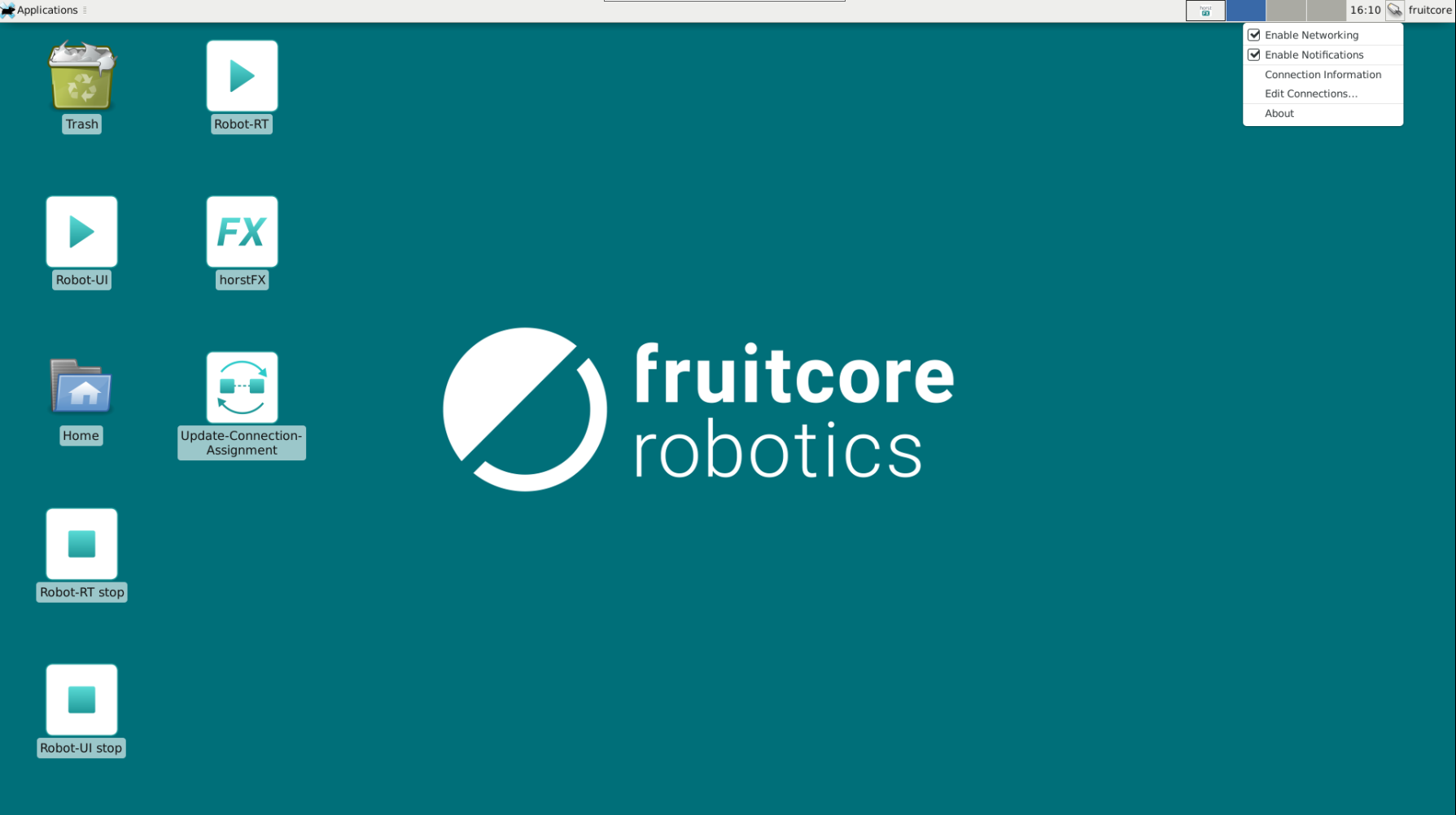
Sie können den Netzwerkstatus sehen, wenn Sie auf der Linus-Oberfläche rechts oben auf das Symbol klicken. Dafür den Beenden-Button horstFX/OS beenden. Alternativ kann über die Tastenkombination  +
 auf den Desktop navigiert werden.
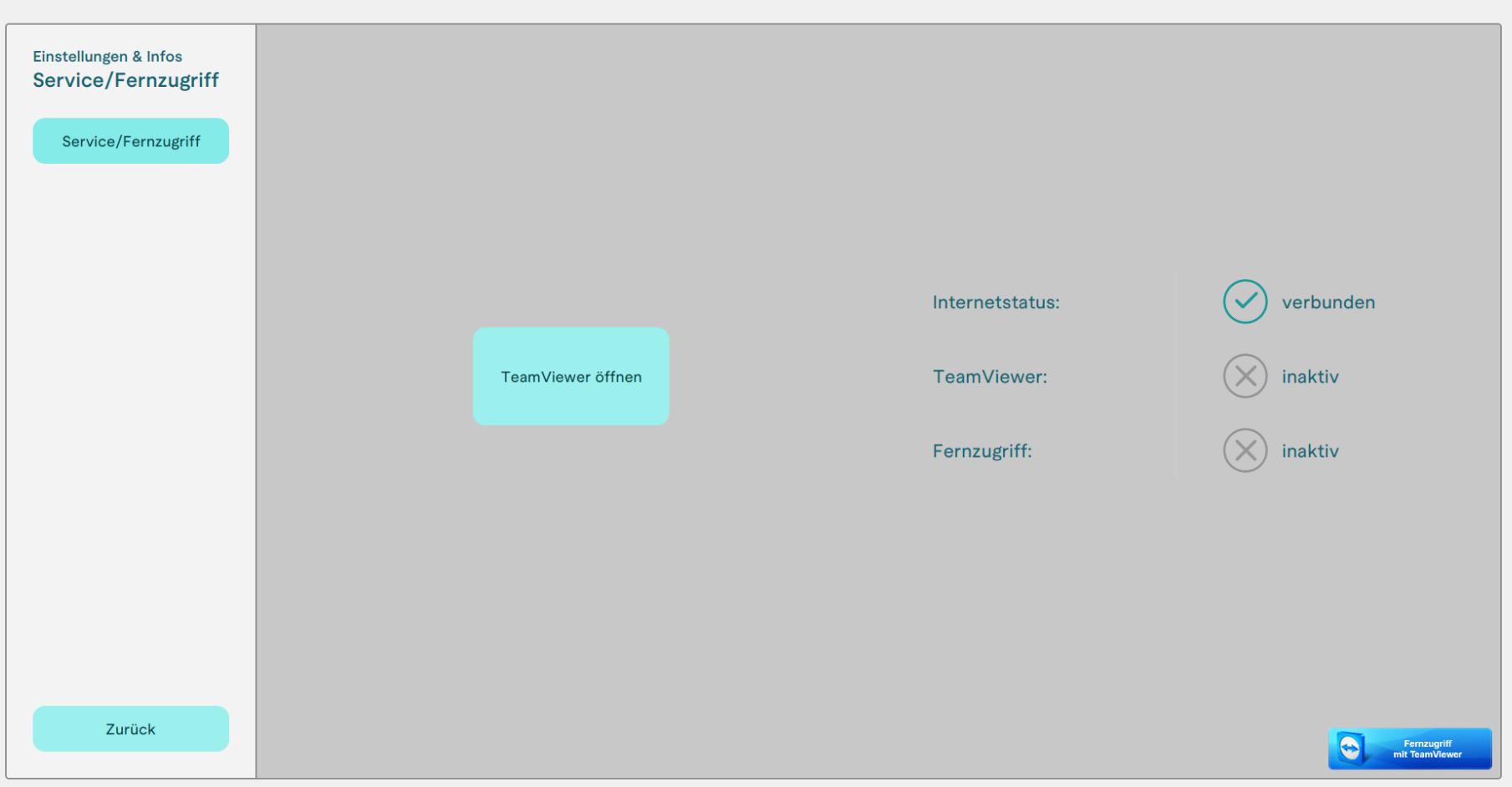
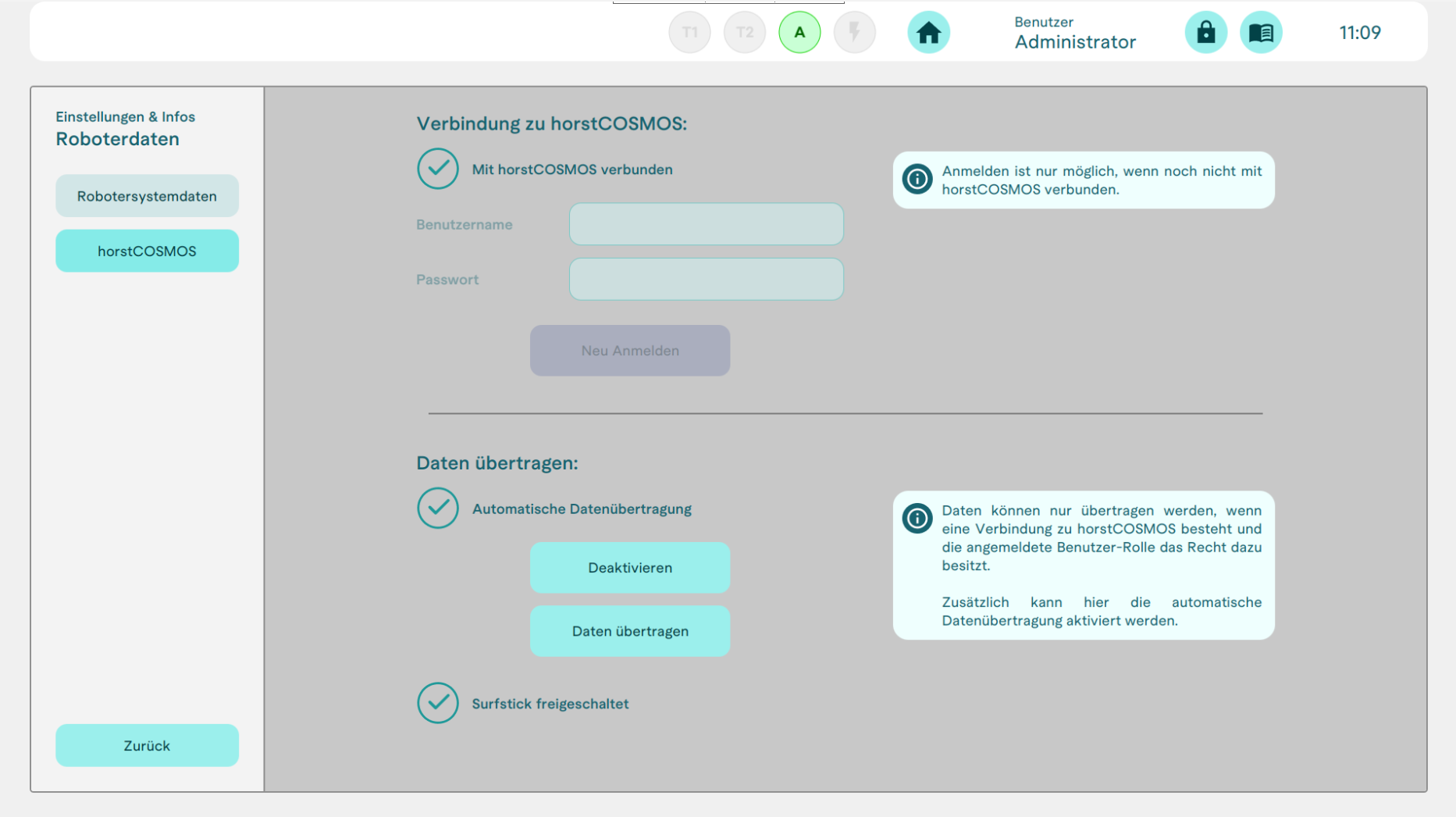
Im "Service/Fernzugriff" kann ebenfalls überprüft werden ob der Roboter mit dem Internet verbunden ist, dies ist notwendig damit die Lizenzen abgerufen werden können. Ebenfalls können Sie überprüfen, ob eine Verbindung zu horstCOSMOS besteht.
3.2. Robotersystem ist nicht mit dem Internet verbunden
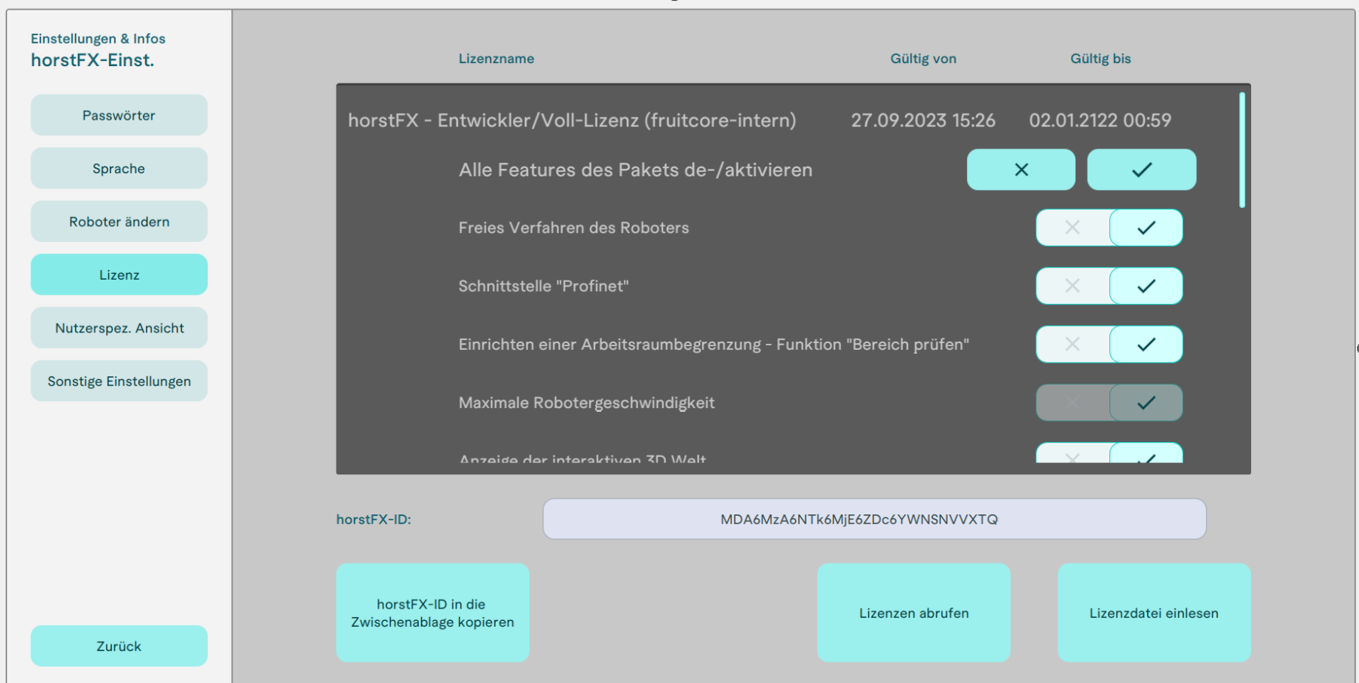
- Schritt: Am Robotersystem die horstFX-ID ermitteln
- Schritt: Abrufen der Lizenzdatei von horstCOSMOS
Hierfür den entsprechenden Roboter in der Roboterübersicht anwählen und auf "Lizenzen herunterladen" klicken.

Schritt: Korrekte horstFX-ID des Roboters eingeben
Schritt: Lizenzdatei auf einem USB-Stick abspeichern
USB-Stick in CONTROL einstecken.Schritt: Einlesen der Lizenzdatei am Roboter
Nach Klicken auf "Lizenzdatei einlesen" öffnet sich der File-Browser. Hier kann der eingesteckte USB-Stick und die darauf abgespeicherte Lizenzdatei ausgewählt werden.