EUROMAP67 Schnittstelle
Dieser Artikel ist sowohl für alle horstOS-Versionen, wie auch für horstFX gültig. Die Schnittstelle ist erst ab der Softwareversion
Allgemeine Hinweise
Hinweis
Dieses Dokument dient lediglich als Unterstützung bei der Installation/Aufstellung/Montage der Anwendung/des Component Kits. Dieses Dokument entspricht keiner Montageanleitung im eigentlichen Sinne.
Sicherheitshinweis
Holen Sie sich fachmännische Unterstützung falls notwendig, um gefährliche Situationen und Verletzungen zu vermeiden
Stellen Sie sicher, dass Sie ein Lichtgitter (Sicherheitsgerät) zwischen dem Roboter und der Spritzgussmaschine installieren, sodass die Maschine die Form nicht schließen kann, wenn sich der Roboter in ihr befindet. Ansonsten kann die Nichtbeachtung zu schweren Sachschäden führen.
Bevor Sie die EUROMAP 67-Schnittstelle verwenden, sollten Sie das Handbuch der Spritzgussmachine (SGM) und die vorliegende Benutzerinformation vollständig gelesen und verstanden haben. Das Anhalten der SGM bei einem Sicherheitshalt des Roboters ist nicht im EUROMAP 67-Standard vorgesehen. Dies bedeutet, dass der Bediener bei Eintritt in den Wirkungsbereich des Roboters nicht den Wirkungsbereich der SGM erreichen können sollte, es sei denn, zusätzliche externe Schutzeinrichtung
führt zu einem Halt der SGM, wenn der Bediener ihren Wirkungsbereich betritt oder in ihn hineingreift. Wenn sowohl Roboter als auch SGM durch ein Sicherheitsgerat in den Schutzstopp gesetzt werden sollen, schließen Sie das Gerat an die SGM an.
Stromversorgung
Schalten Sie das Robotersystem stromlos bevor Sie mit den nachfolgenden Schritten beginnen. Nach der Durchführung, kann die elektrische Energieversorgung wieder eingeschalten werden.
Unter folgendem Link ist eine Komplettbeschreibung der EUROMAP67-Schnittstelle erreichbar:
https://www.euromap.org/media/recommendations/67/2015/EU%2067_Ver_1.11_May2015.pdf
Benötigtes Werkzeug
- Innensechskantschlüssel 2,5 mm
- Innensechskantschlüssel 4 mm
Euromap67 Standard
Der EUROMAP 67-Standard ist kostenfrei und kann von folgender Internetseite als Dokumentation heruntergeladen
werden:
https://www.euromap.org/technical-issues/technical-recommendations
Die Euromap-Schnittstelle entspricht dem Standard, wenn der Roboter angeschaltet ist. Die Euromapschnittstelle
kann nur in Kombination mit dem fruitcore Schaltschrank (Control) betrieben und verwendet werden.
Vorgehen
Anschluss der EUROMAP-Schnittstelle
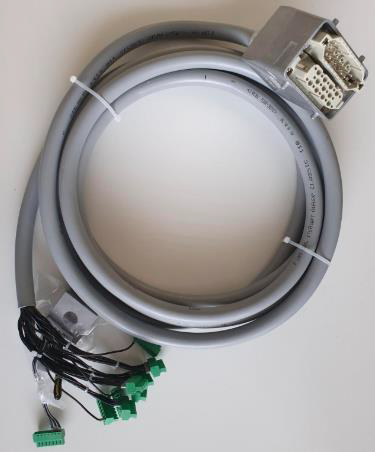
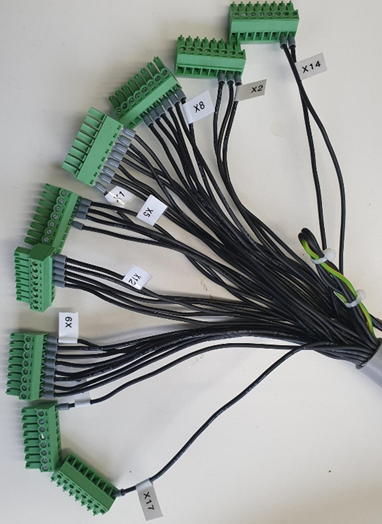
Auf HORST-Seite müssen die Phoenix-Klemmleisten (grün) im Schaltschrank Control eingesteckt werden. Hierfür muss der Schaltschrank mit dem Innensechskantschlüssel (2,5 mm) geöffnet werden, indem die vier M4-Schrau-ben an der Rückseite des Schaltschrankes aufgeschraubt wer-den. Anschließend können die Klemmleisten im Schaltschrank eingesteckt werden. Das Kabel muss durch den Schaltschrankdeckel und die Zugentlastung geführt werden, welche nach dem Einstecken der Klemmleisten, wieder montiert werden können. Zur korrekten Platzierung ist jeder Klemmenblock mit der entsprechenden Positionsnummer (X1, X2, etc.) versehen. Die MAF-Kontakte sind für den Anschluss des Lichtgitters über das Relais vorgesehen. Die Vorgehensweise zur Verdrahtung ist in 5.3 beschrieben. |
| ||
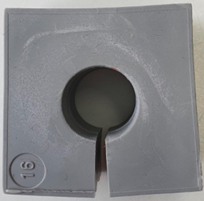
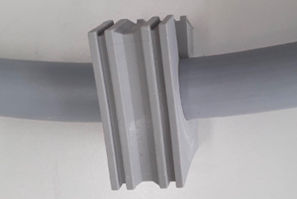
Mit der Kabeldurchführung (Gr. 16) kann das Verbin-dungskabel zugentlastet aus Control herausgeführt werden. Hierfür müssen an entsprechender Stelle die passenden Elemente in der Gummiabdeckung am Schaltschrank entnommen werden und mit der grauen Durchführung ersetzt werden. |
| ||
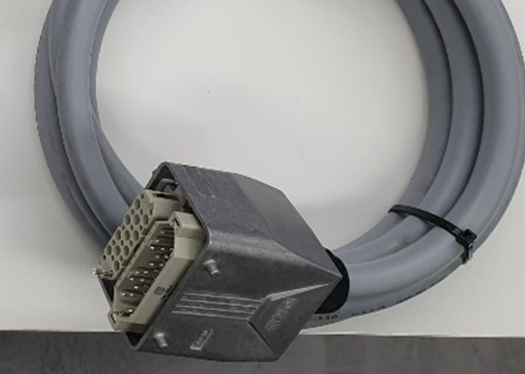
Seitens der Spritzgussmaschine ist der Harting-Stecker bereits anschlussfertig vorkonfektioniert, sodass dieser an der gegenüberliegenden Maschinenseite an-geschlossen werden kann. |
| ||
Signalbeschreibung zur Kommunikation HORST – Spritzgussmaschine
Für die Signalübertragung sind in den nachfolgenden Tabellen die Exakte Pinbelegung auf HORST-Seite sowie Spritzgussmaschinen (SGM)-Seite beschrieben.
HORST-seitig können die Spritzgusssignale direkt über die digitalen Ein- und Ausgänge angesteuert werden. Die Sicherheitssignale müssen teilweise noch in der Software horstFX konfiguriert werden, damit diese die jeweilige Sicherheitsfunktion erhalten. Diese Signale sind in der Tabelle mit einem Hinweis gekennzeichnet. Die Konfiguration in horstFX ist nachfolgend beschrieben.
Eingangssignale HORST
Eingangssignal HORST | Hinweise für den Roboter | Contact No. EUROMAP | Signalbeschreibung EUROMAP |
TA (Internes OSSD) SI4A | horstOS Konfiguration Safety-Eingang als Externer Nothalt | ZA1 | Emergency stop of machine channel 1 |
TB (Internes OSSD) SI4B | ZA2 | Emergency stop of machine channel 2 | |
TA (Internes OSSD) SI5A | horstOS | ZA3 | Safety devices of machine channel 1 |
TB (Internes OSSD) SI5B | ZA4 | Safety devices of machine channel 2 | |
DI1 |
| ZA5 | Reject |
DI2 |
| ZA6 | Mould closed |
DI3 |
| ZA7 | Mould open position |
DI4 |
| ZA8 | Intermediate mould position |
X17.8 Externe Spannungsversorgung |
| ZA9 | Supply from handling device |
DI5 |
| ZB2 | Enable operation with handling device / robot |
DI6 |
| ZB3 | Ejector back position |
DI7 |
| ZB4 | Ejector forward position |
DI8 |
| ZB5 | Core pullers 1 in position 1 |
DI9 | ZB6 | Core pullers 1 in position 12 | |
DI10 | ZB7 | Core pullers 2 in position 1 | |
DI11 | ZB8 | Core pullers 1 in position 12 | |
n.b |
| ZC5 | Reserved for future use by EUROMAP |
n.b |
| ZC6 | Reserved for future use by EUROMAP |
n.b |
| ZC7 | Reserved for future use by EUROMAP |
n.b |
| ZC8 | Reserved for future use by EUROMAP |
GND | GND vom Roboter (HORST) | ZC9 | Supply from handling device (0 V Reference potential) |
Ausgangssignale HORST
Ausgangssignal HORST | Hinweise für den Roboter/Maschine | Contact No. EUROMAP | Signalbeschreibung EUROMAP |
SR5A1 | Konfiguration als Externer Nothalt in horstOS | A1 | Emergency Stop of handling device (Channel1) |
SR5B1 | Konfiguration als Externer Nothalt in horstOS | A2 | Emergency Stop of handling device (Channel2) |
MAF1 / SR6A1 | Signale zur SGM, dass Spritzguss-formbereich frei ist. Signal wird bei Anschluss eines Lichtgitters über Relais unmittelbar an SGM übertragen. Alternative: | A3 | Mould Area free |
n.b. |
| A4 | Reserved for future use by EUROMAP |
n.b. |
| A5 | Not fixed by EUROMAP |
DO1 |
| A6 | Enable mould closure |
DO2 |
| A7 | Enable full mould opening |
n.b. |
| A8 | Reserved for future use by EUROMAP |
24V HORST | Spannung des Roboters | A9 | Supply from injection moulding machine |
DO3 |
| B2 | Handling device operation mode |
DO4 |
| B3 | Enable ejector back |
DO5 |
| B4 | Enable Ejector forward |
DO6 | Freigabe für Bewegung der Kernzüge in Position 1 oder 2 | B5 | Enable Movement Core pullers 1 in position 1 |
DO7 | B6 | Enable Movement Core pullers 1 in position 12 | |
DO8 | B7 | Enable Movement Core pullers 2 in position 1 | |
DO9 | B8 | Enable Movement Core pullers 1 in position 12 | |
n.b. |
| C5 | Not fixed by EUROMAP |
n.b. |
| C6 | Reserved for future use by EUROMAP |
n.b. |
| C7 | Reserved for future use by EUROMAP |
n.b. |
| C8 | Not fixed by EUROMAP |
GND | 0V von Spritzgussmaschine | C9 | Supply from moulding machine (0V Reference potential) |
Konfiguration Sicherheitssignale in horstOS
Sicherheits-Eingangssignale HORST
In der folgenden Abbildung ist die Konfiguration der Sicherheitseingänge beschrieben. Die Konfiguration der Sicherheitseingänge finden Sie in horstOS unter Project Setup > Konfiguration EAs > Sicherheits-EAs.
Unter horstFX findet ihr sie unter Einstellungen & Infos > Konfiguration E/A > Sicherheits-E/A.
Eingangssignal HORST | Hinweise für den Roboter |
| Contact No. EUROMAP | Signalbeschreibung EUROMAP |
TA | horstOS | ZA1 | Emergency stop of machine channel 1 | |
TB |
| ZA2 | Emergency stop of machine channel 2 | |
TA | horstOS |
| ZA3 | Safety devices of machine channel 1 |
TB |
| ZA4 | Safety devices of machine channel 2 |
Die folgende Abbildung zeigt die Konfigurationsoberfläche in horstOS mit den gewählten Einstellungen für die Sicherheitseingänge.

Konfiguration der Sicherheits-Eingänge in horstOS
Da das interne OSSD-Testsignal über TA und TB verwendet wird, muss die Checkbox „Internes OSSD“ aktiviert werden. Der Tiefpassfilter ist dementsprechend nicht notwendig.
Sicherheits-Ausgangssignale HORST
Gleich wie auf der Eingangsseite müssen auch die Ausgangssignale in horstOS konfiguriert werden. Die Konfiguration finden Sie in horstFX unter Einstellungen & Infos, in horstOS im Bereich Project Setup. Dort unter Konfiguration E/A > Sicherheits-E/A. In der folgenden Table 1 ist die Konfiguration der Sicherheitsausgänge beschrieben.
| Ausgangssignal HORST | Hinweise für den Roboter/Maschine | Contact No. EUROMAP | Signalbeschreibung EUROMAP |
|---|---|---|---|
| SR5A1 SR5A2 | Konfiguration als „Weiterlei-tung Nothalt-Eingang“ in horstOS *vor Version 2023.11 (Nothalt) | A1 | Emergency Stop of handling device (Channel1) |
| SR5B1 SR5B2 | Konfiguration als „Weiterlei-tung Nothalt-Eingang“ in horstOS *vor Version 2023.11 (Nothalt) | A2 | Emergency Stop of handling device (Channel2) |
Die folgende Abbildung zeigt die Konfigurationsoberfläche in horstOS mit den gewählten Einstellungen für die Sicherheitsausgänge.

Konfiguration Sicherheitsausgang als Not-Halt in horstOS
Nachdem die Ein- und Ausgänge korrekt zugewiesen wurden, muss die Konfiguration gespeichert werden. Nur dann wird diese auch auf die Steuerung übertragen und aktiv.
In der Oberfläche muss hierfür der Sicherheitsausgang Safety_Output_1 als „Weiterleitung Not-Halt-Ein-gang“ konfiguriert werden. Störungen im Crash-Fall des Roboters führen nicht zu einem NOT-Halt-Ausgangssig-nal, da dies bei Spritzgussprozessen in der Regel nicht gewünscht wird.
Für diesen Anwendungsfall gibt es ansonsten die Möglichkeit dieses Signal mit der Funktion „NOT-HALT“ zu konfigurieren.
Nachdem die Ein- und Ausgänge korrekt zugewiesen wurden, muss die Konfiguration gespeichert werden. Nur dann wird diese auch auf die Steuerung übertragen und aktiv.
Es sollte anschließend ein Fenster mit einer Auflistung aller Sicherheitssignale erscheinen. Bitte überprüfen Sie die Einstellungen in der Auflistung bevor Sie die Konfiguration final abspeichern.
Alle Sicherheitsfunktionen sind zwingend bei der Inbetriebnahme zu testen und final zu überprüfen.
Verwendung Freigabesignal Mould Area Free (MAF)
Das “Mould-Area-Free“-Signal MAF (A3-C3) dient als Freigabe für eine leistungsstarke Bewegung der Werkzeug-form. Das Schließen der Werkzeugform darf nicht möglich sein, wenn sich der Roboter in der Maschine befindet.
Das Signal kann auf mehrere Arten eingebunden werden. Im Folgenden werden zwei Möglichkeiten beschrieben. Die Empfehlung ist die Einbindung des Signals über ein Lichtgitter, welches die sicherste Option zur Einbindung des Signals darstellt. Alternativ kann das Signal auch programmseitig als Ausgangssignal geschaltet werden.
Einbindung eines MAF-Lichtgitters
Aus diesem Grund wird standardmäßig ein Lichtgitter empfohlen, welches als Überprüfung dient, ob die Werk-zeugform frei ist. Das Lichtgitter sollte an der Maschinenseite möglichst nahe an der Werkzeugform installiert werden.
Die Schnittstelle wird ohne Lichtgitter geliefert. Für die Anwendung ist ein Lichtgitter der Kategorie 1 ausreichend (z.B. SICK Automatisierungslichtgitter SLG-2, SLG50S-100SAR21A00). Für den Anschluss wird ein zusätzliches Koppel-Relais (z.B. PHOENIX 2903370 - RIF-0-RPT-24DC/21) benötigt. Die Einbindung eines Lichtgitters über ein Relais in Control ist in nachfolgender Abbildung skizziert.
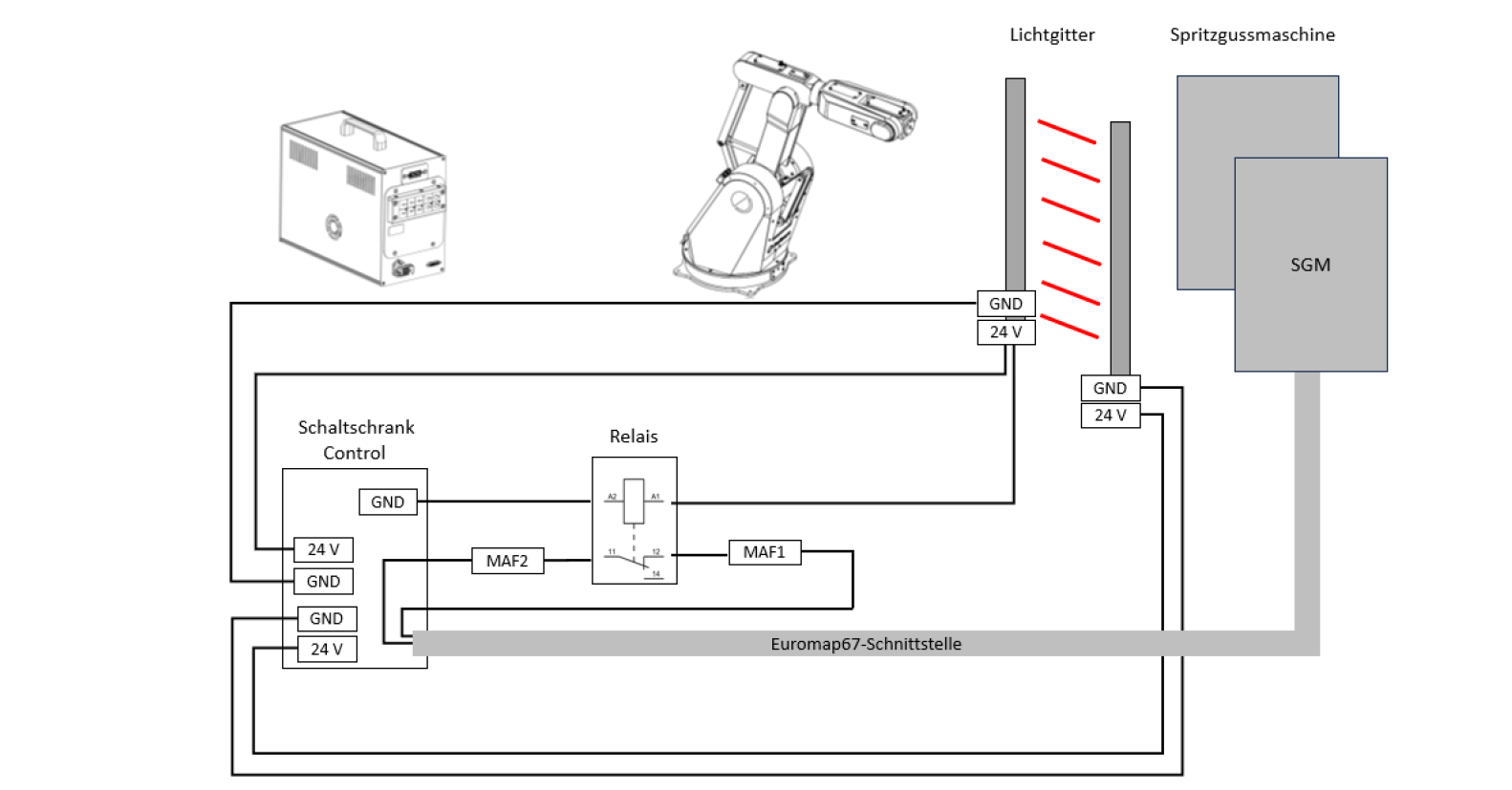
Schematischer Verdrahtungsplan für den Anschluss eines Lichtgitters im Schaltschrank über ein Relais
Das Lichtgitter kann vom Schaltschrank Control mit Spannung versorgt werden. Der Kontakt der Lichtgitter-Empfängerseite dient als Steuersignal für das Öffnen des Relais. Als Arbeitskontakte für das Relais können die potentialfreien Kontakte MAF1 und MAF2 der Euromap67-Schnittstelle, die für die „Mould-Area-Free“-Funktion vorgesehen sind, verwendet werden.
Der MAF-Eingang muss immer dann HIGH sein, wenn das Lichtgitter nicht blockiert ist. Sobald der Roboter in die Maschine einfährt, wird damit automatisch das Freigabe-Signal für die Formschließung unterbrochen.
Die Implementierung des „Mould-Area-Free“-Signal über das Lichtgitter ist dadurch unabhängig vom Programm-zustand und bietet somit eine sichere Umsetzungsmöglichkeit.
Verwendung potentialfreier Ausgänge als MAF-Signale
Alternativ können statt einem Lichtgitter auch potentialfreie Ausgänge verwendet werden, die programmseitig die Freigabe für die Spritzgussmaschine schalten.
MAF-Freigabe
Achtung! Ein Fehler im Roboterprogramm könnte dazu führen, dass sich das Werkzeug der Spritz-gussmaschine schließt und den Roboter zerquetscht. Dadurch können sowohl der Roboter als auch die Form beschädigt werden.
Zur Einbindung der MAF-Signale über potentialfreie Ausgänge, können die Sicherheitsrelais Control verwendet werden. Die Signale liegen auf dem Klemmenblock X8 (SR5 und SR6). Da die Ausgänge SR5 bei der EUROMAP-Schnittstelle standardmäßig mit der Nothalt-Funktion belegt sind, sind hierfür die Safety-Output-Signale SR6A1 und SR6A2 vorgesehen. Die Signale sind in der folgenden Tabelle beschrieben.
| Ausgangssignal HORST | Konfiguration in horstOS | Contact No. Euromap | Signalbeschreibung |
|---|---|---|---|
| SR6A1 SR6A2 | Konfiguration in horstOS Zwei digitale potentialfreie Ausgänge (Nur notwendig, wenn kein MAF-Lichtgitter verwendet) | A3 | Mould Area free |
Um das Signal als potentialfreien Ausgang verwenden zu können, muss der Ausgang Safety_Output_6 noch als „Zwei Ausgänge“ in horstOS konfiguriert werden. Die Einstellung erfolgt, wie in Kapitel 5 beschrieben, in horstOS in den Einstellungen unter dem Menü: Konfiguration EAs > Sicherheits-EAs siehe nachfolgende Abbildung:

Konfiguration des MAF-Signals als potenzialfreien Ausgang in horstOS
Benennung der Ein- und Ausgänge
In horstOS ist es möglich die Ein- und Ausgänge so zu benennen, dass diese direkt den Bezeichnungen der EUROMAP-Schnittstelle entsprechen. Eine sauberere Benennung der Ein- und Ausgänge vereinfacht das Programmverständnis und vermeidet Fehler bei der Programmierung.
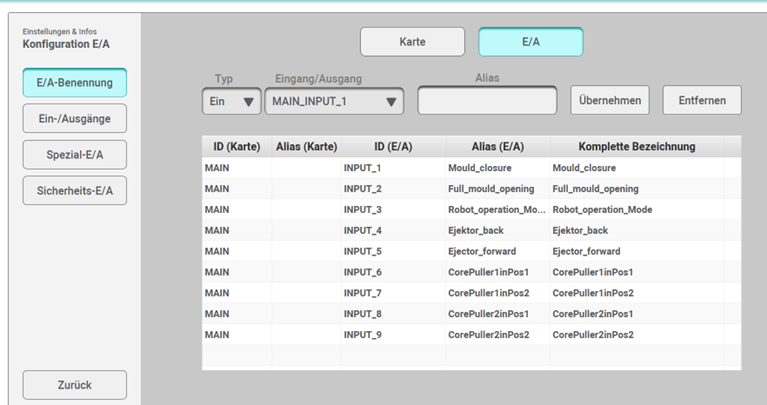
Benennung E-As in horstOS
Die Benennung kann mit den Signalbeschreibungen aus Kapitel 4.2 durchgeführt werden. Damit sind die Ein- und Ausgangssignale sauber benannt und können in horstOS einfacher verwendet werden.
Beispielprogramm für Spritzgussprozess
Als Vorlage für einen beispielhaften Spritzgussprozess ist es möglich, das vorbereitete Standardprogramm zu verwenden. Stellen Sie sicher, dass die Sicherheitseinstellungen und die Spritzgussmaschine korrekt eingestellt sind, bevor mit der Programmierung und dem Formen begonnen wird.
Das Standardprogramm orientiert sich an folgendem Spritzgussprozess.
- Alle Ausgänge zurücksetzen (Output_Init)
- Spritzgussvorgang starten
- Kernzüge 1 und 2 in Pos 1 fahren
- Form schließen
- Kernzüge 1 und 2 Freigabe zurücksetzen
- Hauptprogramm
- Warten bis Werkzeugform offen
- Kernzüge in Pos 2 fahren
- Pick (Greifen des Bauteils)
- Vorposition Bauteil anfahren
- Auswerfer ausfahren
- Greifen des Bauteils
- Ausfahren SGM
- Auswerfer einfahren
- Spritzgussvorgang starten
- Kernzüge 1 und 2 in Pos 1 fahren
- Form schließen
- Kernzüge 1 und 2 Freigabe zurücksetzen
- Place (Anlegen des Bauteils)
Im Programmablauf sind die Signale des Roboters nur Freigabesignale für die Spritzgussmaschine. Die eigent-liche Aktion (z.B. Form schließen) muss von der SGM getriggert werden.
Nachfolgende Abbildung zeigt den Programmablauf in horstOS für einen beispielhaften Spritzgussprozess.
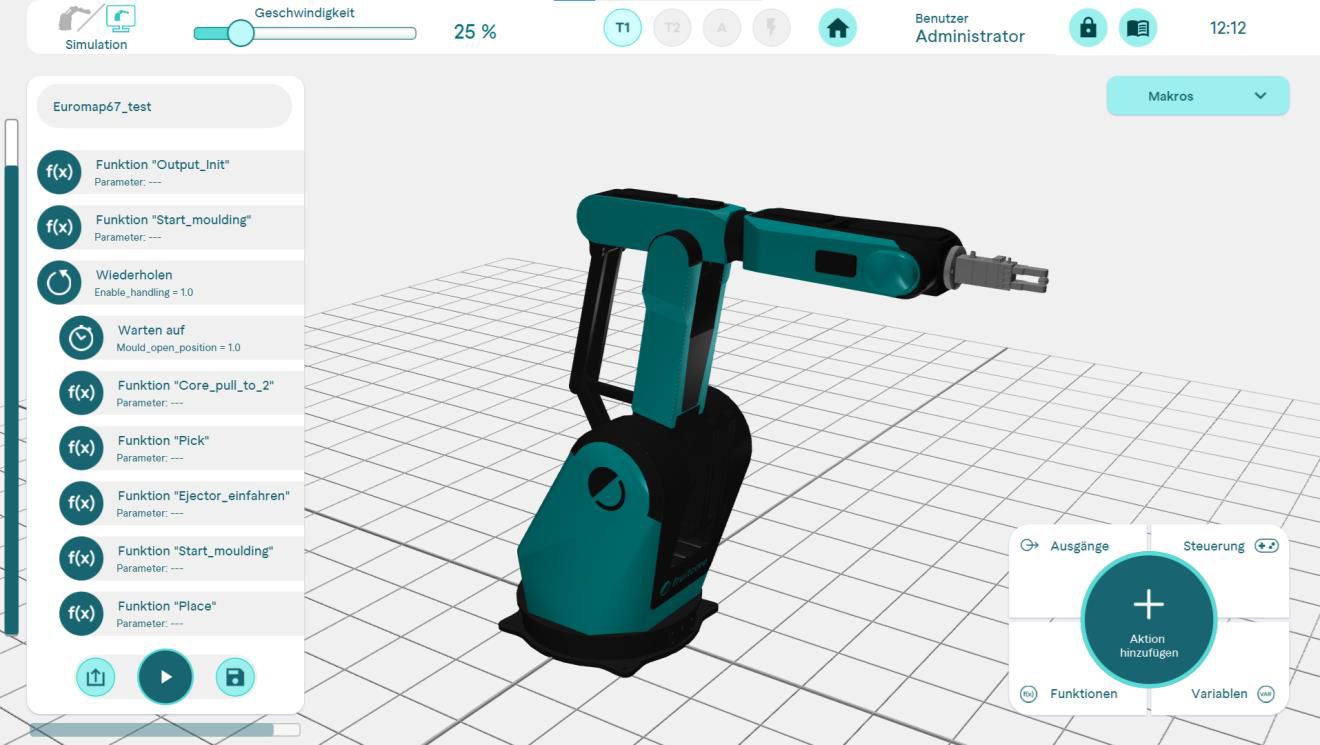
Programmablauf in horstOS für einen beispielhaften Spritzgussprozess
Die Befehle und Aktionen innerhalb des Hauptprogramms sind größtenteils in Funktionen ausgelagert, sodass das Hauptprogramm übersichtlich bleibt. In der folgenden Abbildung sind die wichtigsten Funktionen für einen Spritzgussprozess dargestellt.
Programmbeispiel
Hinweis: Der skizzierte Prozess ist nur ein Programmbeispiel, welches als Vorlage zur Orientierung dienen soll. Das Programm muss für den jeweiligen Prozess daher noch angepasst werden.
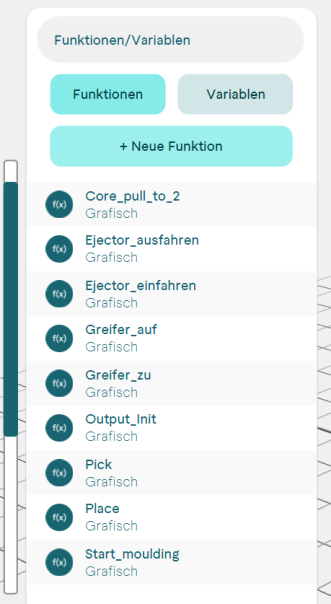
Import der Programmvorlage
Das Beispielprogramm wird über einen mitgelieferten USB-Stick zur Verfügung gestellt. Das Programm kann aus der Programmieroberfläche horstOS direkt geladen werden.
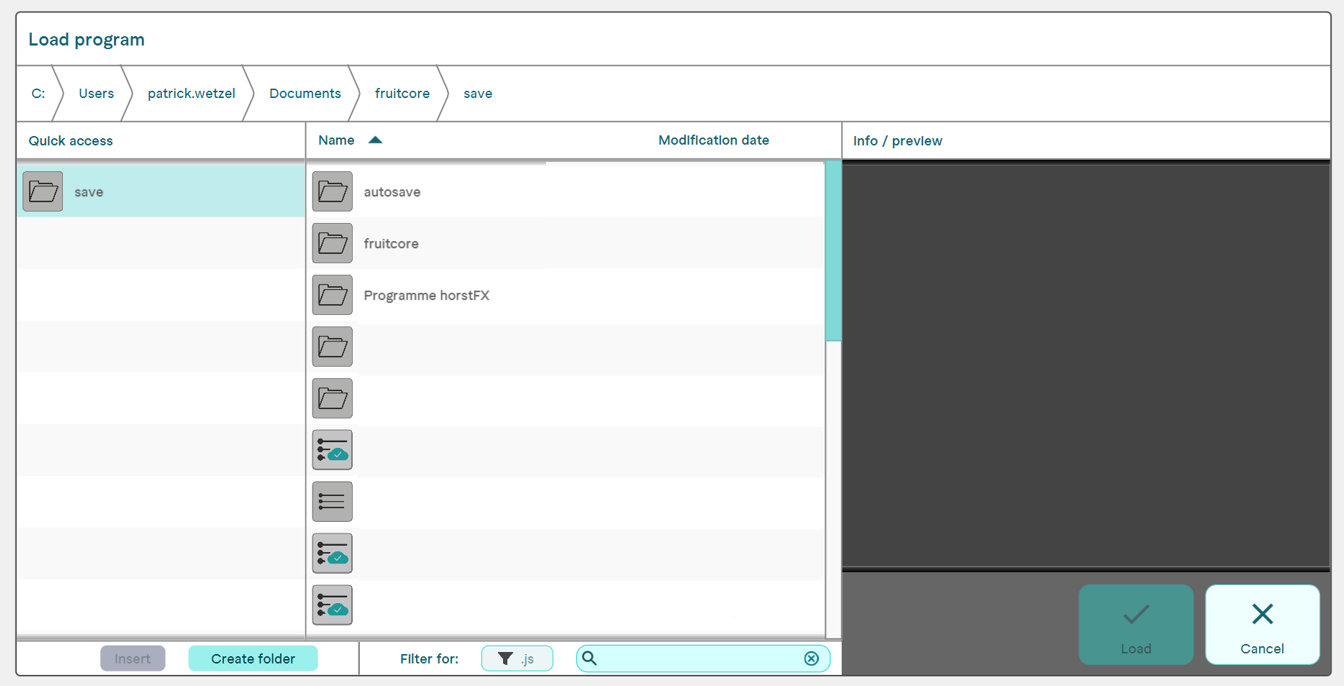
Zur Integration des Programms muss im Hauptmenü von horstOS der Button „Programm laden“ und anschließend das passende Programm vom USB-Stick ausgewählt werden. Nach Auswahl des korrekten Robotermodells wird das Programm geladen.
Alternativ ist die Datei auch unter folgendem Link zu finden:
Program_example_Euromap67