
Robotersystem mit dem Internet verbinden
Um den Netzwerkstatus zu sehen, können Sie links unten auf das Feld klicken:
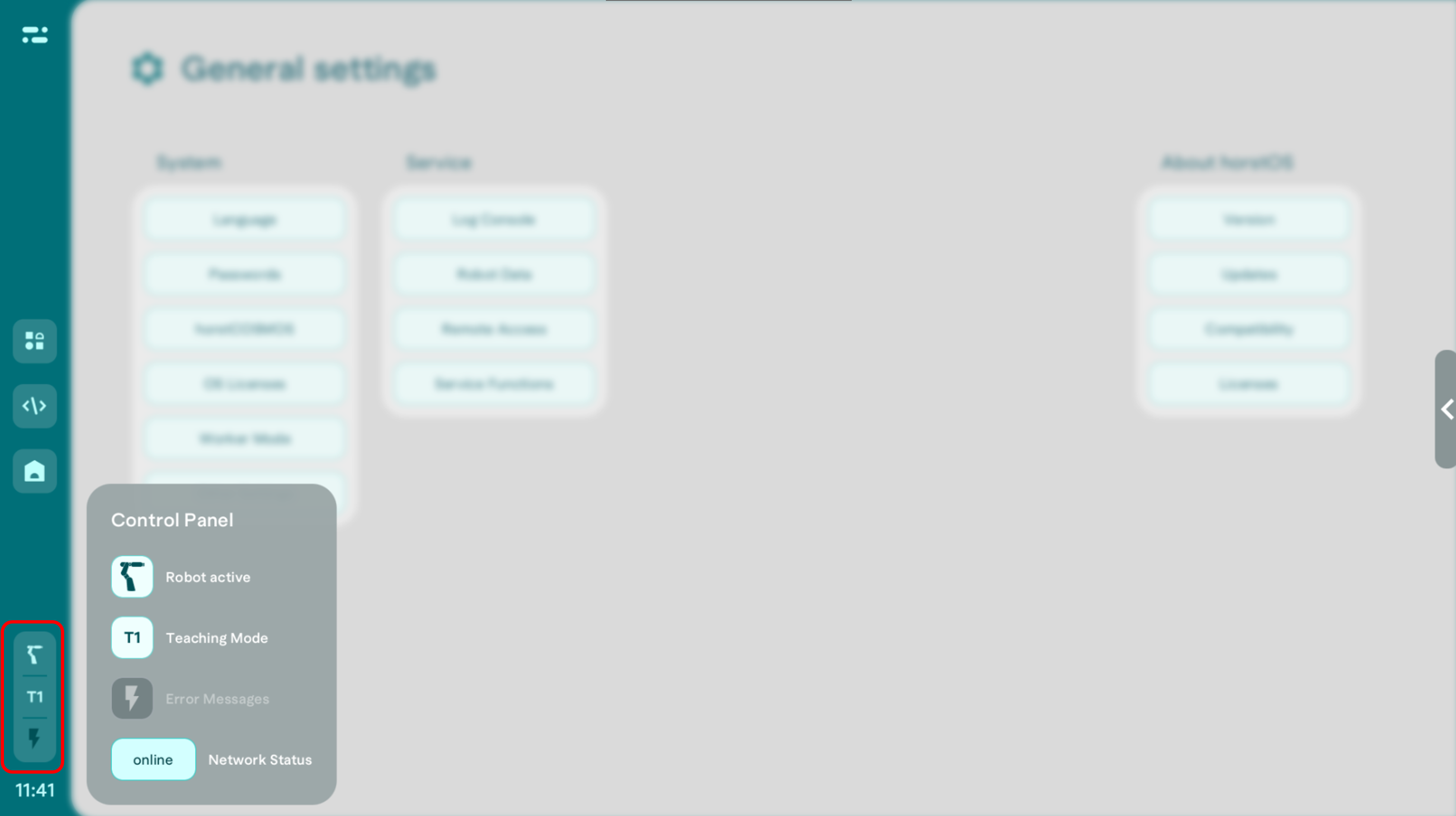
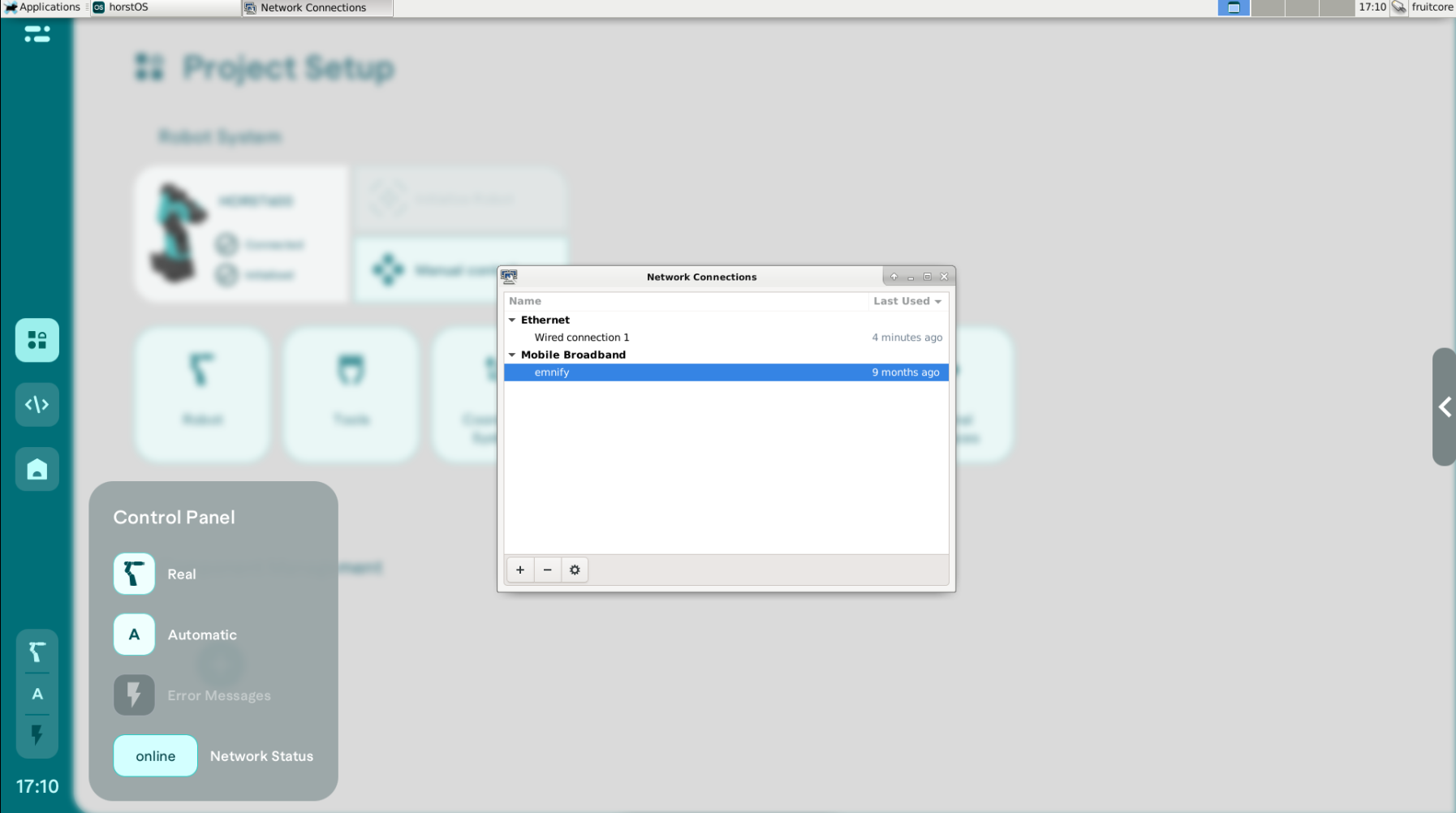
Anschließend können Sie auf "online" klicken und sehen welche Verbindungen zur Verfügung stehen. Die Netzwerkeinrichtung findet auf Linux-Ebene statt, daher empfiehlt es sich eine Maus und eine Tastatur anzuschließen.
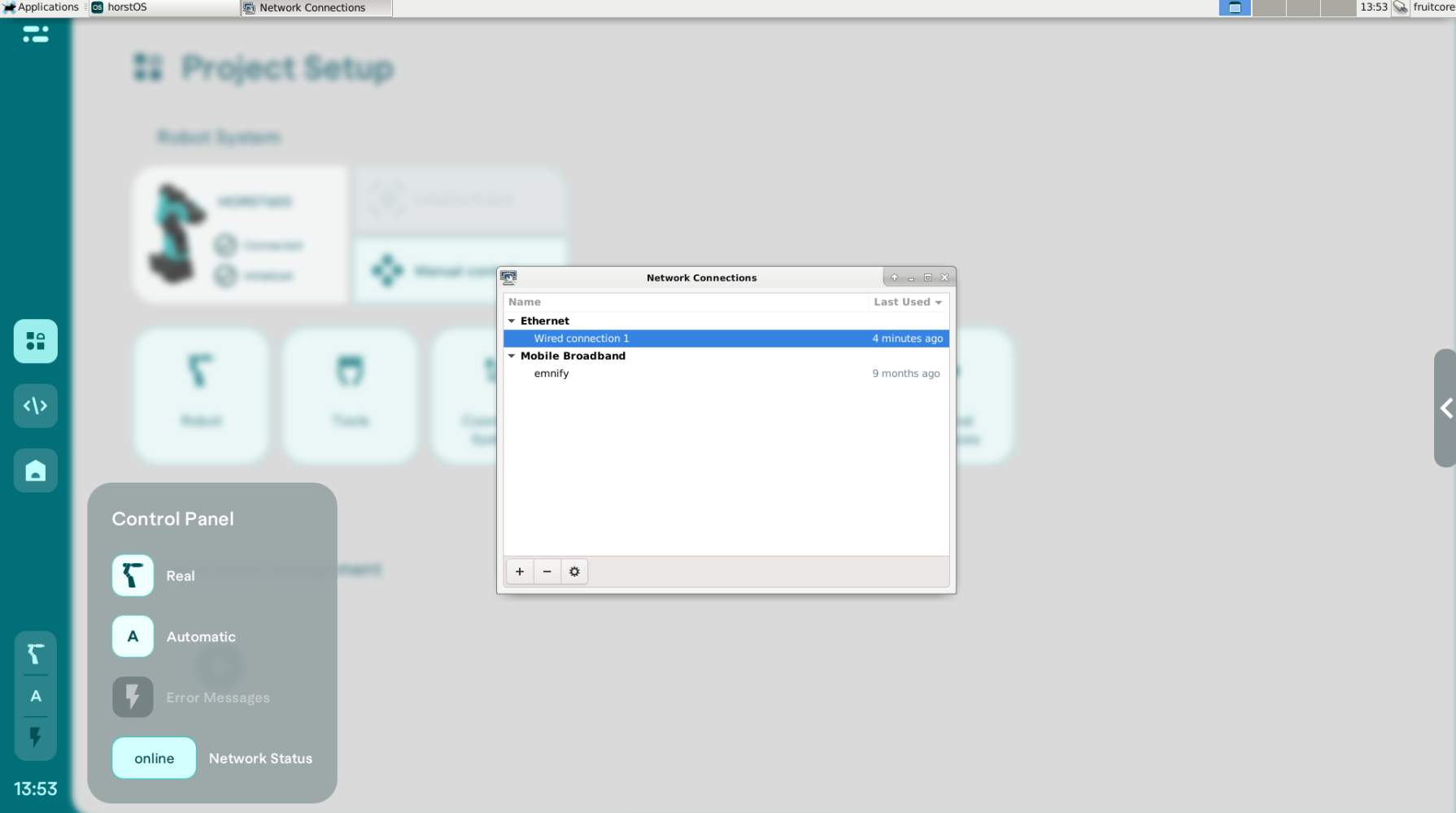
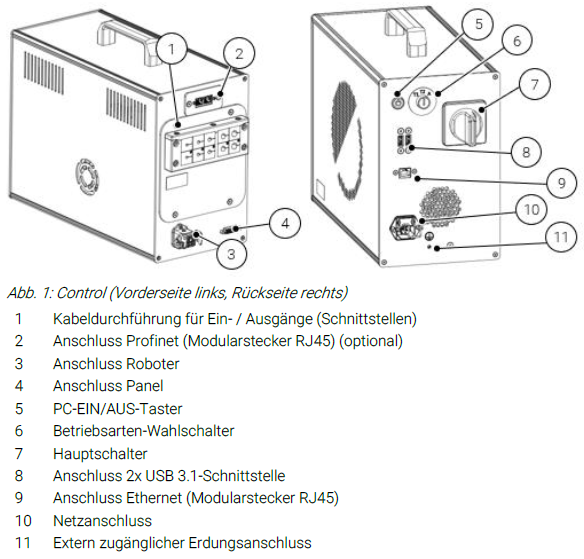
Um eine Verbindung mit dem Internet herzustellen, bestehen verschiedene Möglichkeiten. Man kann entweder die verbaute Ethernet-Schnittstelle (9) am Schaltschrank "Control" verwenden, oder mit einem entsprechenden Adapter die USB-Schnittstelle (8).
1. LAN-Kabel
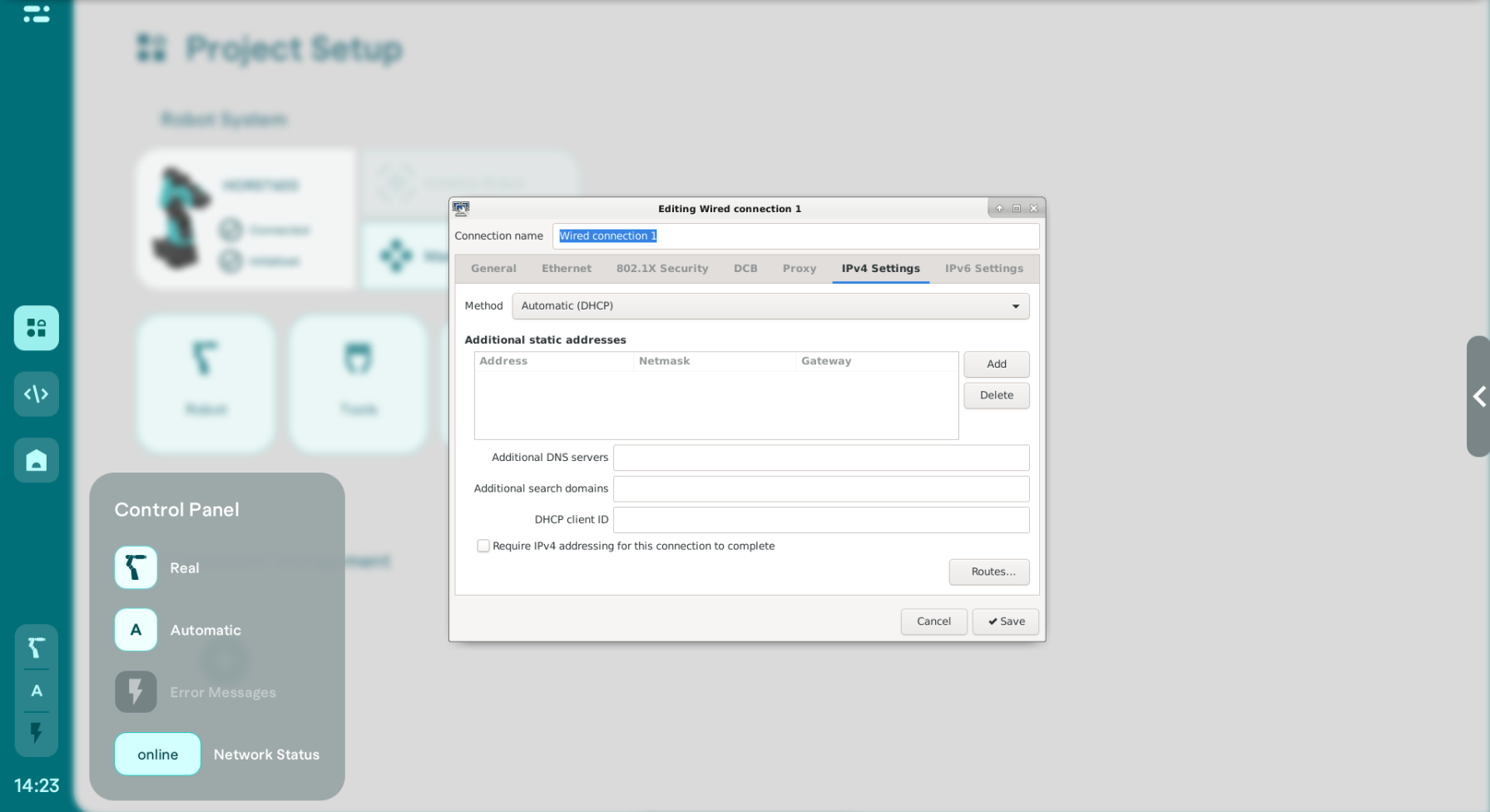
Wenn ein Netzwerkkabel verwendet wird, kann es direkt mit der Ethernet-Schnittstelle am Schaltschrank verbunden werden. Anschließend haben Sie die Möglichkeit, in den Netzwerkeinstellungen die richtige Verbindung auszuwählen und zu konfigurieren.
Es ist entscheidend, dass in den IPv4-Einstellungen die Option "Automatische DHCP-Zuweisung" ausgewählt ist. Dies gewährleistet in der Regel eine reibungslose Verbindung zum Internet.
1.1 LAN via Ethernet-USB Adapter
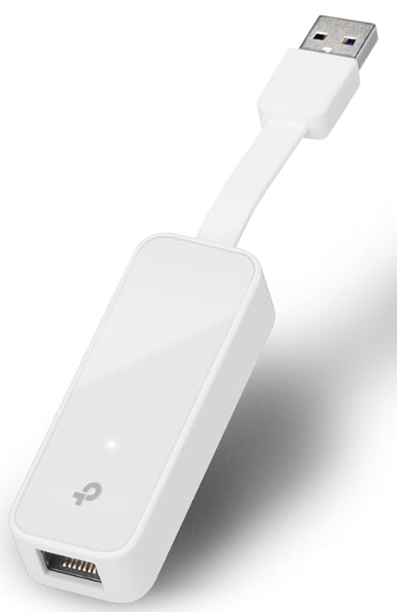
Eine alternative Möglichkeit, eine kabelgebundene Verbindung herzustellen, besteht in der Verwendung eines Ethernet-zu-USB Adapters. Ein gängiges Modell hierfür ist der TP-Link UE300 USB auf Ethernet Adapter. Der Adapter ermöglicht es, die Ethernet-Verbindung über einen USB-Port herzustellen, falls die Ethernet-Schnittstelle am Schaltschrank belegt ist.
Um die Verbindung herzustellen, geht man wie in Abschnitt "1. LAN-Kabel" beschrieben vor.
2. WLAN-Adapter
Wenn eine kabelgebundene Verbindung nicht in Frage kommt, können Sie einen WLAN-Adapter verwenden. Ein empfohlener WLAN-Adapter ist der TP-LINK TL-WN722N WLAN Stick USB. Mit diesem Adapter können Sie den Roboter mit einem drahtlosen Netzwerk verbinden. Die Konfiguration erfolgt ebenfalls über die Netzwerkeinstellungen im horstOS, wo Sie das WLAN auswählen und das Passwort eingeben können.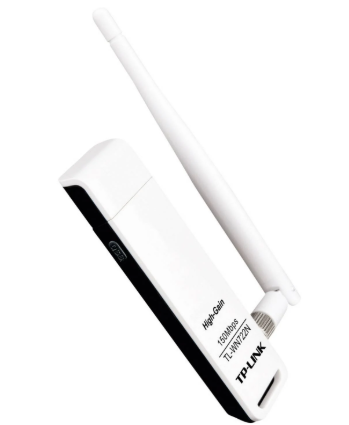
3. Surfstick
Alternativ können Sie den beigelegten Surfstick verwenden, um eine Internetverbindung aufzubauen. Dies ist besonders praktisch, wenn keine WLAN- oder LAN-Verbindung verfügbar ist. Der Surfstick muss über einen USB-Port mit dem Roboter verbunden werden, und die Konfiguration erfolgt automatisch, sobald der Stick korrekt erkannt wird.
Die Installation und Einrichtung ist in folgendem Artikel genauer beschrieben:
Information über den Surfstick
4. Mobiltelefon
Das Tethering von einem Mobiltelefon (sowohl Android als auch iPhone) ermöglicht es, den Roboter HORST mit einer mobilen Datenverbindung zu verbinden, wenn keine andere Netzwerkverbindung verfügbar ist. Die folgende Anleitung beschreibt, wie Sie vorgehen müssen, um das Tethering sowohl mit einem Android- als auch einem iPhone-Gerät durchzuführen.
Externer WLAN-Adapter
Wichtiger Hinweis: Der Roboter HORST verfügt nicht über einen eigenen WLAN-Adapter. Um eine WLAN-Verbindung herzustellen, müssen Sie einen externen WLAN-Adapter (wie im Abschnitt 2 beschrieben) in eine der USB-Buchsen des Roboters einstecken, um das WLAN-Netzwerk nutzen zu können.
4.1. Verbindung über ein Android-Smartphone
Schritt 1: Tethering auf dem Android-Smartphone aktivieren
Öffnen Sie die "Einstellungen" auf Ihrem Android-Smartphone.
Navigieren Sie zu "Verbindungen" oder "Netzwerk & Internet" (dies kann je nach Hersteller leicht variieren).
Wählen Sie "Hotspot & Tethering".
Aktivieren Sie die Option "USB-Tethering" (falls Sie eine USB-Verbindung verwenden möchten) oder "WLAN-Hotspot" (wenn Sie eine WLAN-Verbindung nutzen wollen).
USB-Tethering: Wenn Sie den Roboter über ein USB-Kabel verbinden möchten, stellen Sie sicher, dass Ihr Android-Smartphone über ein USB-Kabel mit dem Roboter verbunden ist.
WLAN-Hotspot: Wenn Sie den Roboter über WLAN verbinden möchten, aktivieren Sie den WLAN-Hotspot und konfigurieren Sie den Hotspot, indem Sie ein Netzwerkpasswort festlegen (optional).
Schritt 2: Roboter mit dem Android-Smartphone verbinden
Über USB: Wenn Sie USB-Tethering aktiviert haben, verbinden Sie Ihr Smartphone über ein USB-Kabel mit dem Roboter. Der Roboter sollte das Mobiltelefon automatisch als Netzwerkquelle erkennen und eine Internetverbindung herstellen.
Über WLAN: Wenn Sie den WLAN-Hotspot verwenden, stellen Sie sicher, dass ein externer WLAN-Adapter in eine der USB-Buchsen des Roboters eingesteckt ist. Öffnen Sie dann die Netzwerkeinstellungen im horstOS des Roboters, suchen Sie nach dem Hotspot-Namen (SSID) Ihres Android-Smartphones und geben Sie das Netzwerkpasswort ein.
Schritt 3: Netzwerkverbindung überprüfen
- Gehen Sie nach der Verbindung zu den Netzwerkeinstellungen des Roboters und überprüfen Sie, ob die Internetverbindung erfolgreich hergestellt wurde.
4.2. Verbindung über ein iPhone
Schritt 1: Tethering auf dem iPhone aktivieren
Öffnen Sie die "Einstellungen" auf Ihrem iPhone.
Navigieren Sie zu "Persönlicher Hotspot". Falls diese Option nicht direkt sichtbar ist, tippen Sie auf "Mobile Daten" und aktivieren Sie "Persönlicher Hotspot".
Aktivieren Sie den Persönlichen Hotspot und stellen Sie sicher, dass "Anderen erlauben, sich mit diesem iPhone zu verbinden" eingeschaltet ist. Sie können auch ein WLAN-Passwort für die Verbindung festlegen.
Schritt 2: Roboter mit dem iPhone verbinden
Über USB: Wenn Sie den Roboter über USB verbinden möchten, schließen Sie das iPhone mit einem USB-Kabel an den Roboter an. Sobald das iPhone als Netzwerkquelle erkannt wird, wird der Roboter die Internetverbindung automatisch herstellen.
Über WLAN: Wenn Sie den persönlichen Hotspot verwenden, stellen Sie sicher, dass ein externer WLAN-Adapter in eine der USB-Buchsen des Roboters eingesteckt ist. Öffnen Sie dann die Netzwerkeinstellungen im horstOS des Roboters, suchen Sie nach dem Hotspot-Namen (SSID) Ihres iPhones und geben Sie das Passwort ein.
Schritt 3: Netzwerkverbindung überprüfen
- Gehen Sie nach der Verbindung in die Netzwerkeinstellungen des Roboters und überprüfen Sie, ob die Internetverbindung erfolgreich hergestellt wurde.
Zusätzliche Hinweise
Mobile Daten: Stellen Sie sicher, dass auf Ihrem Mobiltelefon mobile Daten aktiviert sind und genügend Datenvolumen zur Verfügung steht, um eine stabile Internetverbindung zu gewährleisten.
Hotspot-Passwort: Wenn Sie den WLAN-Hotspot verwenden, stellen Sie sicher, dass Sie das richtige Passwort eingeben, um eine Verbindung herzustellen.
Betriebsystemkompatibilität: Für beide Geräte ist eine aktuelle Version des Betriebssystems erforderlich, um Probleme bei der Tethering-Verbindung zu vermeiden.
Für Geräte, die in diesem Artikel nicht erwähnt werden, können wir keine Kompatibilität garantieren. Zudem sind viele der verfügbaren Adapter möglicherweise nicht sofort einsatzbereit ("plug'n'play") mit dem Linux-Betriebssystem des Roboters.Verbindungsqualität: Beachten Sie, dass die Qualität der Verbindung von der Netzabdeckung Ihres Mobilfunkanbieters abhängt.
WLAN-Adapter: Da der Roboter keinen eigenen WLAN-Adapter verbaut hat, stellen Sie sicher, dass Sie einen externen WLAN-Adapter (wie im Abschnitt 2 beschrieben) in die USB-Buchse des Roboters einstecken, um eine WLAN-Verbindung herzustellen.