Systemeinstellungen
Sprache
Die Sprachen Deutsch, Englisch und Französisch sind auswählbar.
Benutzerrollen, Rechte und Passwörter
In horstOS gibt es drei Standard-Benutzer-Rollen, die unterschiedliche Rechte besitzen. Diese sind Administrator, Programmierer und Bediener.
Rechte der Benutzer-Rollen
| Recht | Beschreibung | Administrator | Programmierer | Bediener |
|---|---|---|---|---|
| changeControllerValues | Reglerwerte ändern (Einstellungen) | ✅ | ❌ | ❌ |
| changeJointLimits | Achsbeschränkungen konfigurieren (Einstellungen) | ✅ | ❌ | ❌ |
| changeOutputs | Ausgänge schalten | ✅ | ✅ | ✅ |
| changePasswords | Passwörter vergeben/ändern (Einstellungen) | ✅ | ❌ | ❌ |
| changeRobot | Robotermodell ändern. Sowohl in Einstellungen als auch beim Laden eines Programms. | ✅ | ❌ | ❌ |
| changeSafetyIO | Konfiguration Sicherheits-E/A | ✅ | ❌ | ❌ |
| changeToolInSettings | Tool wechseln (Einstellungen) | ✅ | ✅ | ❌ |
| closeApplication | horstOS beenden | ✅ | ✅ | ❌ |
| configureHMI | Konfiguration Nutzerspezifische Bedienansicht (Einstellungen) & Konfiguration Makro-Buttons | ✅ | ✅ | ❌ |
| connectToRobot | mit Roboter verbinden | ✅ | ✅ | ✅ |
| editProgram | Programme bearbeiten/löschen | ✅ | ✅ | ❌ |
| editProgramInAutomaticMode | Programm bearbeiten in Betriebsart Automatik | ✅ | ✅ | ❌ |
| externalInterface | Zugriff auf Menü Roboter extern steuern | ✅ | ✅ | ❌ |
| loadProgram | Programme laden | ✅ | ✅ | ❌ |
| modbus | Verwendung Modbus | ✅ | ✅ | ❌ |
| moveRobot | Roboter steuern | ✅ | ✅ | ✅ |
| saveLoginData | Benutzer-Rolle speichern beim Beenden von horstOS (bei Neustart keine erneute Anmeldung erforderlich) | ❌ | ✅ | ✅ |
| saveProgram | Programme speichern | ✅ | ✅ | ✅ |
| seeLog | Zugriff auf Log-Konsole | ✅ | ✅ | ✅ |
| seeOffsetJointSix | Zugriff auf Untermenü Offset Achse 6 (Einstellungen) | ✅ | ❌ | ❌ |
| sendDataToHCosmos | Senden der Roboterdaten an horstCOSMOS. Gilt für den Button in den Einstellungen. | ✅ | ✅ | ❌ |
| update | horstOS aktualisieren | ✅ | ❌ | ❌ |
| use3dObjectsInSettings | Verwendung 3D-Objekte (Einstellungen) | ✅ | ✅ | ❌ |
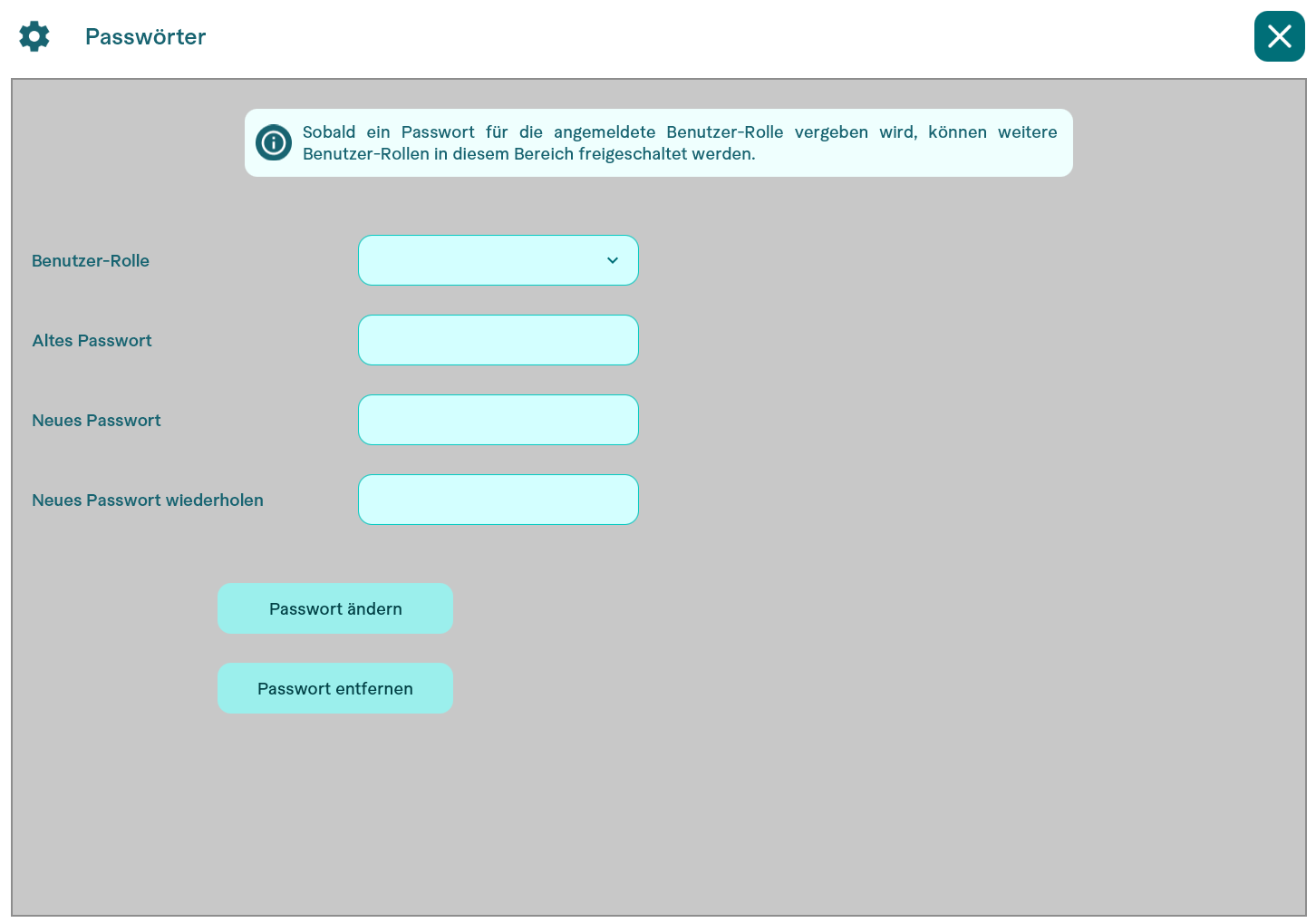
Passwörter
Standardmäßig sind in horstOS keine Passwörter für die Benutzer-Rollen vergeben. Beim Starten von horstOS wird automatisch die Benutzer-Rolle Administrator angemeldet. Nur über diese Benutzer-Rolle können die anderen beiden Standard-Benutzer-Rollen Programmierer und Bediener freigeschaltet und ein Passwort für sie vergeben werden. Dies ist jedoch erst möglich, sobald für die Benutzer-Rolle Administrator selbst ein Passwort vergeben ist. Das Freischalten und die Passwort-Vergabe kann unter Einstellungen > Passwörter erledigt werden.
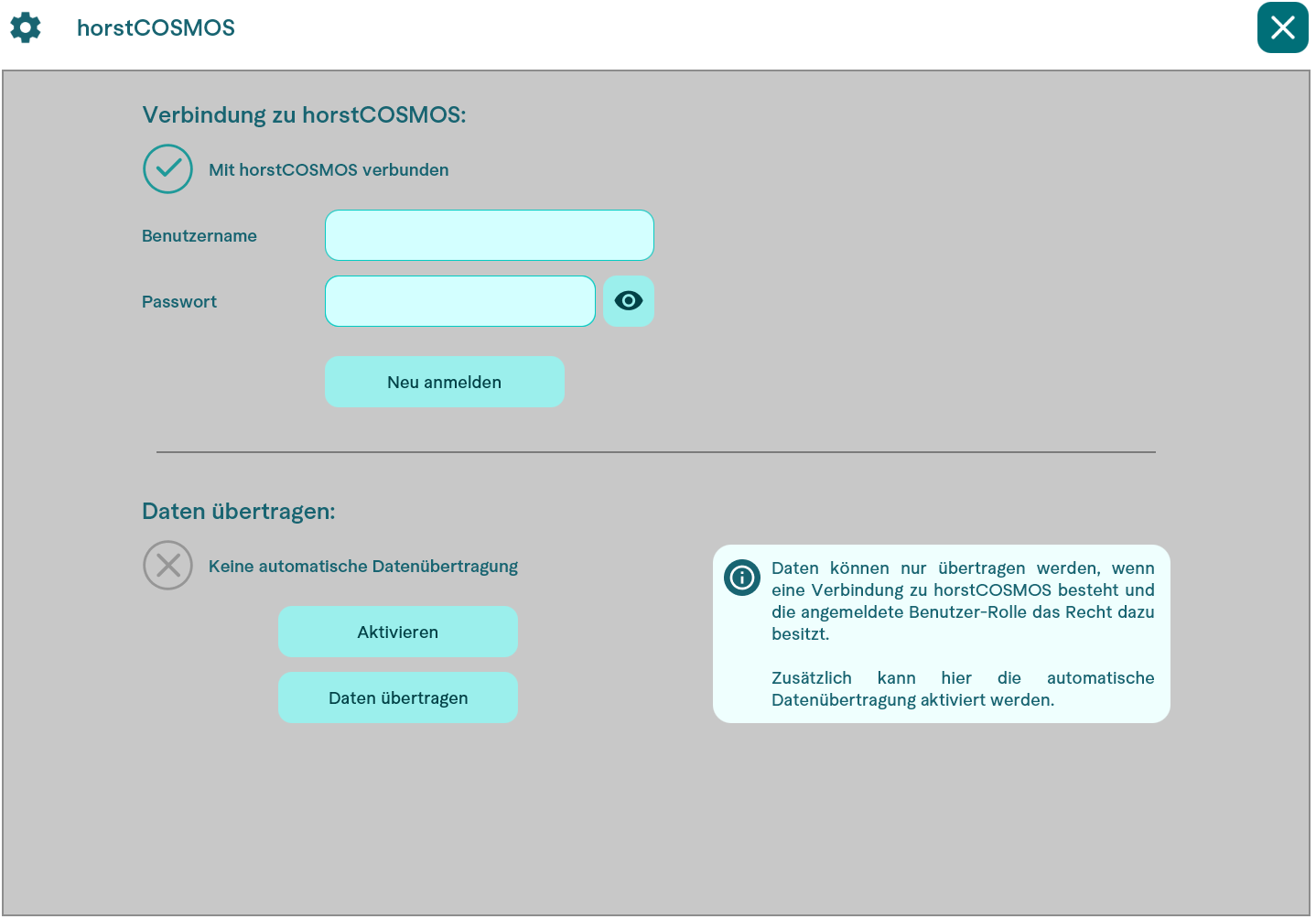
horstCOSMOS
Im Menü horstCOSMOS kann durch Anmeldung eine Verbindung zu horstCOSMOS hergestellt werden und Daten nach horstCOSMOS übertragen werden.
Die Daten, die übertragen werden, bestehen aus diversen Robotersystem-Daten wie beispielsweise Prozessdaten, Programme und Fehler-Protokolle aus der Logkonsole.
Beim Übertragen der Daten werden zusätzlich auch die am Standard-Speicherort (Ordner save) abgelegten Programme an horstCOSMOS gesendet bzw. online gesichert. Ob ein Programm online auf horstCOSMOS gesichert ist, lässt sich im Dateimanager überprüfen.
Online auf horstCOSMOS gesicherte Programme sind mit einem Cloud-Symbol gekennzeichnet: .
Sobald ein Programm verändert wird, nachdem es an horstCOSMOS übertragen wurde, werden die Änderungen nicht automatisch online auf horstCOSMOS gesichert, außer die automatische Datenübertragung ist aktiviert. Um auch die Änderungen und somit den aktuellen Stand veränderter Programme online auf horstCOSMOS zu sichern, müssen die Daten erneut übertragen werden.
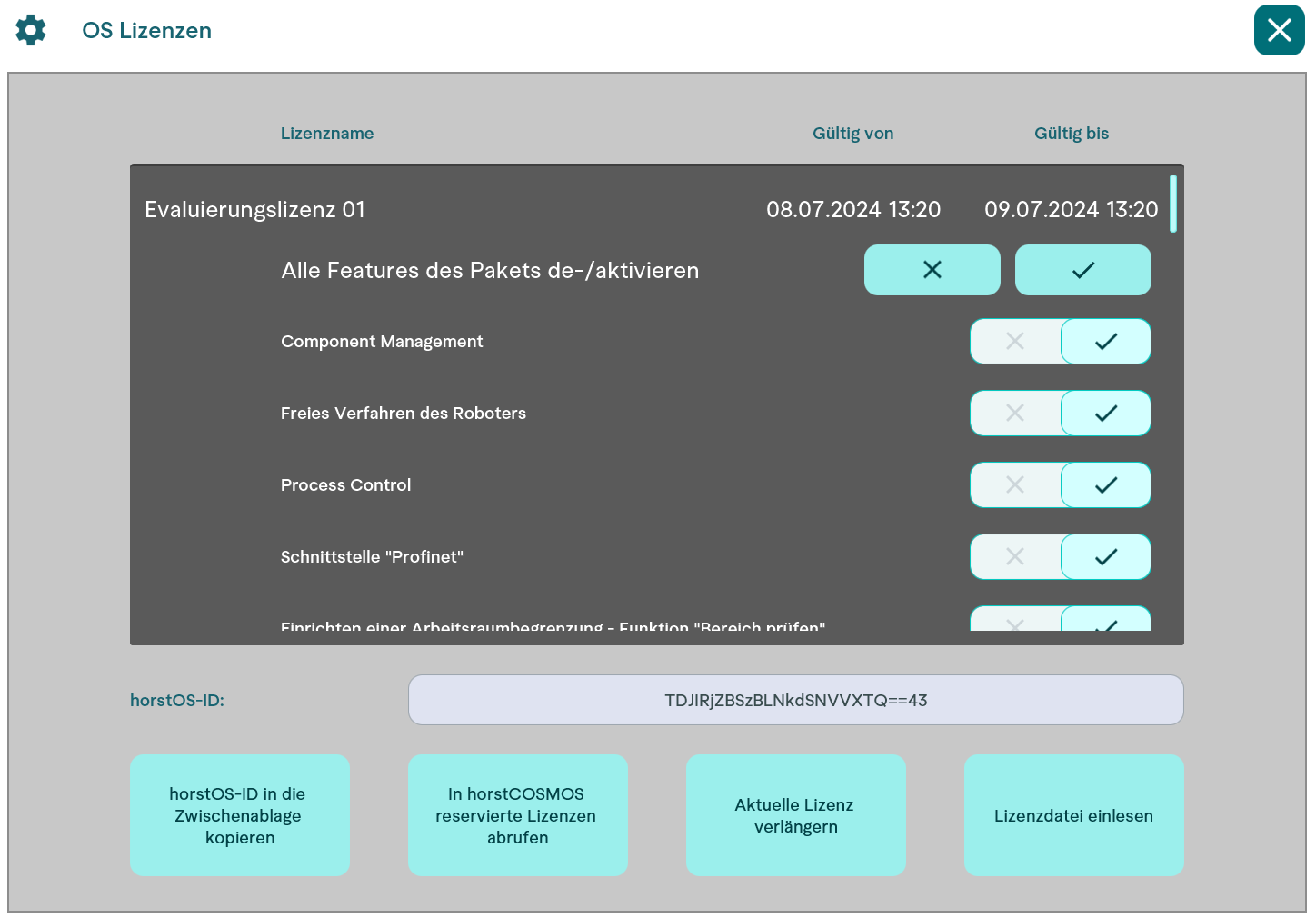
OS-Lizenzen
Hier ist die aktuell aktivierte Lizenz von horstOS ersichtlich und es kann ein Lizenzschlüssel eingegeben werden, um eine andere Lizenz zu aktivieren.
Process Control
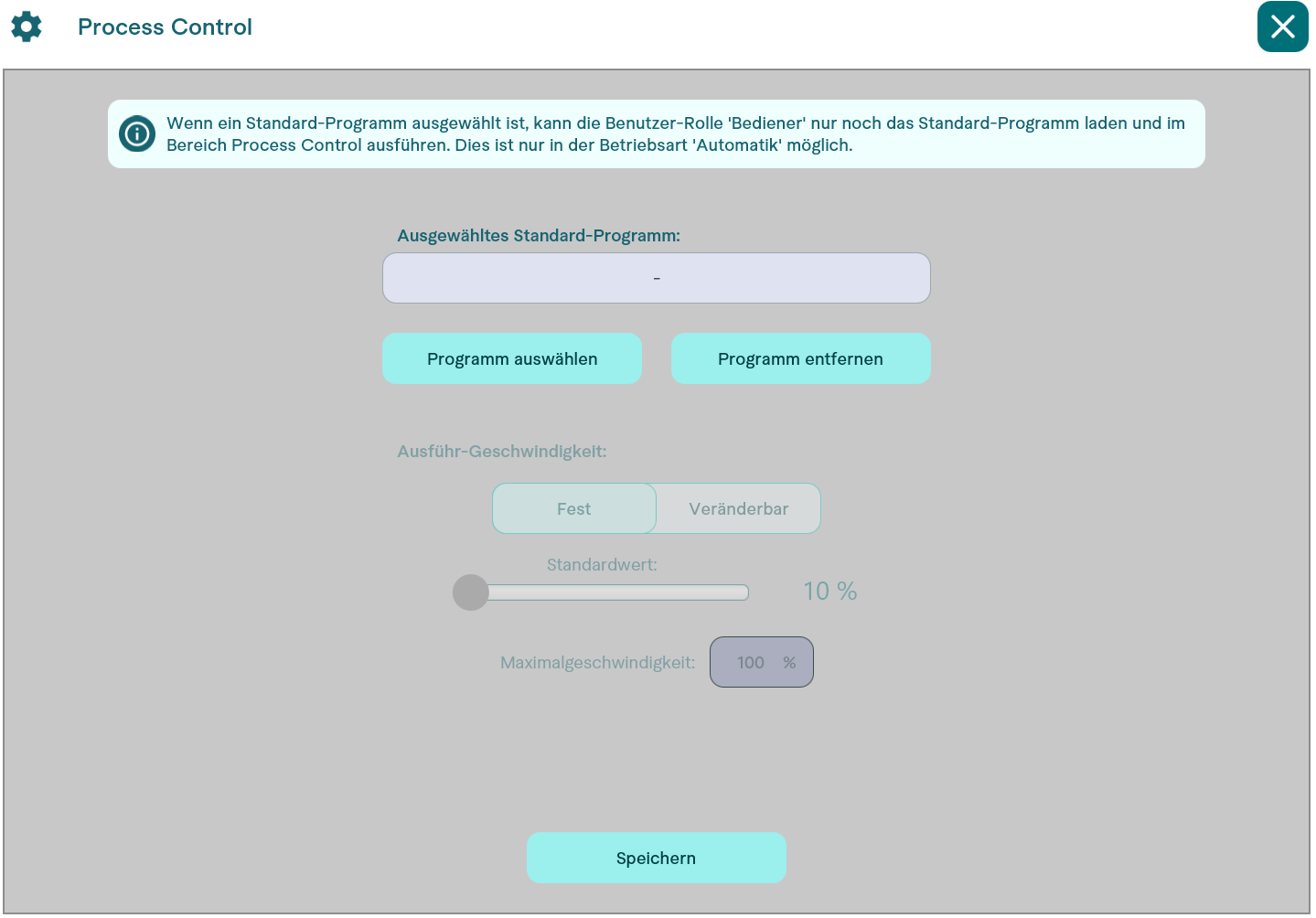
Hier kann eine vereinfachte Ansicht eingestellt werden, die sich auf die Bedienung der laufenden Anwendung konzentriert. In ihr kann ein Programm ausgewählt werden, welches standardmäßig in dieser für die Bedienung optimierten Ansicht angezeigt wird. Weiterhin kann eingestellt werden, ob das Bedienpersonal die Programmgeschwindigkeit verändern darf.
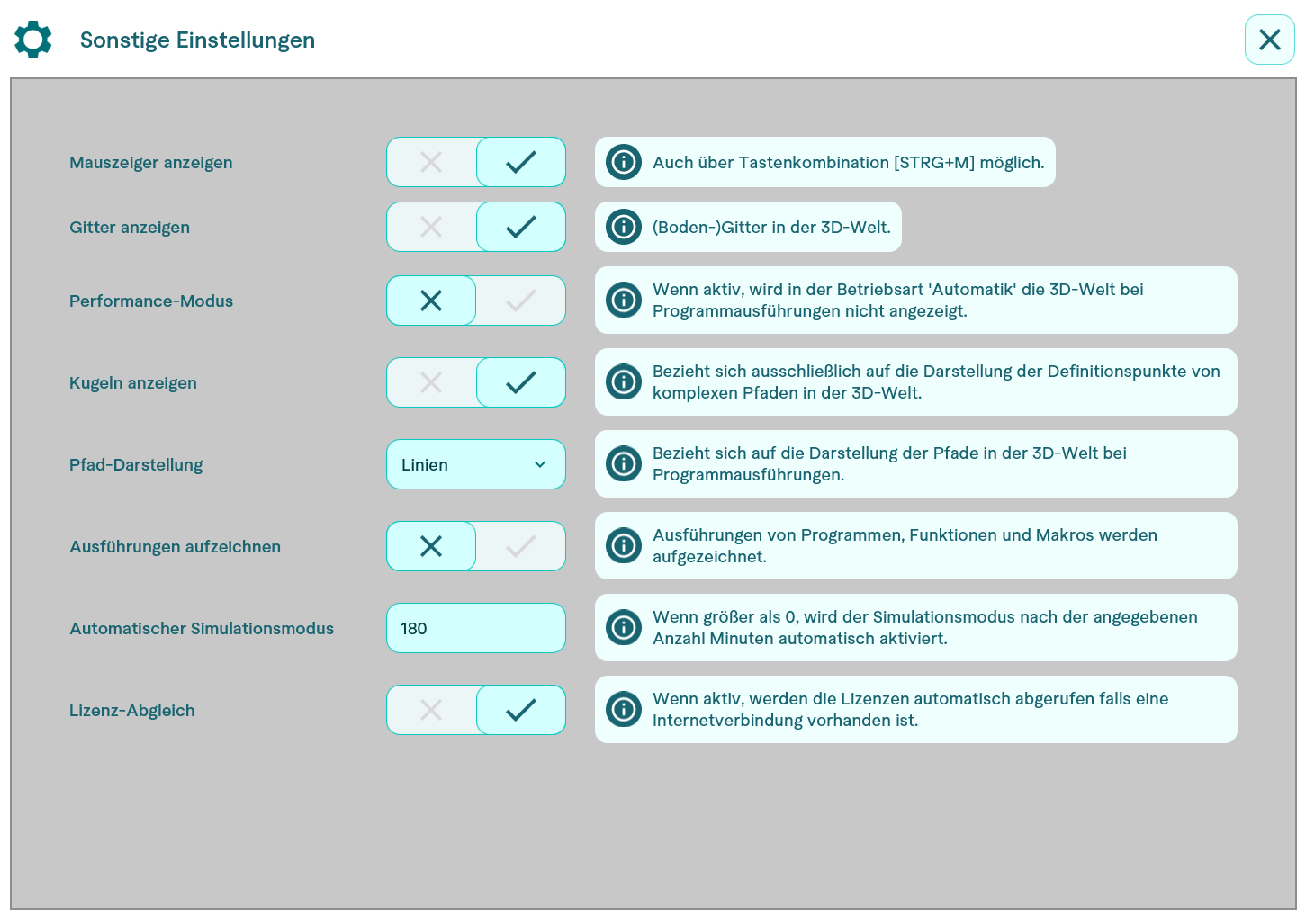
Sonstige Einstellungen
Unter sonstigen Einstellungen können weitere, hauptsächlich optische horstOS Einstellungen eingestellt werden.
Darüber hinaus kann über den Button "Lizenz-Abgleich" das automatische Abrufen der Lizenzen ausgeschaltet werden.