Wichtige Änderungen gegenüber horstFX
1 Logischer Aufbau

Im Allgemeinen ist horstOS in 3 Phasen gegliedert, um den realen Prozess der Inbetriebnahme so nah wie möglich abzubilden. Die Phasen sind Project Setup, Programming und Process Control.
In welcher der Bediener gerade operiert wird am mittleren linken Bildschirmrand durch ein gehighlightetes Symbol angezeigt.
Phase 1: Project Setup
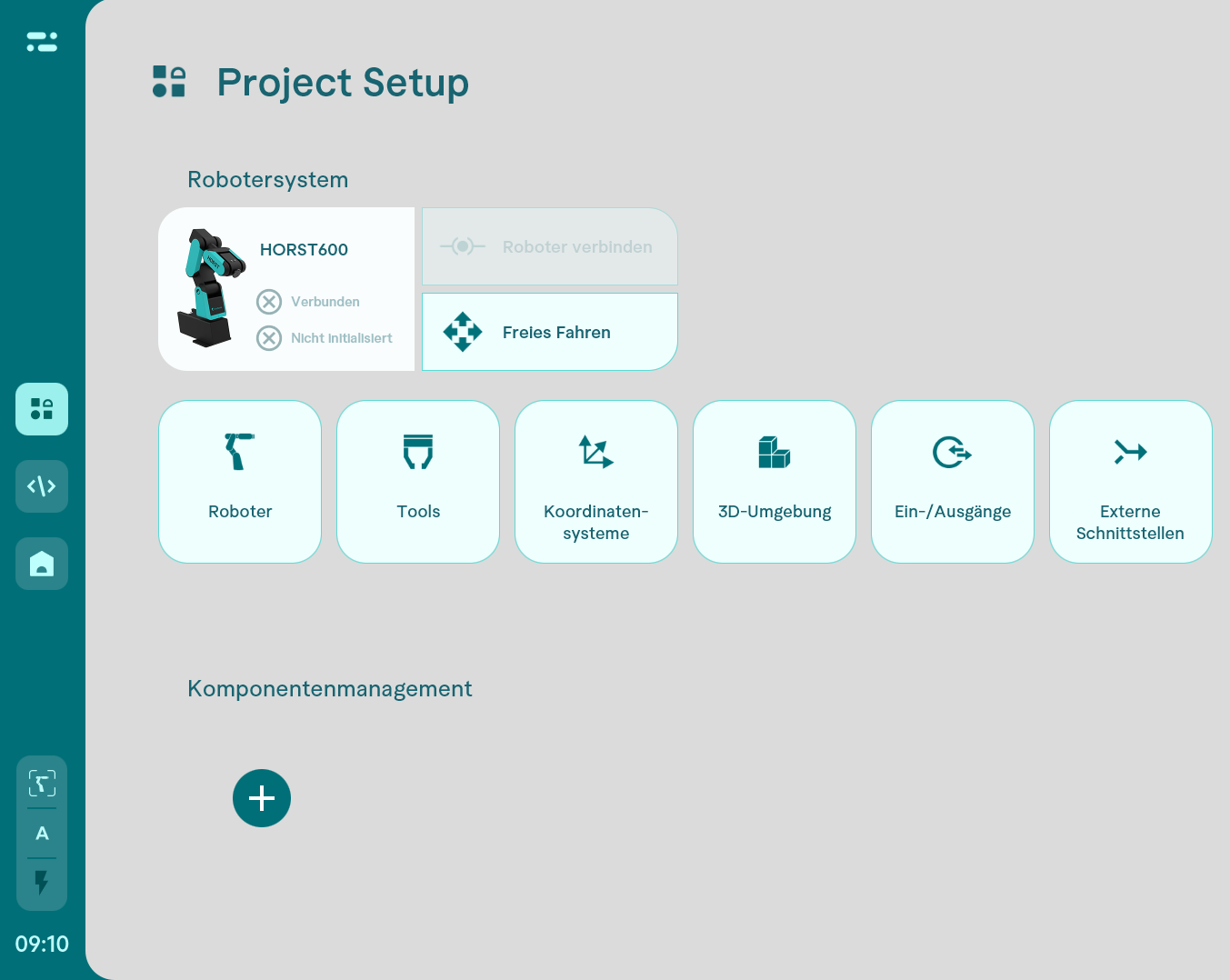
In dieser Phase werden alle Einstellungen vorgenommen, welche die Basis für die Programmierung bilden.
Neben dem Robotermodell, wird hier unter anderem die Arbeitsumgebung und das Koordinatensystem des Roboters eingestellt, genauso wie das Werkzeug eingestellt und Ein- und Ausgänge konfiguriert. Außerdem können nun Komponenten wie Kameras und Sicherheitstechnik extrem komfortabel direkt über deren Webinterface eingebunden werden. (siehe Komponentenmanagement)
Phase 2: Programming
In der zweiten Phase wird wie gewohnt die Programmierung vorgenommen.
Phase 3: Process Control
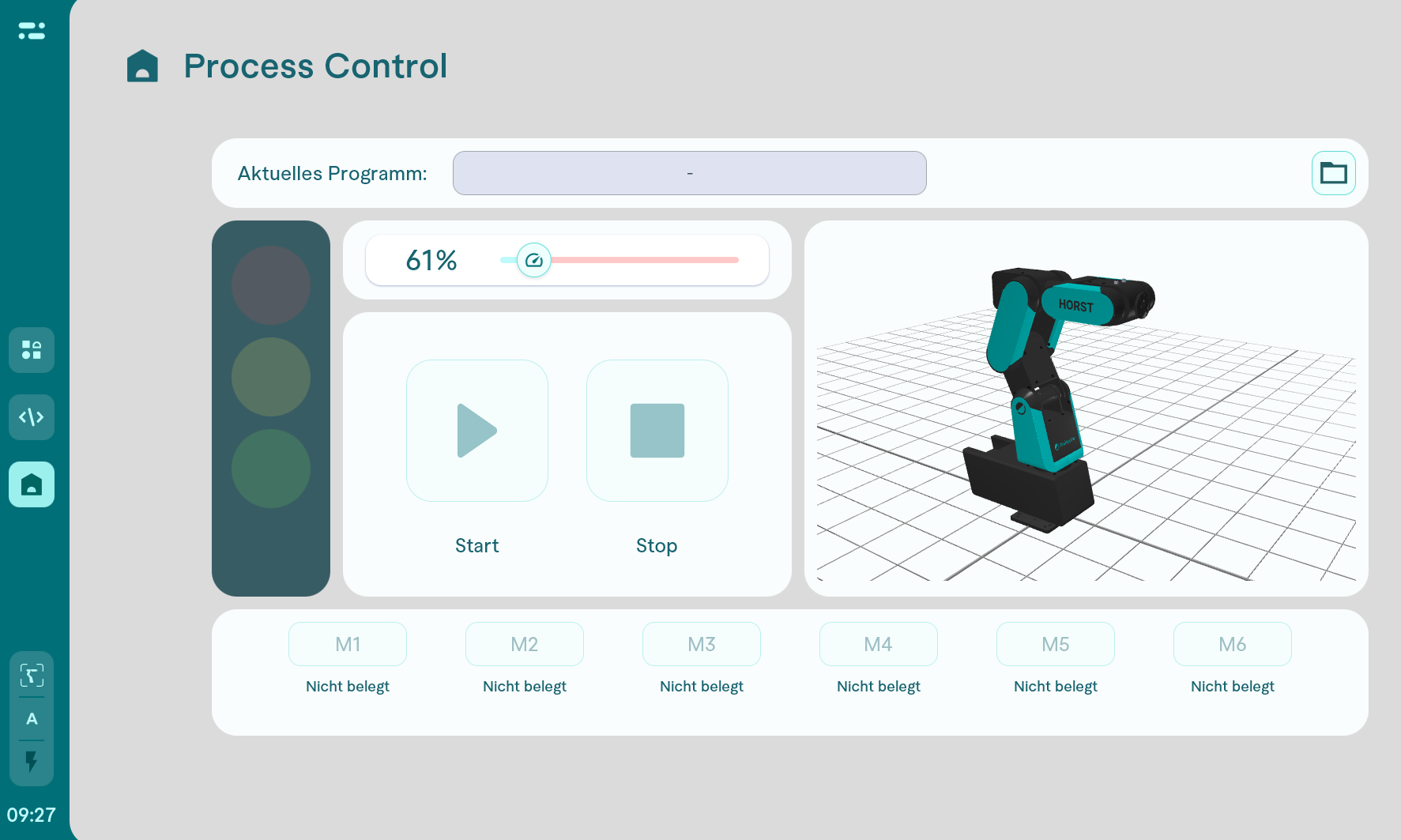
Die dritte Phase ist die Phase der Produktionsüberwachung. Dabei wird dem Bediener der Anlage alle notwendigen Informationen & Funktionen übersichtlich dargestellt und bereitgestellt, um die Produktion ordnungsgemäß zu überwachen. In horstFX war dies die nutzerspezifische Bedienansicht.
2 Optischer Aufbau
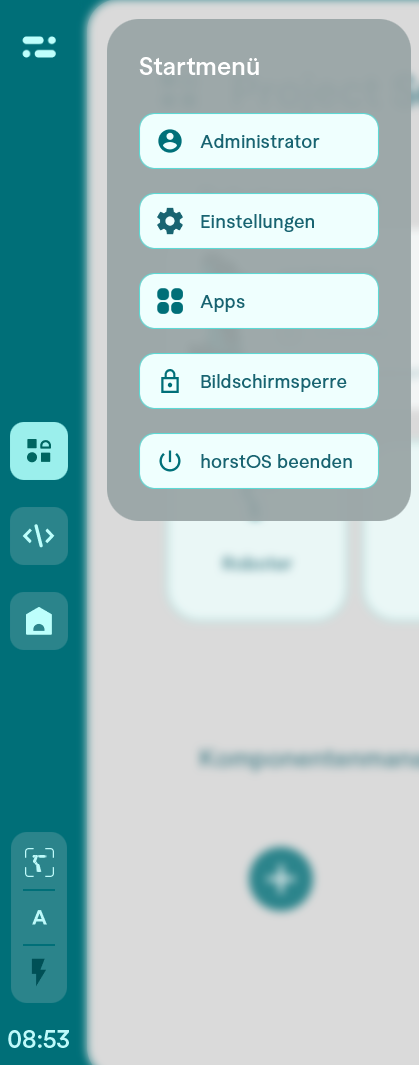
Die allgegenwärtige Menüleiste befindet sich nun nicht mehr am oberen, sondern am linken Bildschirmrand. In ihr sind Funktionen wählbar wie z.B. das Wechseln der Benutzerrolle, der Wechsel in die Einstellungen oder das Beenden von horstOS.
Außerdem kann zwischen den 3 Phasen des Projekts gewechselt werden.
3 AI Copilot
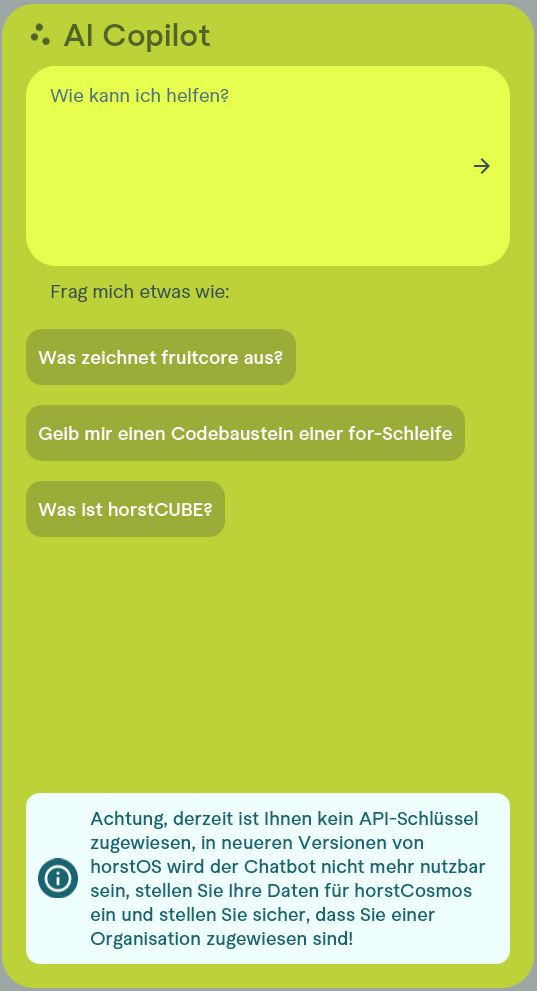
Der AI Copilot bietet in Form eines Chatbots (powered by ChatGPT) die Möglichkeit jederzeit um Hilfe gefragt zu werden an. Nach der Formulierung einer Frage im Eingabefeld liefert er passgenaue Antworten auf die gestellten Fragen. Die Feedbackfunktion im Anschluss hilft seine Antworten kontinuierlich zu verbessern.
Erreichbar ist der AI Copilot über folgendes Symbol am rechten Bildschirmrand.

4 Einstellungen
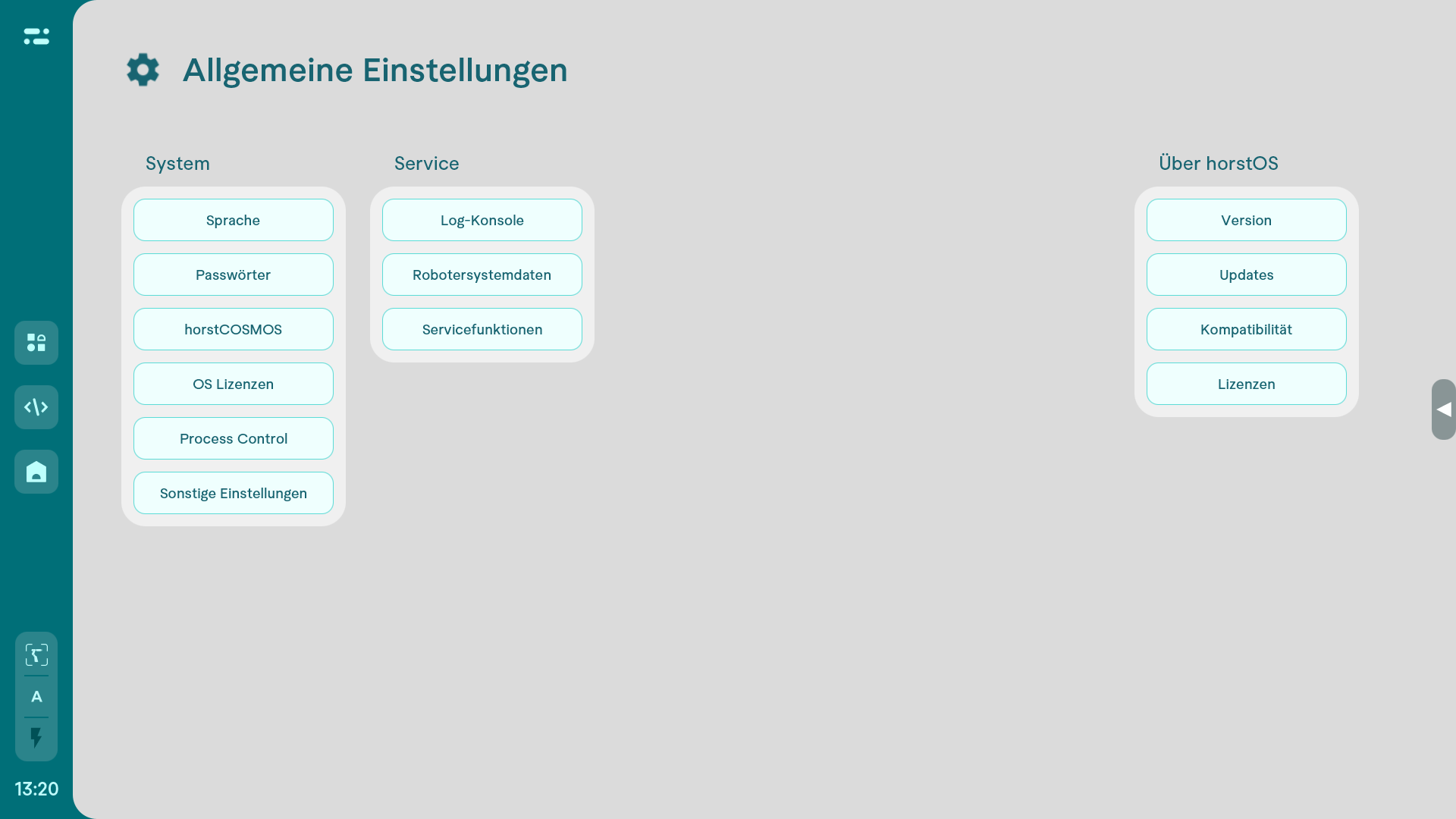
Die Einstellungen sind nun anders gegliedert, um dem Gedanken der chronologischen Einrichtung des Roboters zu folgen. Sie sind nun in System-, Service- und horstOS-Einstellungen gegliedert.