
Allgemeine Hinweise
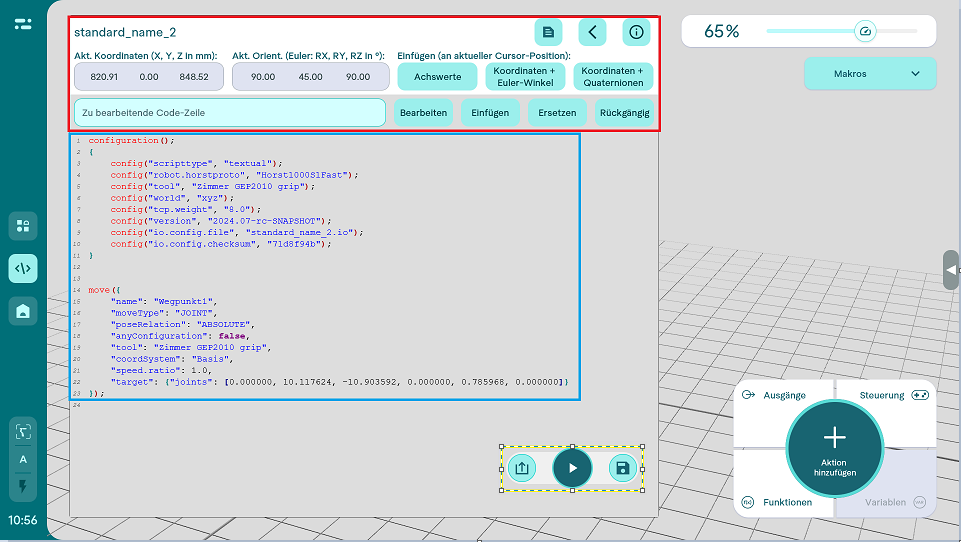
Das folgende Bild zeigt die Standardansicht, sobald ein neues textuelles Programm erstellt wurde.
Die rote Box zeigt den Programmnamen, sowie die aktuelle TCP-Position des Roboters an. Zudem gibt es Buttons, über die entsprechende Werte (in bestimmtem Format) direkt in den Text-Editor eingefügt werden können. Mit einem Klick oben rechts auf den Button i öffnet sich ein Hilfefenster, in dem alle textuellen Befehle kurz beschrieben sind. Die letzte Zeile in der roten Box beinhaltet eine schnelle Bearbeitungsmöglichkeit des Programmcodes. Diese ist jedoch in erster Linie nur vorteilhaft und empfohlen für kleine Änderungen, wenn keine (physische) Tastatur vorhanden ist bzw. angeschlossen werden kann.
In der gelben Box sind drei Buttons vorhanden:
- Exportieren (links): Exportieren des aktuellen Programms als ZIP-Datei mitsamt all seinen bestehenden Konfigurationen und dafür benötigten Dateien
- Speichern (mitte): Speichern des aktuellen Programms
- Ausführen (rechts): Öffnen des Menüs Programmausführung, um eine Ausführung zu starten
Die in der Quelle referenzierte Abbildung ist nicht mehr verfügbar. Die Erläuterung bleibt nachfolgend erhalten.
Konfigurations-Block
Jedes horstSCRIPT-Programm besitzt einen Konfigurations-Block, dieser ist in der blauen Box zu sehen. Dieser wird automatisch beim Erstellen eines Programms miterstellt. Normalerweise muss an dem Konfigurations-Block nichts geändert werden. Die beiden geschweiften Klammern '{' und '}' definieren diesen Konfigurations-Block. Alles innerhalb dieser geschweiften Klammern zählt somit zur Konfiguration.
Innerhalb der Konfiguration gibt es einzelne 'config(...);'-Zeilen. Diese definieren/konfigurieren verschiedene Attribute eines Programms. Der erste Wert gibt jeweils an was konfiguriert wird (Name/Bezeichnung des Attributs). Der zweite Wert gibt an, welcher Wert dem Attribut zugeordnet wird.
config("robot.horstproto", "Horst900S4Fast");Beschreibt, für welches Robotermodell dieses Programm geschrieben wurde bzw. ausgelegt ist. Da die Kinematik bei den Versionen unterschiedlich ist, kann nicht jeder Roboter jeden Punkt anfahren. Daher wird hier der Robotertyp eingetragen. In diesem Fall Horst900S4Fast.
config("tool", "No Tool");

config("world", "EMPTY_WORLD");
Beschreibt, welches Tool und welche 3D-Welt in dem Programm hinterlegt ist. In diesem Fall ist kein Tool und die leere Standard-3D-Welt hinterlegt.
config("scripttype", "textual");Beschreibt, ob das Programm ein grafisches (visual) oder textuelles (textual) Programm ist.
config("tcp.weight", "2.5")Beschreibt, wie schwer das Tool inklusive Gegenstand im/am Tool ist. Hier können beliebige Werte von 0.0 kg bis zu einer bestimmten Obergrenze eingetragen werden, die je nach Robotermodell anders ist. Je größer der Wert ist, desto langsamer fährt der Roboter, um mit einem hohen Gewicht keine Schrittverluste zu erzeugen.
config("version", "2022.04");Beschreibt, mit welcher horstOS-Version das Programm erstellt wurde.
config("io.config.file", "standard_name.io");

config("io.config.checksum", "f4779a85");
Beschreibt die zum Programm zugehörige E/A-Konfigurationsdatei und eine entsprechende Prüfsumme.
Aktionen hinzufügen
Über den Button Aktion hinzufügen im Aktionsbereich (grüne Box) können verschiedene Aktionen über das jeweilige Aktionsfenster hinzugefügt werden. Dies erfolgt analog wie im grafischen Programmieren, nur dass die hinzugefügte Aktion in textueller Form dem Text-Editor hinzugefügt wird.
Definition von Variablen und Funktionen
Um eine Variable zu definieren wird in JavaScript dem Befehl var ein entsprechender Name übergeben. Im Programmablauf werden Variablen wie folgt deklariert:
var Anfahrhoehe = 0.05;

var Anfahrhoehe = 0.05;

var VersatzX = 0.04;

var VersatzY = 0.06;
Den Variablen kann, wie im obigen Beispiel dargestellt, direkt ein Wert zugewiesen werden. Diese Zuweisung kann auch im späteren Ablauf des Programmes erfolgen und ist nicht zwingend bei der Initialisierung notwendig.
Um Funktionen zu definieren wird der Bezeichner function verwendet. Wie im unteren Beispiel dargestellt, wird ein Funktionsname vergeben und im Methodenrumpf die Funktion definiert. Der Methodenrumpf wird durch zwei geschweifte Klammern gekennzeichnet.
function GreiferInit(){
setOutput("TOOL_OUTPUT_1", 0);
}
Den Variablen kann, wie im obigen Beispiel dargestellt, direkt ein Wert zugewiesen werden. Diese Zuweisung kann auch im späteren Ablauf des Programmes erfolgen und ist nicht zwingend bei der Initialisierung notwendig.
Um Funktionen zu definieren wird der Bezeichner function verwendet. Wie im unteren Beispiel dargestellt, wird ein Funktionsname vergeben und im Methodenrumpf die Funktion definiert. Der Methodenrumpf wird durch zwei geschweifte Klammern gekennzeichnet.
Beispiel:
////////////////////////////////////functions/////////////////////////////////////////////

function GreiferInit(){
setOutput("TOOL_OUTPUT_1", 1.0);
sleep(100);
setOutput("TOOL_OUTPUT_2", 0.0);
}
Im obigen Beispiel wird die Funktion GreiferInit definiert. Im Methodenrumpf befinden sich Methoden, um die Signale der Tool-Ausgänge zu setzen und eine Wartefunktion.
IF-Bedingung, For-loop, While-loop, Switch-Case
Um eine WENN-Bedingung im Programm zu implementieren wird ein If-else-Block dem Programm hinzugefügt. Grundsätzlich wird dieser Befehl folgendermaßen aufgebaut:
if(BEDINGUNG_1){
Wenn BEDINGUNG 1 erfüllt dann wird dieser Code ausgeführt
} else if (BEDINGUNG_2){
Wenn BEDINGUNG_2 erfüllt, wird dieser Code ausgeführt
} else {
sonst
}
Beispiel:
var i = 12;
if (i < 0.5) {
    moveJoint(0.62100, 0.00000, 0.69726, 0.70711, 0.00000, 0.70711, 0.00000, 0.5);
} else if (i > 10) {
    showInfo("i is greater than 10");
} else {
    sleep(500);
}
Um eine Wiederholschleife zu implementieren, welche solange durchläuft bis eine bestimmte Bedingung sich ändert, kann die While-Schleife herangezogen werden. Solange die Bedingung erfüllt (=true) ist, wird der Methodenrumpf ausgeführt.
while(BEDINGUNG){
...CODE...
}
Beispiel:
var speed = 0.50;
while (speed <= 1) {
    moveJoint(0.10432, 0.61218, 0.69726, 0.54037, -0.45607, 0.54037, 0.45607,speed);
    sleep(500);
    moveJoint(0.62100, 0.00000, 0.69726, 0.70711, 0.00000, 0.70711, 0.00000,speed);
    speed+=0.050;
}
Um besondere Fälle abzufangen, sprich um anhand eines bestimmten Variablenwertes ein Methode auszuführen, kann die Switch-Case Anweisung implementiert werden. Jeder case wird mit einem break-Befehl beendet.
switch(case_variable){
case(1): ....CODE... break;
case(2): ...CODE... break;
case(3): ...CODE... break;
}
Beispiel:
var season = 1;
switch (season) {
            case (1):
                  showInfo("Spring.");
                  break;
            case (2):
                  showInfo("Summer.");
                  break;
            case (3):
                  showInfo("Autumn.");
                  break;
            case (4):
                  showInfo("Winter.");
                  break;
}
Operatoren JavaScript
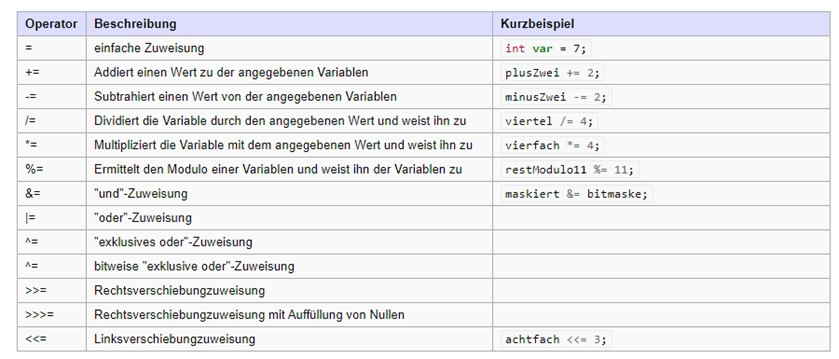
Allgemeine Zuweisungsoperatoren
Vergleichsoperatoren
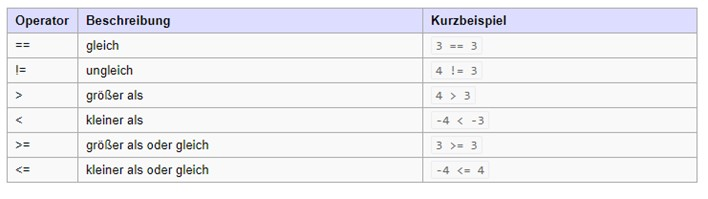
Mit Hilfe von Vergleichsoperatoren können Vergleiche zweier Variablen/Werte etc. durchgeführt werden. Als Ergebnis wird der Wert TRUE/False geliefert.
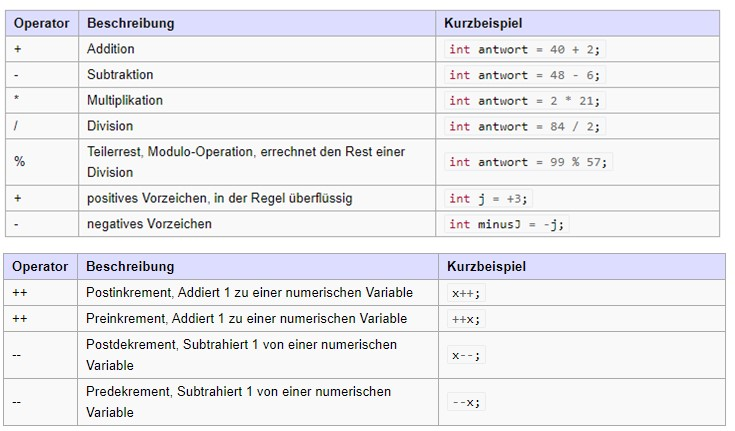
Arithmetische Operatoren
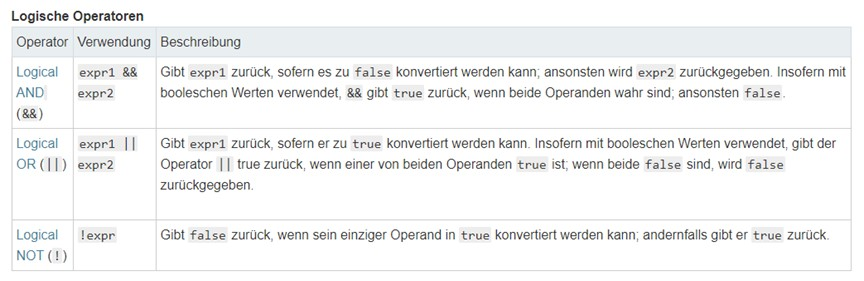
Logische Operatoren
Weitere Informationen und Cheat Sheets
Für weitere Informationen zur Programmierung mit JavaScript soll an dieser Stelle auf unterschiedliche Cheat Sheets verwiesen werden:
https://websitesetup.org/javascript-cheat-sheet/
https://htmlcheatsheet.com/js/
Bei spezifischen Fragen rund um die Implementierung von JavaScript-Code kann darüber hinaus auf die Informationen der stackoverflow-Community zurückgegriffen werden: https://stackoverflow.com/questions/tagged/javascript