
Browser · aufgezeichnete Posen
Modell im Browser untersuchen
G2-Geometrie, Gelenke und Quellframes anhand von drei gespeicherten Posen untersuchen.
Demnächst verfügbarWähle zuerst das Ergebnis, das du untersuchen möchtest. Nutze den Browser für Modellansichten, Blender für Szenen und Renderings oder einen nativen Simulator für lokale Experimente. Jede Anleitung nennt Modell, Eingabe und passende Arbeitsumgebung.
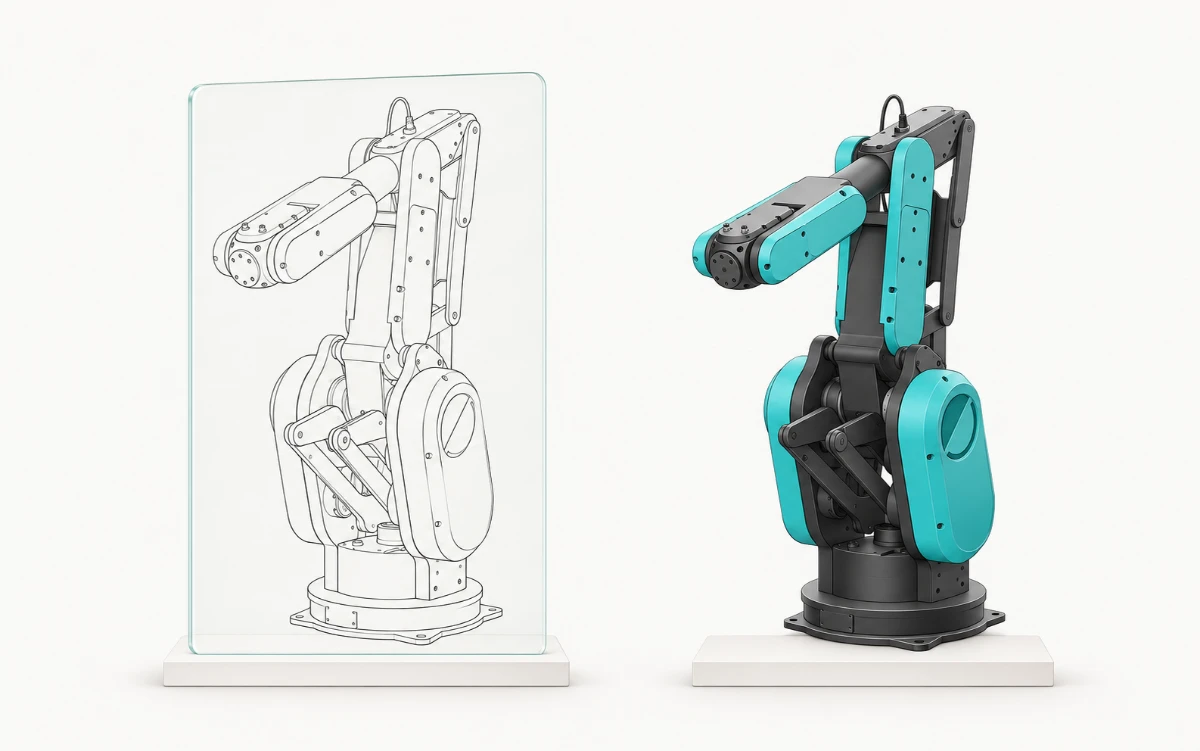
G2-Geometrie, Gelenke und Quellframes anhand von drei gespeicherten Posen untersuchen.
Demnächst verfügbarQuellabgeleitete Zelle, native Ansichten, Renderings und Kamerafahrt nachvollziehen.
Demnächst verfügbarModellportfolio und lokale Szenen mit ihren konkreten Asset- und Prüfgrenzen öffnen.
Isaac Sim öffnenMuJoCo, Genesis, Newton, Playground, ManiSkill und cuRobo nach Backend und Versuch auswählen.
Demnächst verfügbarWähle diese Pfade, wenn du das jeweilige Werkzeug bereits nutzt. Installations-, Lizenz- und Abnahmevoraussetzungen stehen in der zugehörigen Anleitung.
Vorbereitete G2-Zelle und aktuelle Mesh-/Frame-Nachweise untersuchen.
Demnächst verfügbarQuellgebundene Szene prüfen; native Editor-Installation, Lizenz und Abnahme bleiben eigene Voraussetzungen.
Demnächst verfügbarGeometrie und Kinematik nachlesen; vollständige Station und UI-Abnahme benötigen eine gültige Lizenz.
Demnächst verfügbarArchiv und Adapterquellen prüfen; native Ausführung benötigt eine geeignete aktivierte Lizenz.
Demnächst verfügbarROS 2: RViz, MoveIt und Gazebo · Visueller Rundgang · Werkzeugfilter
Demnächst verfügbar
Gemeinsame Robotermodelle und weiterführende Research-Workflows werden vorbereitet. Die detaillierten Anleitungen folgen mit der Freigabe der jeweiligen Integration.