
horstOS im Überblick
horstOS führt durch die drei Projektphasen Einrichtung, Programmierung und Prozessteuerung. Die Navigationsleiste verbindet diese Arbeitsbereiche mit den übergreifenden Systemfunktionen.
Logischer Aufbau

Die drei Bereiche heißen Project Setup, Program generation und Process Control. Das hervorgehobene Symbol am linken Bildschirmrand zeigt, welcher Bereich geöffnet ist.
Phase 1: Project Setup
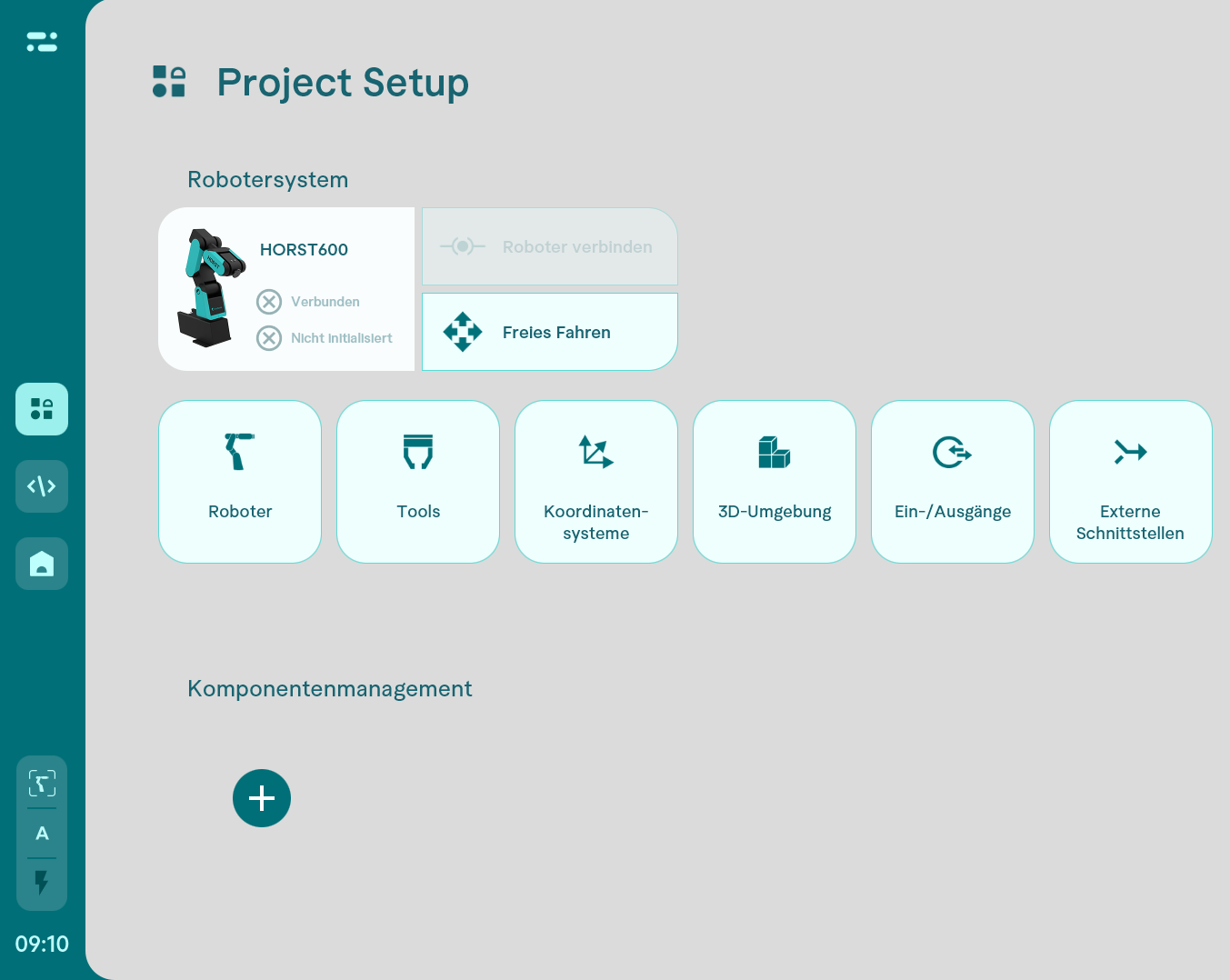
Im Project Setup werden die Einstellungen für ein Projekt vorgenommen. Sie bilden die Grundlage für die anschließende Programmierung:
- Roboterspezifische Einstellungen.
- Tool, Koordinatensysteme und Arbeitsumgebung.
- Digitale Ein- und Ausgänge sowie externe Schnittstellen.
- Peripheriegeräte wie Kameras und Sicherheitstechnik, deren Weboberflächen über das Komponentenmanagement eingebunden werden können.
Phase 2: Programming
Im Bereich Program generation wird das Roboterprogramm erstellt. Die Einführung zur Programmerstellung erklärt den Einstieg.
Phase 3: Process Control
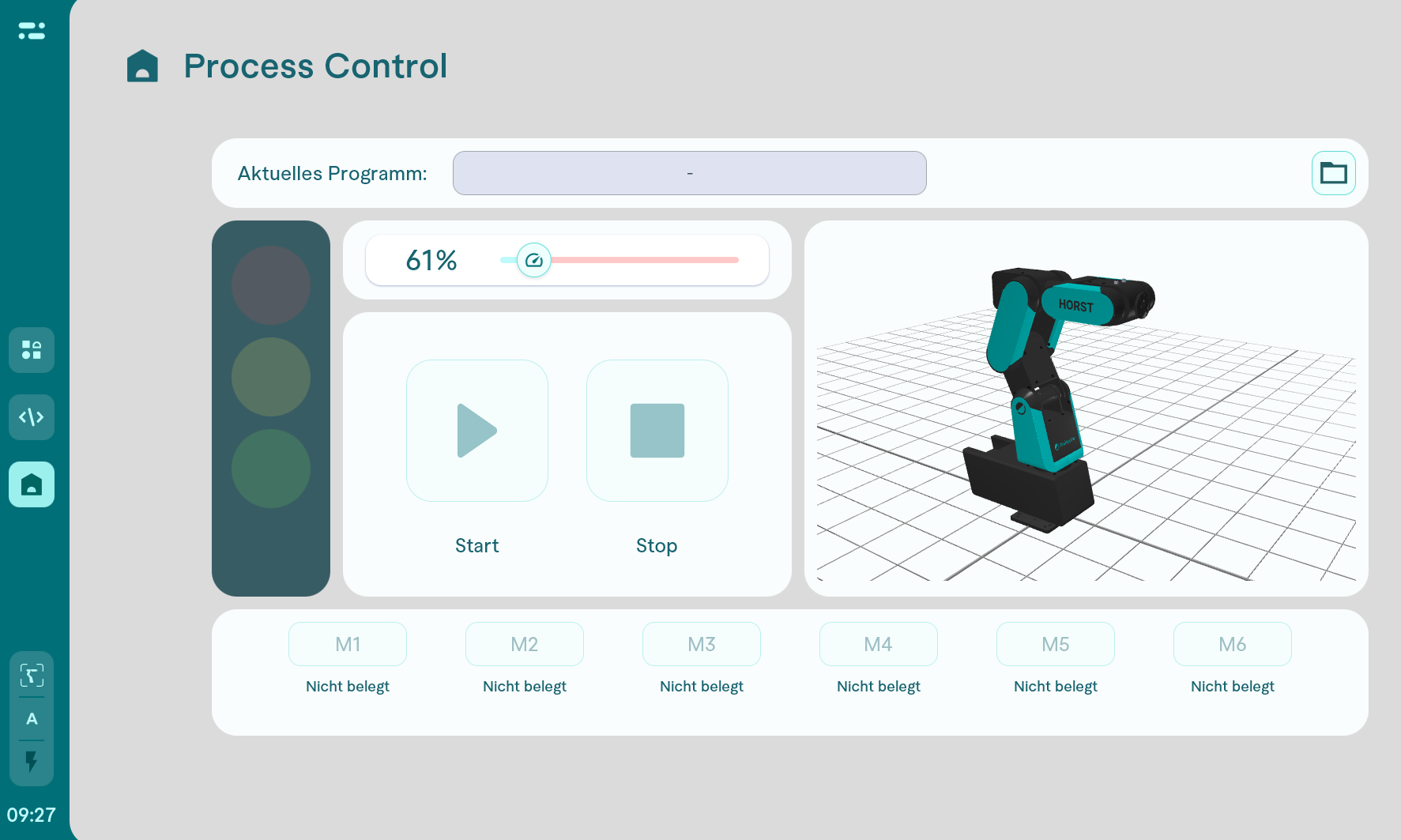
Process Control stellt eine individuell gestaltbare Bedienansicht für den Produktionsbetrieb bereit. Sie zeigt die Informationen und Funktionen, die für die Steuerung und Überwachung der Anlage benötigt werden.
Menüführung
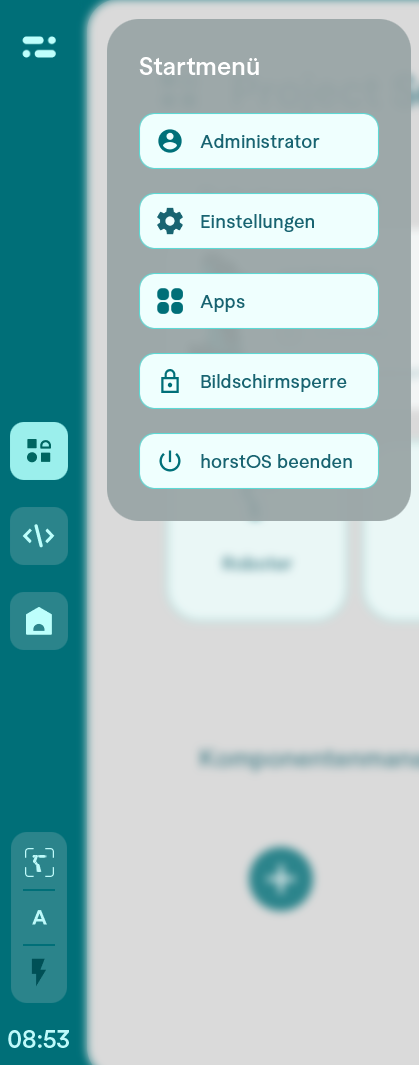
Die Navigationsleiste befindet sich am linken Bildschirmrand. In ihrer Mitte wechselst du zwischen den drei Arbeitsbereichen. Weitere Funktionen bleiben aus allen Bereichen erreichbar.
Das Startmenü bietet Zugriff auf Benutzerrolle, allgemeine Einstellungen und Apps. Außerdem kannst du die Bildschirmsperre aktivieren oder horstOS beenden. Links unten werden Uhrzeit, Fehlermeldungen und Betriebsmodus angezeigt. Dort ist auch erkennbar, ob der Roboter aktiv ist; über das zugehörige Symbol kann in den Simulationsmodus gewechselt werden.
Startmenü
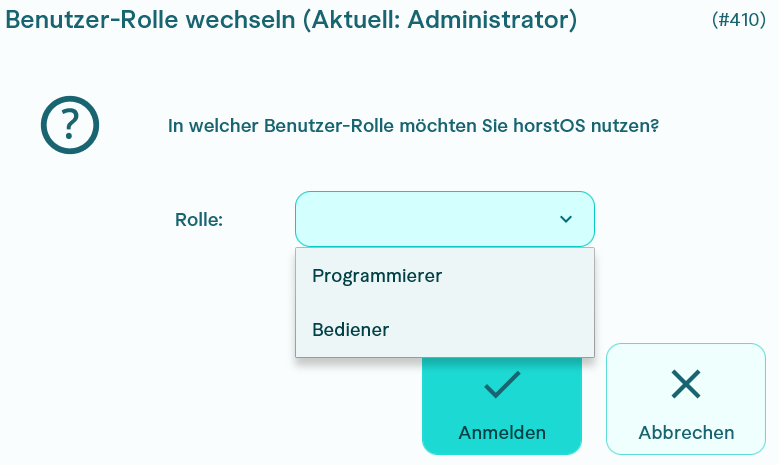
Benutzerrolle: Das Personen-Symbol zeigt die aktive Benutzerrolle. Über dieses Symbol wird die Rolle gewechselt; innerhalb des Programms ist der Wechsel nicht möglich.
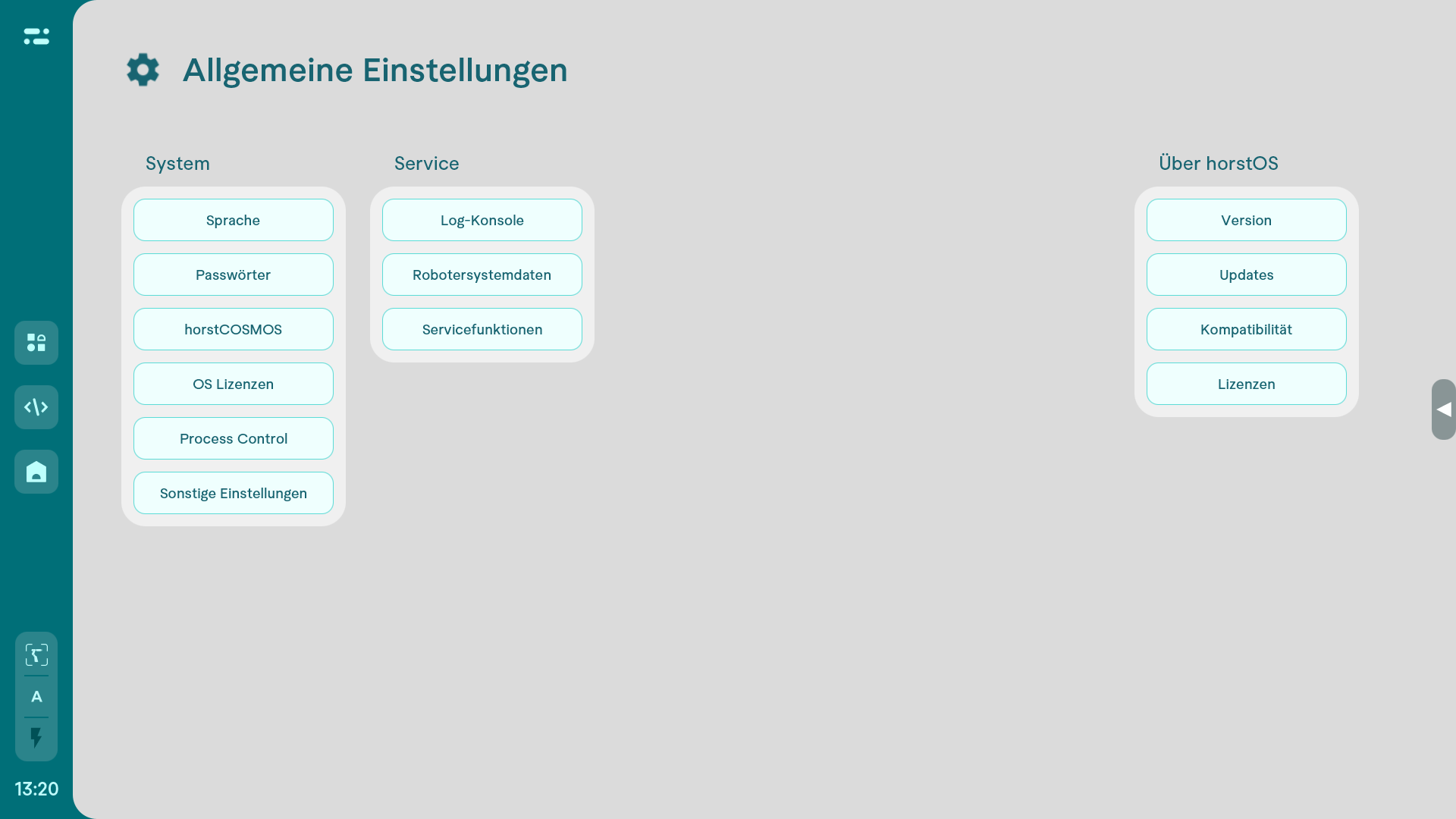
Allgemeine Einstellungen: Die Einstellungen sind in System, Service und horstOS gegliedert.
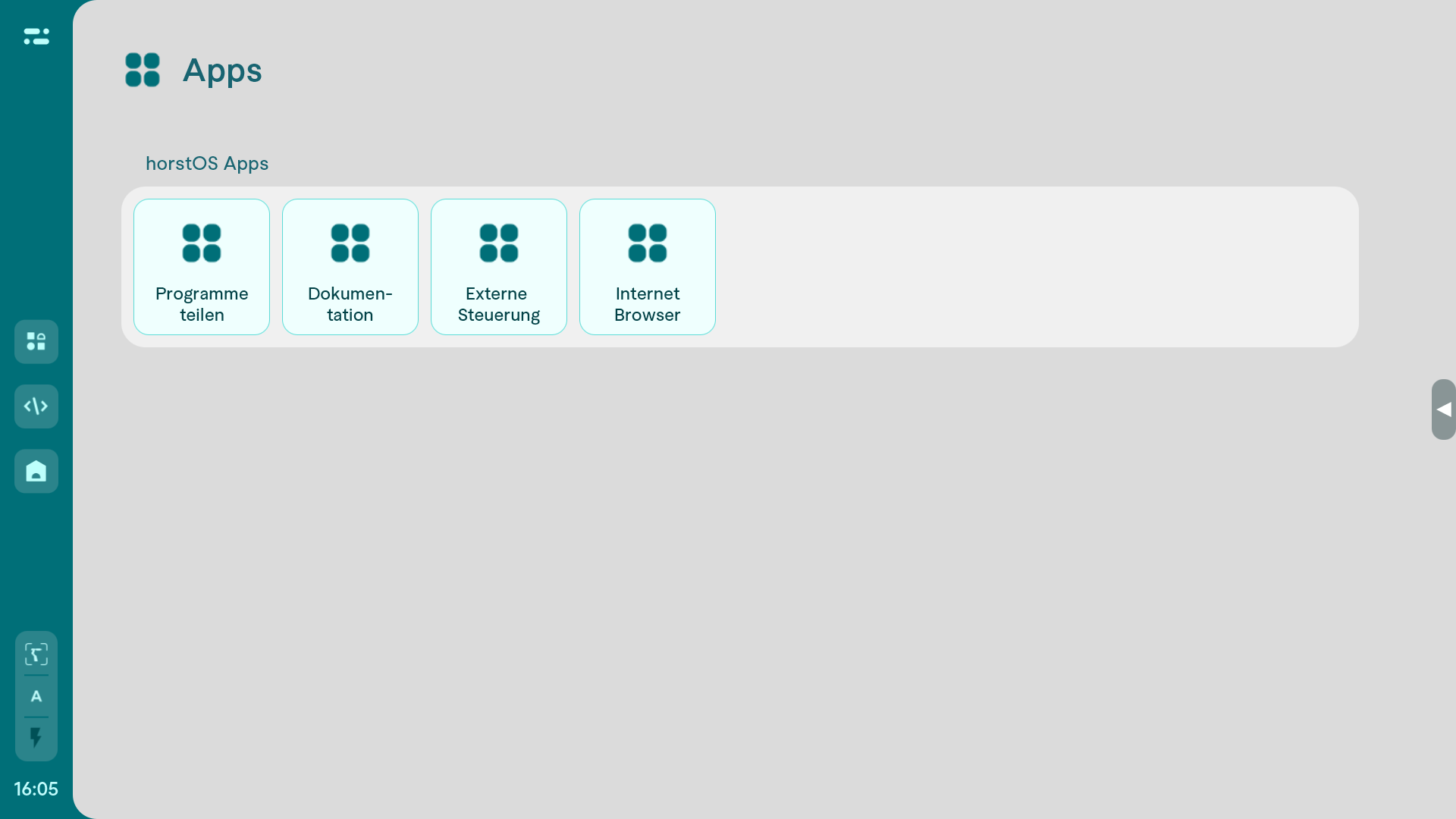
Apps: Die Apps bieten direkten Zugriff auf ergänzende Funktionen und Anwendungen.
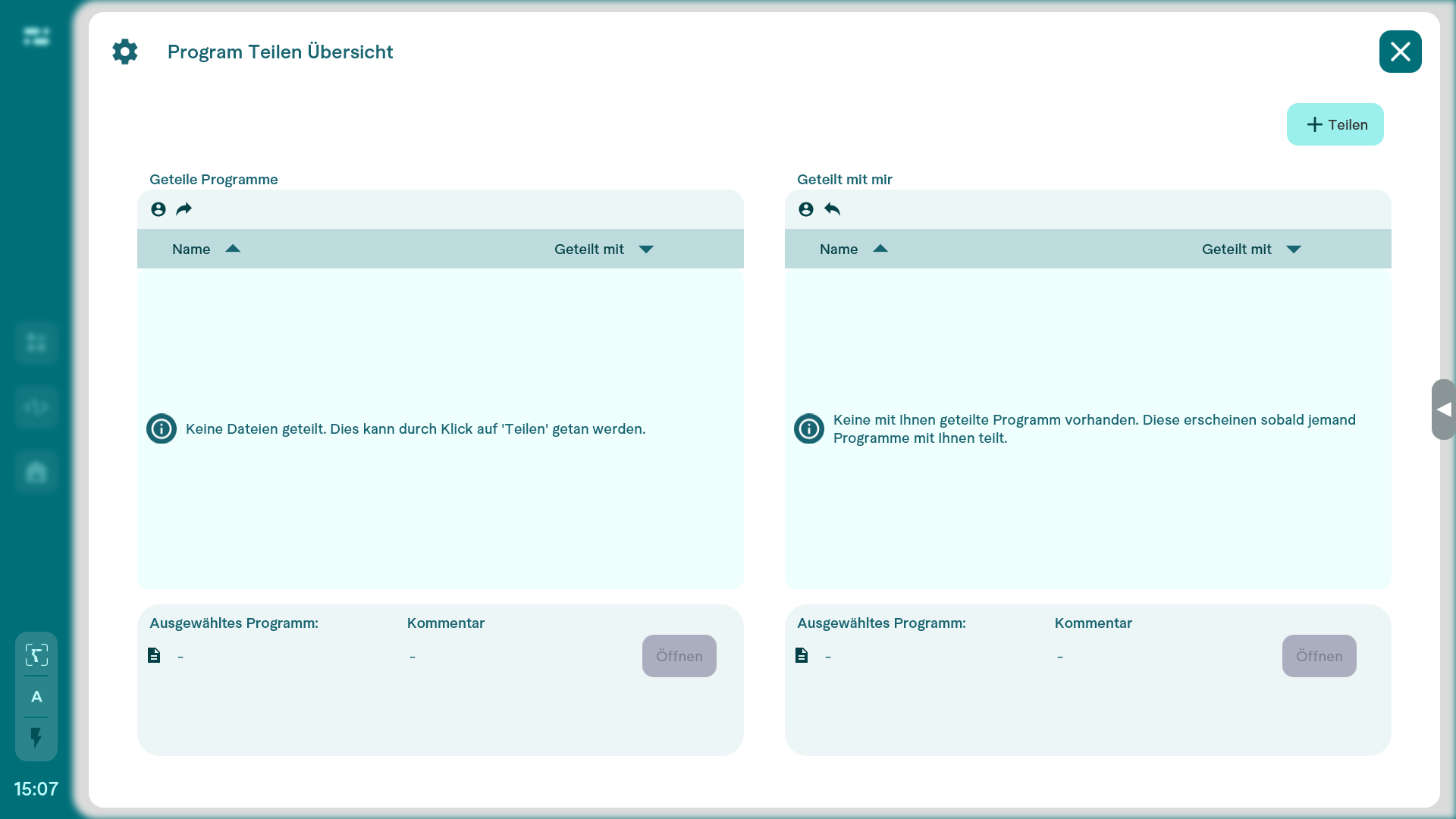
Programme teilen: Über diese App lassen sich Programme mit ihren Konfigurationsdateien, beispielsweise Tools, 3D-Welt und Koordinatensystemen, übertragen. Das ist zwischen Simulationssoftware und realem Robotersystem sowie zwischen horstCOSMOS-Nutzern desselben Unternehmens möglich. Alternativ kannst du über +Teilen rechts oben eine E-Mail-Adresse als Empfänger eingeben.
Dokumentation: Diese App öffnet die verfügbare fruitcore-Dokumentation online oder offline, beispielsweise die Anleitung zu horstOS.
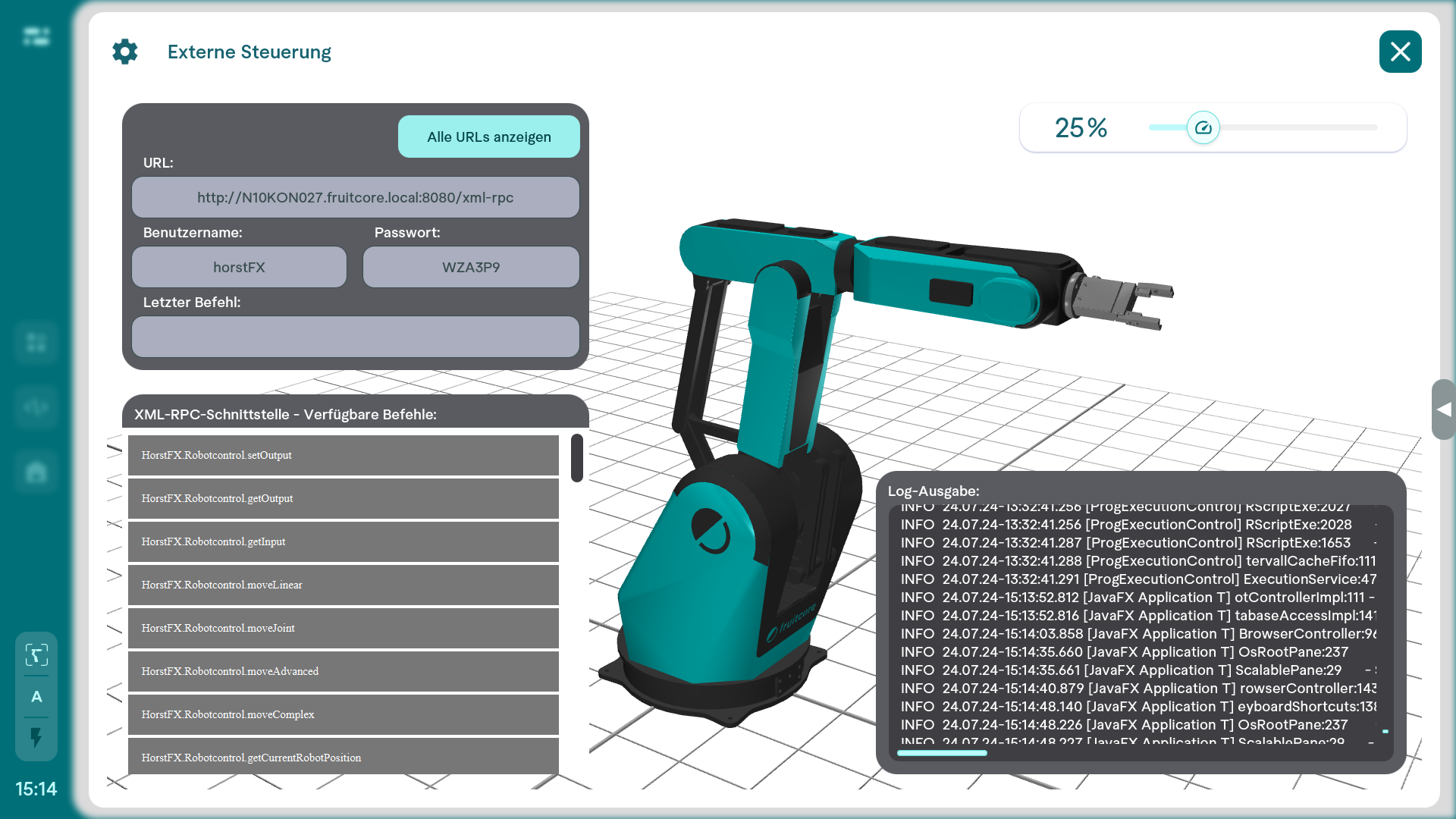
Externe Steuerung: Über diese App kann der Roboter über die XML-RPC-Schnittstelle gesteuert werden.
Internet Browser: Diese App öffnet den Internetbrowser.
Bildschirmsperre
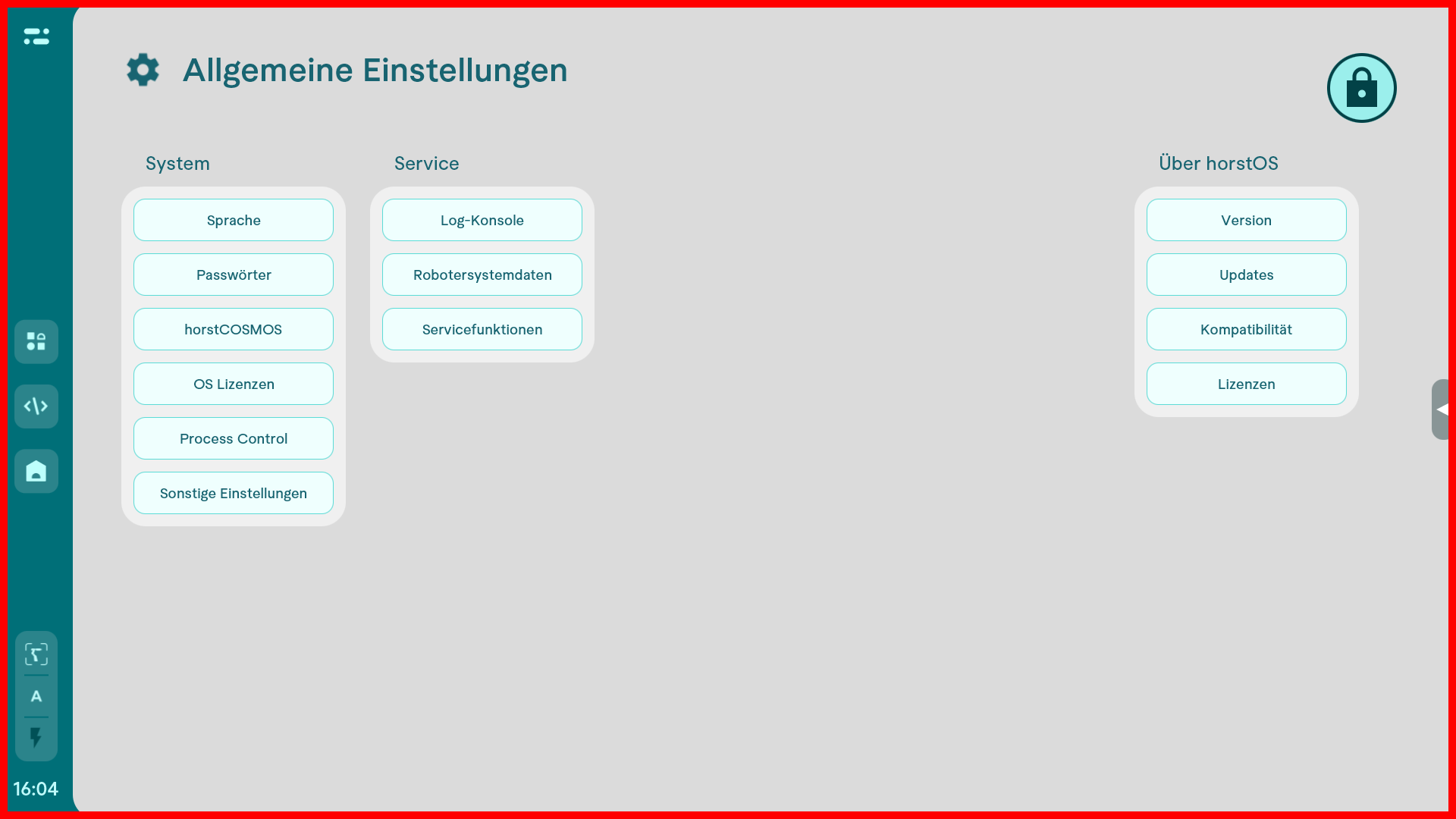
Das Schloss-Symbol in der Menüleiste aktiviert die Bildschirmsperre. Ein roter Rand um den Hauptbereich kennzeichnet die aktive Sperre. Ein weiterer Klick auf das Schloss-Symbol rechts oben hebt sie auf. So lässt sich beispielsweise das Bedienpanel reinigen, ohne versehentlich eine Programmeingabe auszulösen.
Beenden von horstOS
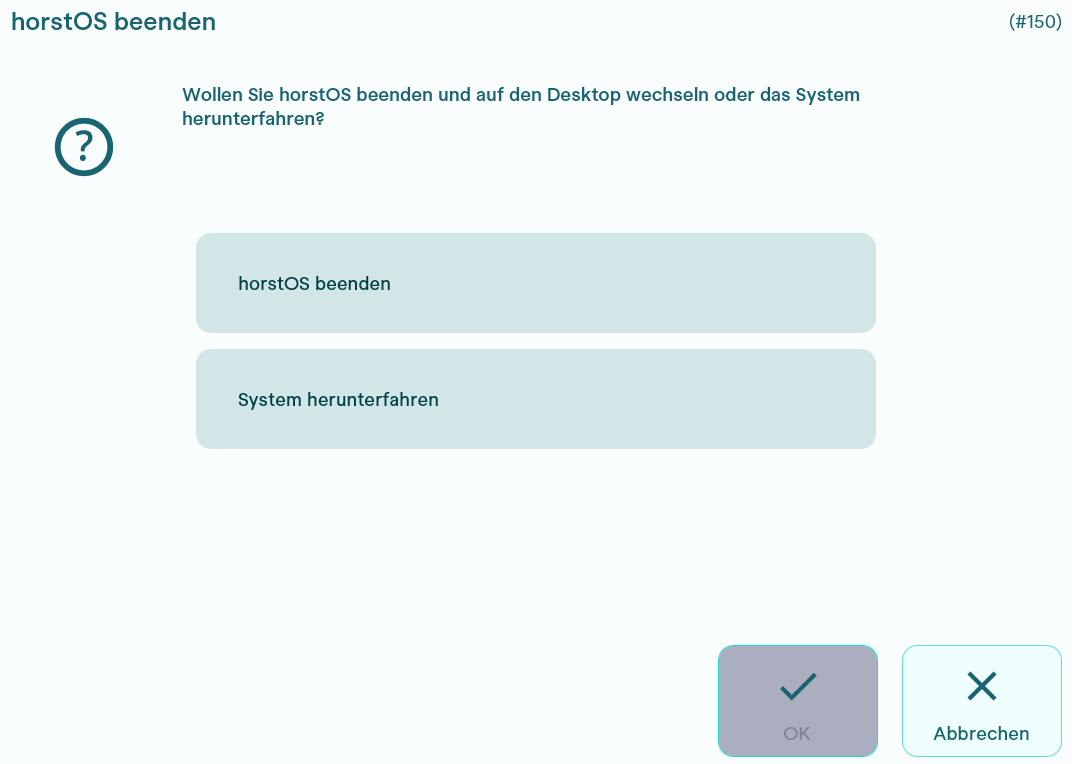
Über horstOS beenden kann entweder nur die Anwendung geschlossen oder das gesamte System heruntergefahren werden.
Systemsteuerung
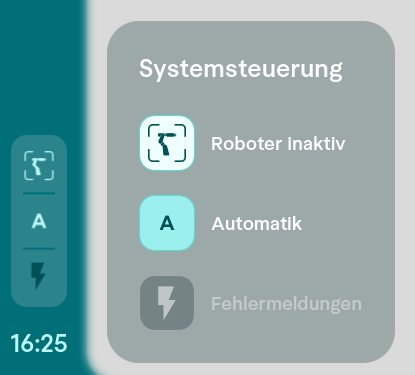
Die Systemsteuerung am unteren Bildschirmrand zeigt den Roboterstatus, den Betriebsmodus T1, T2 oder Automatik und gegebenenfalls Fehlermeldungen.
AI Copilot
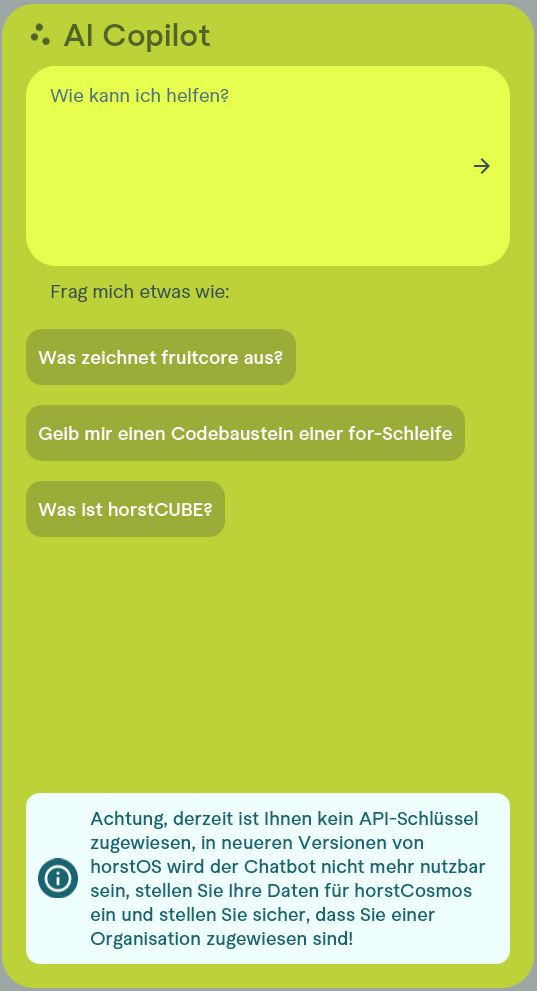
Der AI Copilot unterstützt als Chatbot auf Basis von ChatGPT bei Fragen zu horstOS. Gib deine Frage in das Eingabefeld ein. Über die Feedbackfunktion kannst du die erhaltene Antwort bewerten.
Das Symbol am rechten Bildschirmrand öffnet den AI Copilot:

Weitere Informationen enthält die Übersicht der AI-Copilot-Funktionen.