Aktion: Palette
Ein Palettenraster einrichten, Eckpunkte teachen und Anfahr-, Abfahr- sowie Korrekturpunkte festlegen.
Eine Palette muss in eine Wiederholschleife (Anzahl Wiederholungen = Anzahl Palettierpunkte) gelegt werden, damit alle Punkte bearbeitet werden.
Reiter 1: Allgemeine Einstellungen
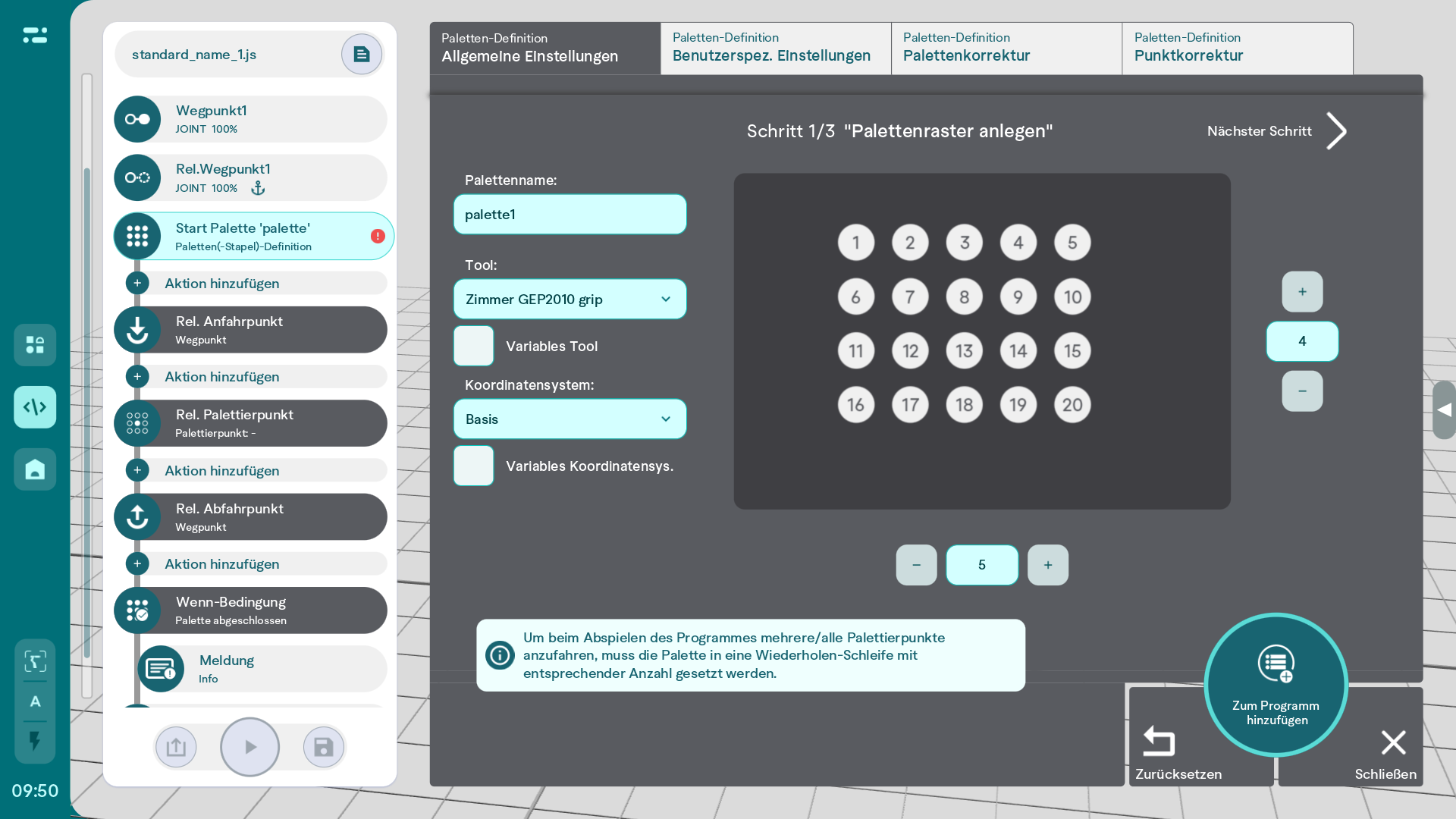
Schritt 1: Palette
Zuerst wird das Palettenraster definiert, hier kann auch das Tool und das Koordinatensystem für diese Palette eingestellt werden.
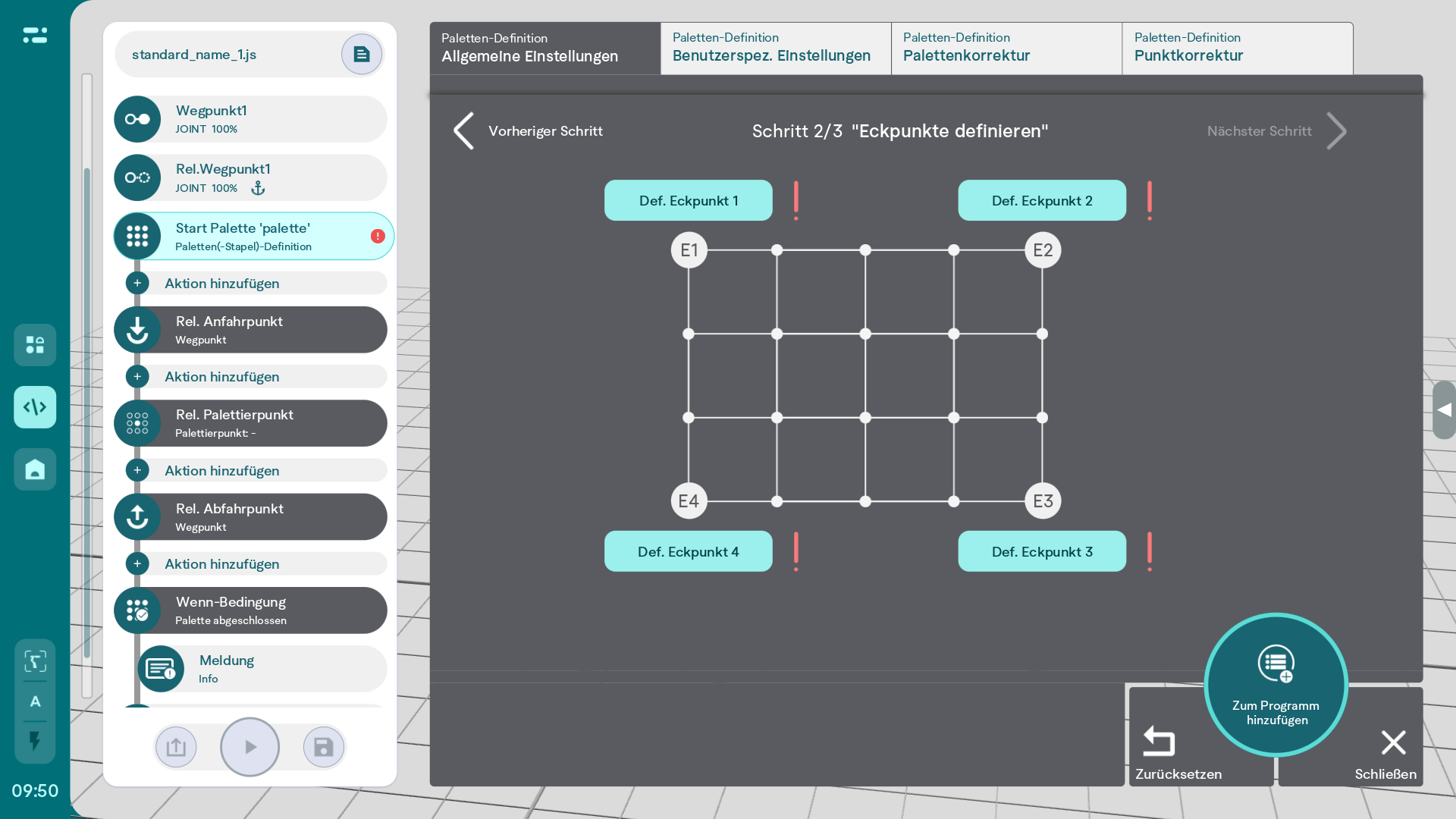
Schritt 2: Eckpunkte definieren
Danach werden die Eckpunkte der Palette definiert. Dies geschieht analog zum Freien Fahren.
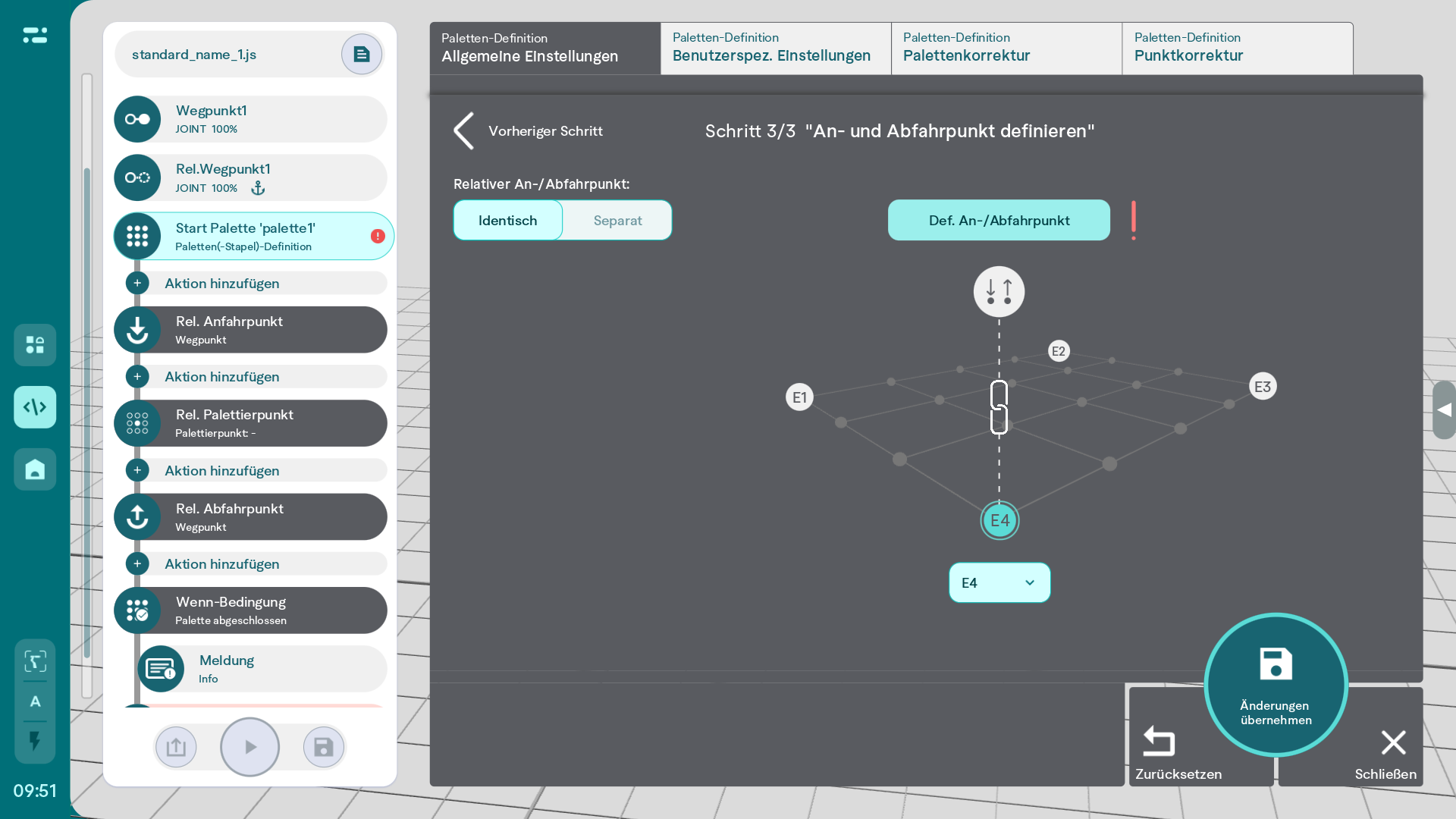
Schritt 3: An- und Abfahrpunkt definieren
Im dritten Schritt wird ein relativer An- und Abfahrpunkt definiert. Dieser kann derselbe für An- und Abfahren sein (identisch) oder separat festgelegt werden.
Zwischen die An- und Abfahr- und Palettierpunkte können dann Aktionen hinzugefügt werden wie z. B. Greifer öffnen/schließen.
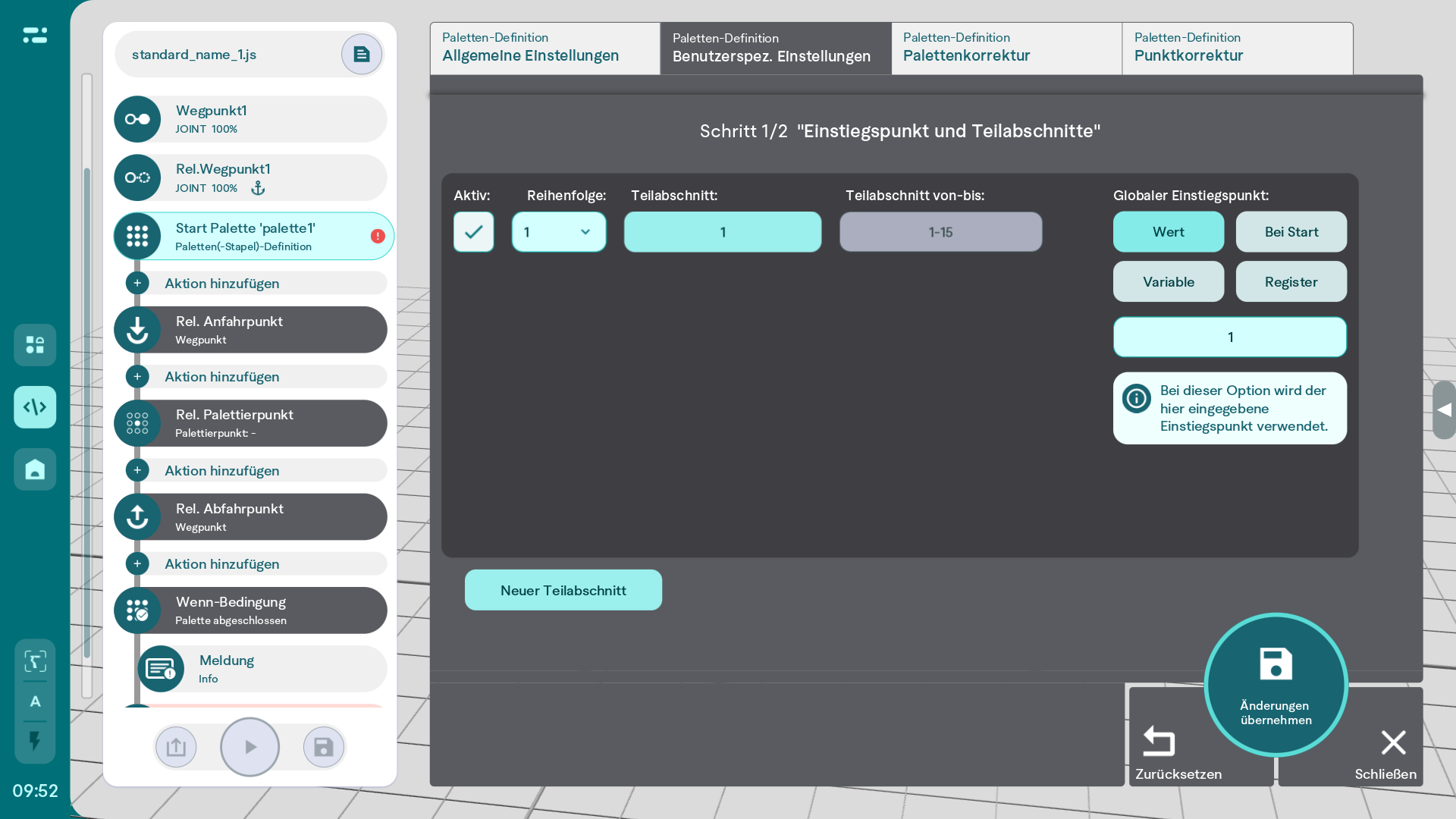
Reiter 2: Benutzerspezifische Einstellungen
In den benutzerspezifischen Einstellungen kann die Palette in Teilabschnitte unterteilt werden, sodass Bereiche einzeln bearbeitet werden können. Außerdem kann ein globaler Einstiegspunkt gewählt werden. Die Funktion Register ermöglicht den Einstieg an dem zuletzt bearbeiteten Palettierpunkt, sollte das Palettieren unterbrochen worden sein.
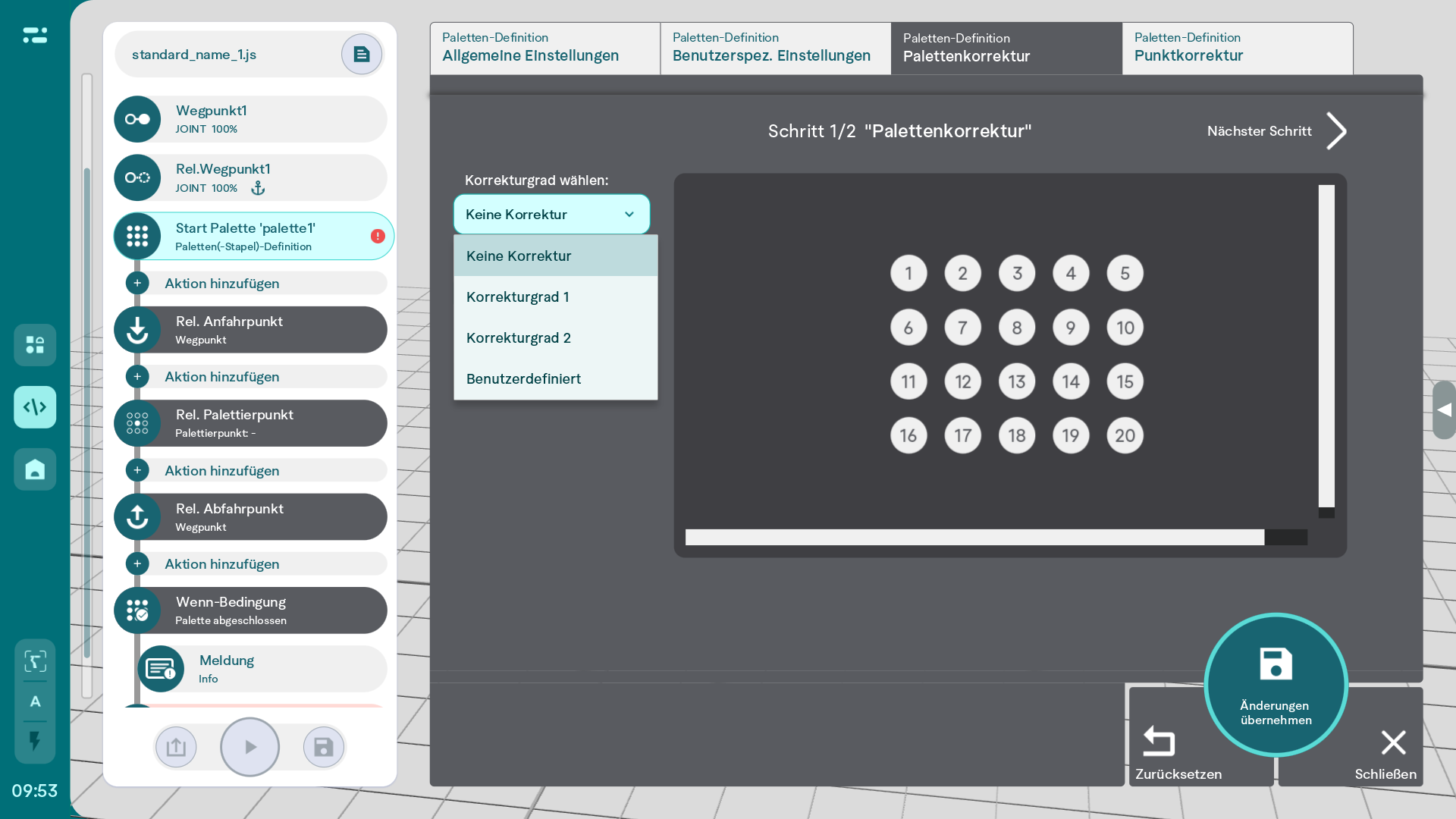
Reiter 3: Palettenkorrektur
Für die Palettenkorrektur stehen 3 Korrekturgrade zur Verfügung. Dabei werden einzelne Punkte nachgeteacht; die Korrektur wirkt sich auch auf umliegende Punkte aus.
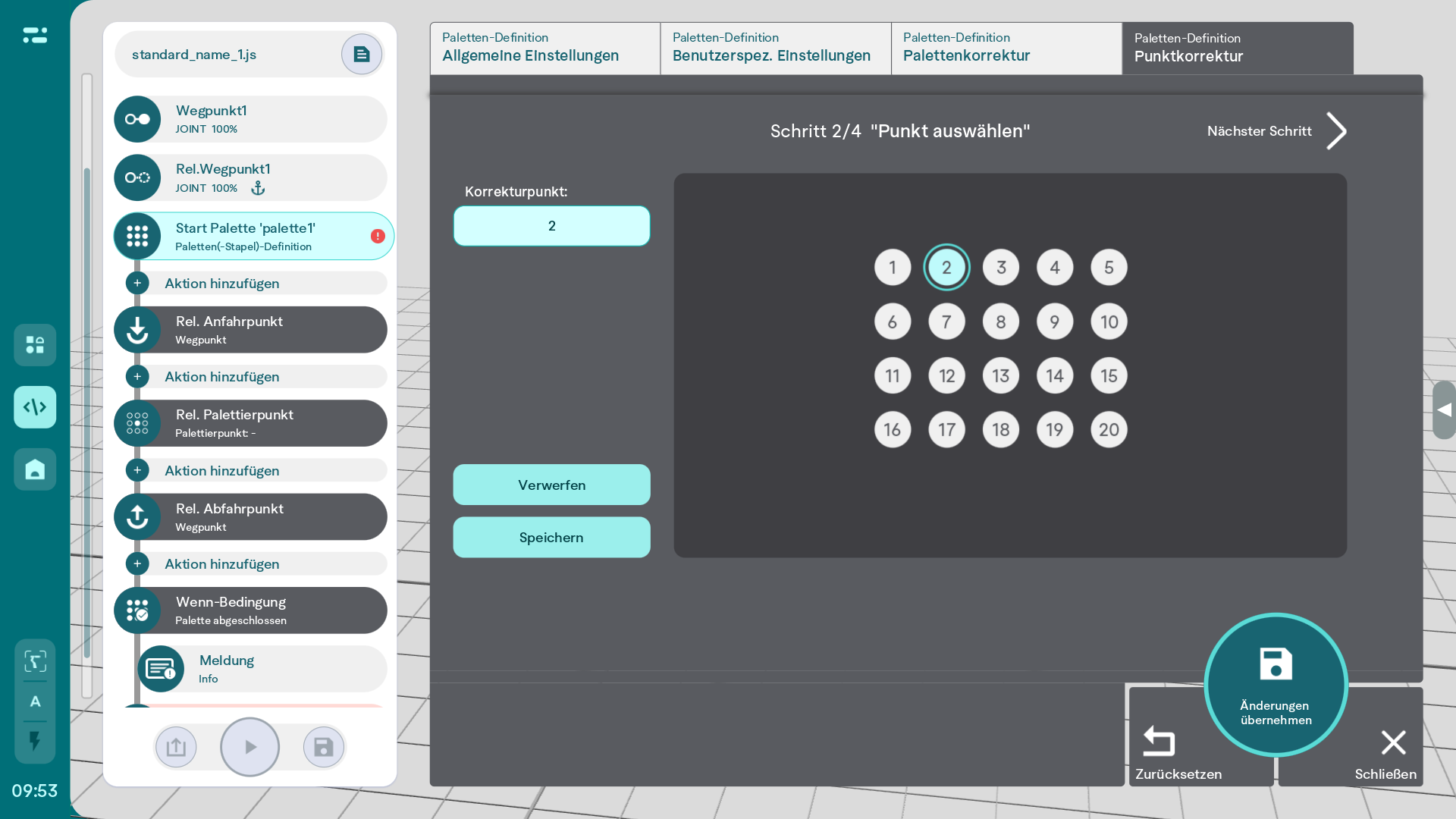
Reiter 4: Punktkorrektur
Einzelne Punkte können mithilfe der Punktkorrektur korrigiert werden. Bei Bedarf kann auch der An- und Abfahrpunkt angepasst werden.
Bei Bedarf können ausschließlich der An- und Abfahrpunkt angepasst werden.