
INSPEKTO S70
Das INSPEKTO S70 ist ein vollausgestattetes Komplettsystem für die industrielle Sichtprüfung, welches in weniger als einem Tag einsatzbereit ist.
Dieser Artikel ist sowohl für alle horstOS Versionen, wie auch für horstFX gültig.
1. Einleitung
Es kombiniert ein einzigartiges elektrooptisches System mit der bahnbrechenden Autonomous Machine Vision AI (AMV-AI™)- Technologie, um eine Lösung in der visuellen Qualitätsprüfung zu liefern, welche extrem vielseitig und einfach zu implementieren ist, sich bei Änderungen in der Produktionslinie anpasst und keine Bildverarbeitungs Expertise vom Anwender benötigt. Ein automatisiertes visuelles Inspektionssystem, welches keinen Fehlerkatalog benötigt.
Mit dem System kann per digitalen IOs oder per TCP/IP kommuniziert werden. Eine Anbindung an eine SPS mittels PROFINET ist ebenso möglich. Für einfachere Prüfaufgaben, mit wenig unterschiedlichen zu klassifizierenden Objekten, reicht in der Regel die Kommunikation mittels digitalen IOs aus.
Im folgenden wird hauptsächlich die Kommunikation mittels TCP/IP beschrieben, da die Kommunikation über die digitalen IOs selbsterklärend ist. Ein textuelles sowie ein grafisches Beispielprogramm mit den globalen Funktionen können am Ende des Artikels heruntergeladen werden.
2. Versionshinweis
Inspekto SW Version: V5.0.2
Robotersteuerungssoftware Version: ab 2022.07
3. Einrichtung des Systems
Die Einrichtung des Inspekto Systems ist gut in den beigelegten Dokumenten von Inspekto beschrieben. Ebenso leitet die Software einen gut durch die Einrichtung. Zu Kommunikation mittels TCP/IP muss in der Inspekto Software bei Connectivity TCP server ausgewählt werden. Anschließend muss die IP Adresse der Kamera in den selben Bereich wie die des Roboters gebracht werden. D.h. die ersten 3 Ziffernblöcke müssen gleich sein wie die bei dem Roboter und der letzte Zifferblock muss sich unterscheiden. Der Schaltschrank horstControl des Roboters wird mittels Netzwerkkabel mit der PLC Netzwerkbuchse des Inspekto-Systems verbunden.
Wie die IP-Adresse des Roboters eingestellt werden kann, ist in folgendem Artikel beschrieben: IP-Adresse ändern
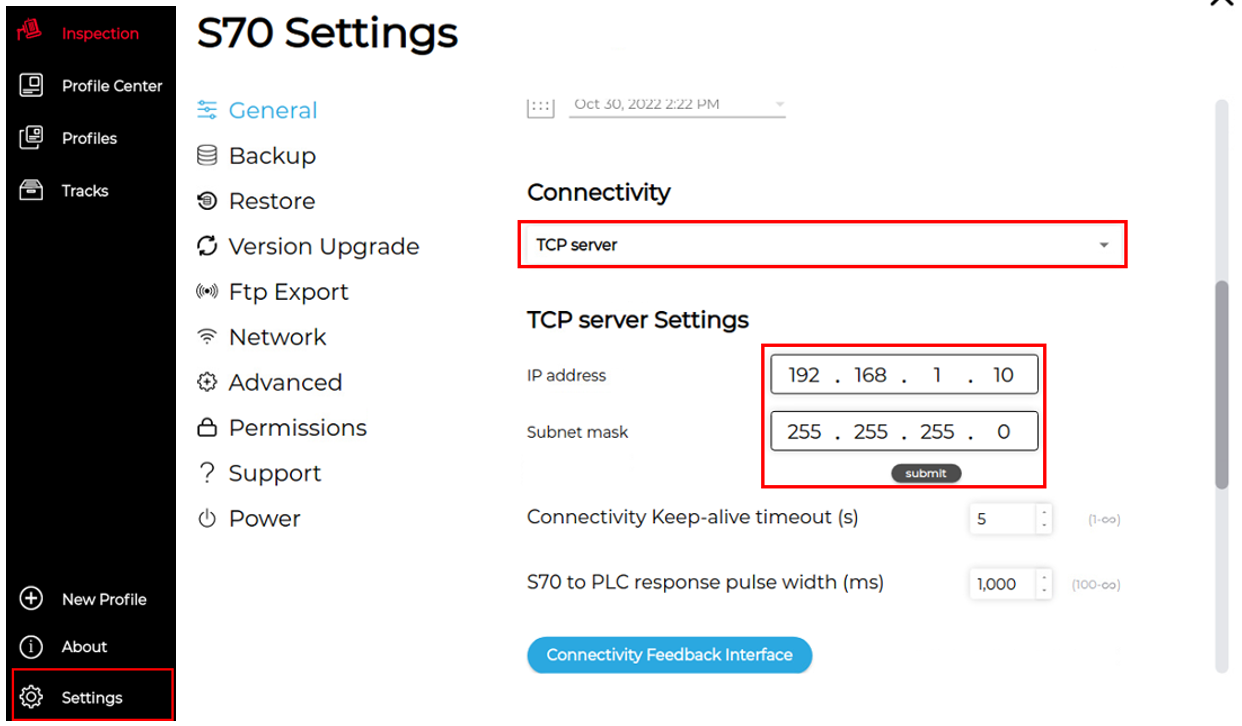
Für die Einrichtung eines Inspektionsprofils leitet der Wizard der S70 Software einen gut durch den Prozess.
4. Kommunikation per TCP/IP
Die beiden Teilnehmer kommunizieren über Netzwerk Sockets miteinander. Detailliertere Informationen finden sich unter Sockets.
4.1. Herstellen der Verbindung
Die Verbindung zur Kamera kann mit folgender Funktion in horstOS hergestellt werden:
Der Port der Kamera ist 2052.
Die IP-Adresse muss der eingestellten IP-Adresse des Kamera-Systems entsprechen.
// Communication
var IP_Cam = "192.168.2.10";    // IP adress camera
var Port_Cam = 2052;            // Port camera
var Socket = null;              // socket object

//Establish camera connection
connectCam();

try
{
    // Hauptprogramm
    // ...
    // ...
}
finally
{
    Socket.close();
}

// Establish connection to camera
function connectCam()
{
    showHint("Connect to camera");
    try
    {
        // Establish connection via socket
        Socket = new java.net.Socket();
        Socket.connect(new java.net.InetSocketAddress(IP_Cam, Port_Cam),  10000); // 10 s timeout while establishing connection
        // 10 sek timeout while reading message
        Socket.setSoTimeout(10000);
        showHint("Connection to camera established");
    }
    catch (e)
    {
        show_error("A connection with the Inspekto-System could not be established! The program is aborted due to safety reasons.");
        exitRobotScript();
    }
}
horstOS versucht mit dem eingestellten Timeout von 10 Sekunden eine Verbindung mit dem System herzustellen. Sollte in der Zeit keine Verbindung hergestellt werden können, wird eine Informationsmeldung ausgegeben.
Der eigentliche Programmcode des Programms befindet sich in dem try{} Block. Wird hierbei durch ein Fehler das Programm beendet, wird durch den finally{} Block sichergestellt, dass der Socket auch wieder geschlossen wird.
4.2. Zusammenstellung der Befehle
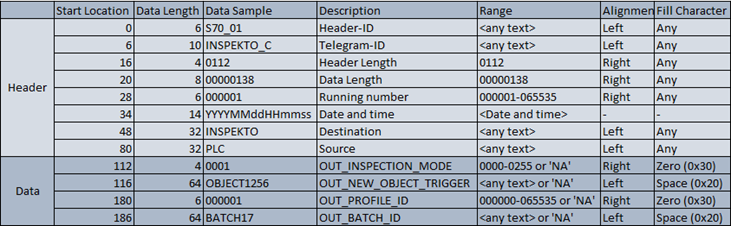
Eine Nachricht an die Kamera sowie von der Kamera besteht aus einem Header- sowie einem Daten-Teil welche eine bestimmte Struktur aufweisen müssen.
Roboter → INSPEKTO
INSPEKTO → Roboter
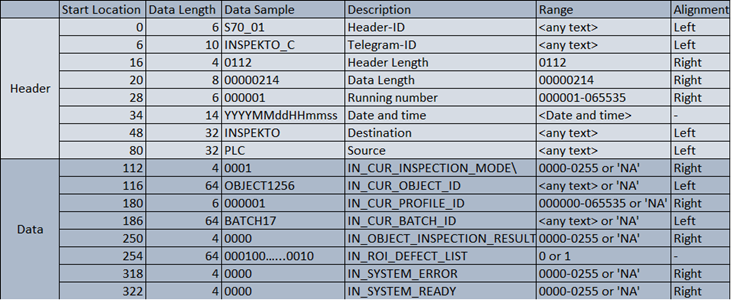
Jede gesendete Nachricht muss sich an die Struktur halten. Es muss der Komplette Header sowie der komplette Data-Part gesendet werden. Dabei muss auf die Länge der einzelnen Teilbefehle geachtet werden. Hat ein Teilbefehl nicht die komplette Länge, so muss dieser mit Leerzeichen aufgefüllt werden. Wird keine Information bei einem Teilbefehl gesendet, so muss "NA" passend aufgefüllt mit Leerzeichen gesendet werden.
Weitere Informationen dazu findet man in der INSPEKTO S70 - TCP_IP Integration Manual. Bei dieser Einrichtung wurde hierbei die V4 genutzt.
Mit folgender Funktion werden in horstOS die Teilbefehle auf die passende Länge mit Leerzeichen aufgefüllt.
// Fill the string up to specified length with blank spaces
function fillUpToLength()
{
    // header
    HeaderID = HeaderID.padEnd(6," ");
    TelegramID = TelegramID.padEnd(10," ");
    HeaderLength = HeaderLength.padEnd(4," ");
    DataLength = DataLength.padEnd(8," ");
    RunningNumber = RunningNumber.padEnd(6," ");
    DateAndTime = DateAndTime.padEnd(14," ");
    Destination = Destination.padEnd(32," ");
    Source = Source.padEnd(32," ");
    // Data
    OUT_INSPECTION_MODE = OUT_INSPECTION_MODE.padEnd(4," ");
    OUT_NEW_OBJECT_TRIGGER = OUT_NEW_OBJECT_TRIGGER.padStart(64," ");
    OUT_PROFILE_ID = OUT_PROFILE_ID.padEnd(6," ");
    OUT_BATCH_ID = OUT_BATCH_ID.padEnd(64," ");
}
Die komplette Nachricht wird aus den Teilbefehlen mittels folgender Funktion erstellt.
// Build the camera message
function buildMessage()
{
    var messageHeader = HeaderID + TelegramID + HeaderLength + DataLength + RunningNumber + DateAndTime + Destination + Source;
    var messageData = OUT_INSPECTION_MODE + OUT_NEW_OBJECT_TRIGGER + OUT_PROFILE_ID + OUT_BATCH_ID;
    var message = messageHeader + messageData;

    return message;
}
Die von dem Kamerasystem kommende Nachricht kann durch folgende Funktion auf das passende Format gebracht werden.
// Split message from camera
function splitInMessage(Response)
{
    // Header
    InHeaderID = Response.substring(0, 6);
    InTelegramID = Response.substring(6, 16);
    InHeader_Length = Response.substring(16, 20);
    InData_Length = Response.substring(20, 28);
    InRunning_Number = Response.substring(28, 34);
    InDate_And_Time = Response.substring(34, 48);
    InDestination = Response.substring(48, 80);
    InSource = Response.substring(80, 112);

    // Data
    IN_CUR_INSPECTION_MODE = Response.substring(112, 116);
    IN_CUR_OBJECT_ID = Response.substring(116, 180);
    IN_CUR_PROFILE_ID = Response.substring(180, 186);
    IN_CUR_BATCH_ID = Response.substring(186, 250);
    IN_OBJECT_INSPECTION_RESULT = Response.substring(250, 254);
    IN_ROI_DEFECT_LIST = Response.substring(254, 318);
    IN_SYSTEM_ERROR = Response.substring(318, 322);
    IN_SYSTEM_READY = Response.substring(322, 326);

    if (IN_SYSTEM_ERROR != "0000")
    {
        show_error("An error " + IN_SYSTEM_ERROR + " has occurred. For more information on the error code, refer to the Inspecto documentation.");
    }

    // This loop fixes the bug which occurs in the inspector software version V5.0.2
    while (IN_SYSTEM_READY != "0001")
    {
        fixBug();

        if (IN_SYSTEM_ERROR != "0000")
        {
            show_error("An error " + IN_SYSTEM_ERROR + "has occurred. For more information on the error code, refer to the Inspecto documentation.");
        }
    }
}
In der Inspekto Softwareversion V5.0.2 gibt es noch einen Bug. Bei dieser Version schickt die Kamera mehrere Nachrichten. Diese Nachrichten müssen solange eingelesen werden bis das System in die Variable "IN_SYSTEM_READY" den Wert 0001 schreibt und somit wieder bereit für neue Befehle ist. Dieser Bug wird durch den Aufruf folgender Funktion in obiger Funktion korrigiert.
// This function fixes the bug which occurs in the inspector software version V5.0.2
function fixBug()
{
    // Read camera message
    var Msg_Cam = readMessage();

    // Split camera message
    splitInMessage(Msg_Cam);
}
Bei dem Senden eines Befehls an das Kamerasystem muss noch der aktuelle Zeitstempel mitgeschickt werden. Mittels folgender Funktionen erhält man dieses automatisch.
// Get the current date and time
function getCurrentTime()
{
    return datetime = getDate(new Date) + getTime(new Date);
}

// get the current date
function getDate(DateTime)
{
        return DateTime.getFullYear() + (((DateTime.getMonth()+1) < 10)?"0":"") + (DateTime.getMonth()+1) + ((DateTime.getDate() < 10)?"0":"") + DateTime.getDate() ;
}

// get the current time
function getTime(TimeNow)
{
    return ((TimeNow.getHours() < 10)?"0":"") + ((TimeNow.getHours()>12)?(TimeNow.getHours()-12):TimeNow.getHours()) + ((TimeNow.getMinutes() < 10)?"0":"") + TimeNow.getMinutes() + ((TimeNow.getSeconds() < 10)?"0":"") + TimeNow.getSeconds();
}
4.3. Senden der Befehle
Nachrichten an das Kamerasystem können über folgende Funktion gesendet werden.
// Write message via socket
function writeMessage(message) {
    var printWriter =
        new java.io.PrintWriter(
            new java.io.OutputStreamWriter(
                Socket.getOutputStream()));
    printWriter.print(message);
    printWriter.flush();
}
4.4. Einlesen der Kameranachrichten
Die Nachrichten des Kamerasystems können über folgende Funktion eingelesen werden. Läuft der Timeout (10 Sekunden) welcher in der Funktion connectCam() definiert wurde ab ohne dass die Kamera eine Nachricht schickt, wird eine Fehlermeldung ausgegeben und das Programm aus Sicherheitsgründen abgebrochen.
// Read message from Socket
function readMessage() {
    var bufferedReader =
        new java.io.BufferedReader(
            new java.io.InputStreamReader(
                Socket.getInputStream()));
    var charArrayType = Java.type("char[]");
    var buffer = new charArrayType(1000);
    try {
        var anzahlZeichen = bufferedReader.read(buffer, 0, 1000);
        var message = new java.lang.String(buffer);
    } catch (e) {
        var message = "Timeout: Keine Nachricht erhalten";
        show_error("Timeout: No message was received from the camera. The program is aborted due to safety reasons.");
        Socket.close();
        exitRobotScript();
    }
    return message;
}
4.5. Setzen des Inspektionsmodus
Der Kamera können unterschiedliche Inspektionsmodi mitgeteilt werden. Diese können per TCP/IP Befehl gesetzt werden oder direkt über die Oberfläche der Inspekto Software. Folgende Modi stehen zur Auswahl. In der INSPEKTO S70 - TCP_IP Integration Manual sind diese noch genauer beschrieben.
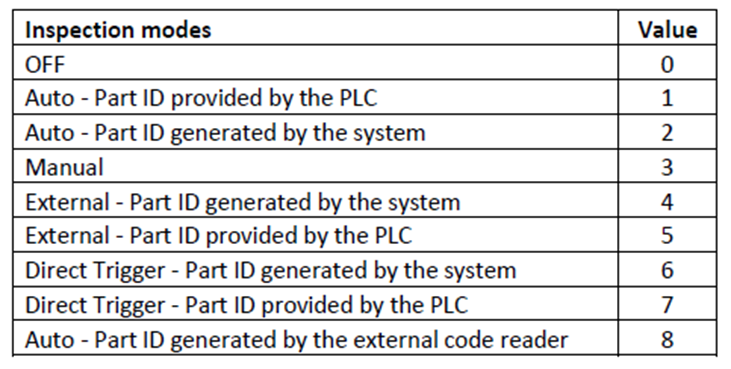
Da wir die Kamera in unserem Beispiel mittels TCP/IP über den Roboter triggern und die PartID automatisch von dem Inspekto System vergeben werden soll, nutzen wir Direct Trigger - Part ID generated by the system. Das heißt wir nutzen hierfür den Wert 0006 welchen wir der Kamera übergeben.
Mittels folgender Funktion wird der Inspektionsmodus gesetzt.
// set insptection trigger mode
var InspectionMode = "0006";        // Direct Trigger - part ID generated by the system
setInspectionMode(InspectionMode);

// Set the inspection trigger mode
function setInspectionMode(InspectionMode)
{
    showHint("Setting inspection mode");

    // Telegram breakdown
    // Header
    HeaderID = "S70_01";
    TelegramID = "01INSPEKTO";
    HeaderLength = "0112";
    DataLength = "000138";
    RunningNumber = "000001";
    DateAndTime = getCurrentTime();
    Destination = "INSPEKTO";
    Source = "PLC";
    // Data
    OUT_INSPECTION_MODE = InspectionMode;
    OUT_NEW_OBJECT_TRIGGER = "NA";
    OUT_PROFILE_ID = "NA";
    OUT_BATCH_ID = "NA";

    // Fill the string up to specified length with blank spaces
    fillUpToLength();

    // Build message
    var Message = buildMessage();

    // Write camera message
    writeMessage(Message);

    // Read camera message
    var Msg_Cam = readMessage();

    // Split camera message
    splitInMessage(Msg_Cam);

    sleep(2000);
}
4.6. Laden des Inspektionsprofils
Die Kamera kann über unterschiedliche Inspektionsprofile unterschiedliche Bauteile inspizieren. Mittels folgender Funktion können die unterschiedlichen Profile geladen werden.
// load inspection profile
var ProfileID = "000002";       // Profile 2
loadProfile(ProfileID);

// Load an inspection profile
function loadProfile(ProfileID)
{
    showHint("Loading profile ID")

    // Telegram breakdown
    // Header
    HeaderID = "S70_01";
    TelegramID = "01INSPEKTO";
    HeaderLength = "0112";
    DataLength = "000138";
    RunningNumber = "000001";
    DateAndTime = getCurrentTime();
    Destination = "INSPEKTO";
    Source = "PLC";
    // Data
    OUT_INSPECTION_MODE = "NA";
    OUT_NEW_OBJECT_TRIGGER = "NA";
    OUT_PROFILE_ID = ProfileID;
    OUT_BATCH_ID = "NA";

    // Fill the string up to specified length with blank spaces
    fillUpToLength();

    // Build message
    var Message = buildMessage();

    // Write camera message
    writeMessage(Message);

    // Read camera message
    var Msg_Cam = readMessage();

    // Split camera message
    splitInMessage(Msg_Cam);

    sleep(2000);
}
4.7. Zuweisen einer Batch ID
Mittels folgender Funktion kann eine neue Batch ID zugewiesen werden.
// set a new batch ID
var BatchID = "TestBatchID";        // new batchID
setBatchID(BatchID);

// Set a batch ID
function setBatchID(BatchID)
{
    showHint("Setting batch ID")

    // Telegram breakdown
    // Header
    HeaderID = "S70_01";
    TelegramID = "01INSPEKTO";
    HeaderLength = "0112";
    DataLength = "000138";
    RunningNumber = "000001";
    DateAndTime = getCurrentTime();
    Destination = "INSPEKTO";
    Source = "PLC";
    // Data
    OUT_INSPECTION_MODE = "NA";
    OUT_NEW_OBJECT_TRIGGER = "NA";
    OUT_PROFILE_ID = "NA";
    OUT_BATCH_ID = BatchID;

    // Fill the string up to specified length with blank spaces
    fillUpToLength();

    // Build message
    var Message = buildMessage();

    // Write camera message
    writeMessage(Message);

    // Read camera message
    var Msg_Cam = readMessage();

    // Split camera message
    splitInMessage(Msg_Cam);
}
4.8. Triggern der Kamera
Zum Triggern der Kamera muss dieser eine neue PartID übermittelt werden. Diese muss sich bei jedem Trigger Befehl unterscheiden. Ansonsten wird von der Kamera kein neues Bild aufgenommen. Ist der Inspektionsmodus Direct Trigger - Part ID generated by the system ausgewählt, wird von dem Inspekto System dem Prüfbild eine eigenständige ID vergeben.
Mittels folgender Funktion wird die Kamera getriggert.
// set new object trigger
var PartID = "1";
setNewObjectTrigger(PartID);
show_info("Inspection Result: " + IN_OBJECT_INSPECTION_RESULT);

// Set a trigger
function setNewObjectTrigger(PartID)
{
    // Telegram breakdown
    // Header
    HeaderID = "S70_01";
    TelegramID = "01INSPEKTO";
    HeaderLength = "0112";
    DataLength = "000138";
    RunningNumber = "000001";
    DateAndTime = getCurrentTime();
    Destination = "INSPEKTO";
    Source = "PLC";
    // Data
    OUT_INSPECTION_MODE = "NA";
    OUT_NEW_OBJECT_TRIGGER = PartID;
    OUT_PROFILE_ID = "NA";
    OUT_BATCH_ID = "NA";

    // Fill the string up to specified length with blank spaces
    fillUpToLength();

    // Build message
    var Message = buildMessage();

    // Write camera message
    writeMessage(Message);

    // Read camera message
    var Msg_Cam = readMessage();

    // Split camera message
    splitInMessage(Msg_Cam);
}
5. Textuelles Beispielprogramm
Folgendes Beispielprogramm ruft alle obigen genannten Funktionen auf. Der Inspektionsmodus wird gesetzt, ein Inspektionsprofil wird aufgerufen und die Kamera wird durch eine Schleife alle 2 Sekunden getriggert. Die Part ID wird hierbei einfach bei jedem Schleifendurchlauf nach oben gesetzt. Dieses Programm kann am Ende des Artikels als fertiges horstOS Programm heruntergeladen werden.
////////////////////////////////////////////// Variables //////////////////////////////////////////////

// Communication
var IP_Cam = "192.168.2.10";    // IP adress camera
var Port_Cam = 2052;            // Port camera
var Socket = null;              // socket object

// camera
var InspectionMode = "0006";    // Direct Trigger - part ID generated by the system
var ProfileID = "000002";       // Profile 2
var BatchID = "TestBatchID";    // new batchID

// Telegram breakdown
// Header Robot - Inspekto
var HeaderID = "";
var TelegramID = "";
var HeaderLength = "";
var DataLength = "";
var RunningNumber = "";
var DateAndTime = "";
var Destination = "";
var Source = "";
// Data Robot - Inspekto
var OUT_INSPECTION_MODE = "";
var OUT_NEW_OBJECT_TRIGGER = "";
var OUT_PROFILE_ID = "";
var OUT_BATCH_ID = "";

// Header Inspekto - Robot
var InHeaderID = "";
var InTelegramID = "";
var InHeader_Length = "";
var InData_Length = "";
var InRunning_Number = "";
var InDate_And_Time = "";
var InDestination = "";
var InSource = "";
// Data Inspekto - Robot
var IN_CUR_INSPECTION_MODE = "";
var IN_CUR_OBJECT_ID = "";
var IN_CUR_PROFILE_ID = "";
var IN_CUR_BATCH_ID = "";
var IN_OBJECT_INSPECTION_RESULT = "";
var IN_ROI_DEFECT_LIST = "";
var IN_SYSTEM_ERROR = "";
var IN_SYSTEM_READY = "";

////////////////////////////////////////////// Program  //////////////////////////////////////////////

//Establish camera connection
connectCam();

try
{
    // set insptection trigger mode
    setInspectionMode(InspectionMode);

    // load inspection profile
    loadProfile(ProfileID);

    // set a new batch ID
    //setBatchID(BatchID);

    var t = 1;

    while (true)
    {
        var PartID = String(t);     // PartID needs to be different than the previus ID the system received

        // set new object trigger
        setNewObjectTrigger(PartID);
        show_info("Inspection Result: " + IN_OBJECT_INSPECTION_RESULT);
        // Result: 0001 - IO
        // Result: 0002 - NIO
        // Result: 0003 - Objekt erkannt, liegt aber nicht im geforderten Bereich. -> NIO
        // Result: 0255 - Kein Objekt erkannt -> NIO

        t = t+1;
        sleep(2000);
    }

} finally
{
    Socket.close();
}

////////////////////////////////////////////// Functions //////////////////////////////////////////////

// Set the inspection trigger mode
function setInspectionMode(InspectionMode)
{
    showHint("Setting inspection mode");

    // Telegram breakdown
    // Header
    HeaderID = "S70_01";
    TelegramID = "01INSPEKTO";
    HeaderLength = "0112";
    DataLength = "000138";
    RunningNumber = "000001";
    DateAndTime = getCurrentTime();
    Destination = "INSPEKTO";
    Source = "PLC";
    // Data
    OUT_INSPECTION_MODE = InspectionMode;
    OUT_NEW_OBJECT_TRIGGER = "NA";
    OUT_PROFILE_ID = "NA";
    OUT_BATCH_ID = "NA";

    // Fill the string up to specified length with blank spaces
    fillUpToLength();

    // Build message
    var Message = buildMessage();

    // Write camera message
    writeMessage(Message);

    // Read camera message
    var Msg_Cam = readMessage();

    // Split camera message
    splitInMessage(Msg_Cam);

    sleep(2000);
}

// Load an inspection profile
function loadProfile(ProfileID)
{
    showHint("Loading profile ID")

    // Telegram breakdown
    // Header
    HeaderID = "S70_01";
    TelegramID = "01INSPEKTO";
    HeaderLength = "0112";
    DataLength = "000138";
    RunningNumber = "000001";
    DateAndTime = getCurrentTime();
    Destination = "INSPEKTO";
    Source = "PLC";
    // Data
    OUT_INSPECTION_MODE = "NA";
    OUT_NEW_OBJECT_TRIGGER = "NA";
    OUT_PROFILE_ID = ProfileID;
    OUT_BATCH_ID = "NA";

    // Fill the string up to specified length with blank spaces
    fillUpToLength();

    // Build message
    var Message = buildMessage();

    // Write camera message
    writeMessage(Message);

    // Read camera message
    var Msg_Cam = readMessage();

    // Split camera message
    splitInMessage(Msg_Cam);

    sleep(2000);
}

// Set a trigger
function setNewObjectTrigger(PartID)
{
    // Telegram breakdown
    // Header
    HeaderID = "S70_01";
    TelegramID = "01INSPEKTO";
    HeaderLength = "0112";
    DataLength = "000138";
    RunningNumber = "000001";
    DateAndTime = getCurrentTime();
    Destination = "INSPEKTO";
    Source = "PLC";
    // Data
    OUT_INSPECTION_MODE = "NA";
    OUT_NEW_OBJECT_TRIGGER = PartID;
    OUT_PROFILE_ID = "NA";
    OUT_BATCH_ID = "NA";

    // Fill the string up to specified length with blank spaces
    fillUpToLength();

    // Build message
    var Message = buildMessage();

    // Write camera message
    writeMessage(Message);

    // Read camera message
    var Msg_Cam = readMessage();

    // Split camera message
    splitInMessage(Msg_Cam);
}

// Set a batch ID
function setBatchID(BatchID)
{
    showHint("Setting batch ID")

    // Telegram breakdown
    // Header
    HeaderID = "S70_01";
    TelegramID = "01INSPEKTO";
    HeaderLength = "0112";
    DataLength = "000138";
    RunningNumber = "000001";
    DateAndTime = getCurrentTime();
    Destination = "INSPEKTO";
    Source = "PLC";
    // Data
    OUT_INSPECTION_MODE = "NA";
    OUT_NEW_OBJECT_TRIGGER = "NA";
    OUT_PROFILE_ID = "NA";
    OUT_BATCH_ID = BatchID;

    // Fill the string up to specified length with blank spaces
    fillUpToLength();

    // Build message
    var Message = buildMessage();

    // Write camera message
    writeMessage(Message);

    // Read camera message
    var Msg_Cam = readMessage();

    // Split camera message
    splitInMessage(Msg_Cam);
}

// Fill the string up to specified length with blank spaces
function fillUpToLength()
{
    // header
    HeaderID = HeaderID.padEnd(6," ");
    TelegramID = TelegramID.padEnd(10," ");
    HeaderLength = HeaderLength.padEnd(4," ");
    DataLength = DataLength.padEnd(8," ");
    RunningNumber = RunningNumber.padEnd(6," ");
    DateAndTime = DateAndTime.padEnd(14," ");
    Destination = Destination.padEnd(32," ");
    Source = Source.padEnd(32," ");
    // Data
    OUT_INSPECTION_MODE = OUT_INSPECTION_MODE.padEnd(4," ");
    OUT_NEW_OBJECT_TRIGGER = OUT_NEW_OBJECT_TRIGGER.padStart(64," ");
    OUT_PROFILE_ID = OUT_PROFILE_ID.padEnd(6," ");
    OUT_BATCH_ID = OUT_BATCH_ID.padEnd(64," ");
}

// Build the camera message
function buildMessage()
{
    var messageHeader = HeaderID + TelegramID + HeaderLength + DataLength + RunningNumber + DateAndTime + Destination + Source;
    var messageData = OUT_INSPECTION_MODE + OUT_NEW_OBJECT_TRIGGER + OUT_PROFILE_ID + OUT_BATCH_ID;
    var message = messageHeader + messageData;

    return message;
}

// Split message from camera
function splitInMessage(Response)
{
    // Header
    InHeaderID = Response.substring(0, 6);
    InTelegramID = Response.substring(6, 16);
    InHeader_Length = Response.substring(16, 20);
    InData_Length = Response.substring(20, 28);
    InRunning_Number = Response.substring(28, 34);
    InDate_And_Time = Response.substring(34, 48);
    InDestination = Response.substring(48, 80);
    InSource = Response.substring(80, 112);

    // Data
    IN_CUR_INSPECTION_MODE = Response.substring(112, 116);
    IN_CUR_OBJECT_ID = Response.substring(116, 180);
    IN_CUR_PROFILE_ID = Response.substring(180, 186);
    IN_CUR_BATCH_ID = Response.substring(186, 250);
    IN_OBJECT_INSPECTION_RESULT = Response.substring(250, 254);
    IN_ROI_DEFECT_LIST = Response.substring(254, 318);
    IN_SYSTEM_ERROR = Response.substring(318, 322);
    IN_SYSTEM_READY = Response.substring(322, 326);

    if (IN_SYSTEM_ERROR != "0000")
    {
        show_error("An error " + IN_SYSTEM_ERROR + " has occurred. For more information on the error code, refer to the Inspecto documentation.");
    }

    // This loop fixes the bug which occurs in the inspector software version V5.0.2
    while (IN_SYSTEM_READY != "0001")
    {
        fixBug();

        if (IN_SYSTEM_ERROR != "0000")
        {
            show_error("An error " + IN_SYSTEM_ERROR + "has occurred. For more information on the error code, refer to the Inspecto documentation.");
        }
    }
}

// Get the current date and time
function getCurrentTime()
{
    return datetime = getDate(new Date) + getTime(new Date);
}

// get the current date
function getDate(DateTime)
{
        return DateTime.getFullYear() + (((DateTime.getMonth()+1) < 10)?"0":"") + (DateTime.getMonth()+1) + ((DateTime.getDate() < 10)?"0":"") + DateTime.getDate() ;
}

// get the current time
function getTime(TimeNow)
{
    return ((TimeNow.getHours() < 10)?"0":"") + ((TimeNow.getHours()>12)?(TimeNow.getHours()-12):TimeNow.getHours()) + ((TimeNow.getMinutes() < 10)?"0":"") + TimeNow.getMinutes() + ((TimeNow.getSeconds() < 10)?"0":"") + TimeNow.getSeconds();
}

// Establish connection to camera
function connectCam()
{
    showHint("Connect to camera");
    try
    {
        // Establish connection via socket
        Socket = new java.net.Socket();
        Socket.connect(new java.net.InetSocketAddress(IP_Cam, Port_Cam),  10000); // 10 s timeout while establishing connection
        // 10 sek timeout while reading message
        Socket.setSoTimeout(10000);
        showHint("Connection to camera established");
    }
    catch (e)
    {
        show_error("A connection with the Inspekto-System could not be established! The program is aborted due to safety reasons.");
        exitRobotScript();
    }
}

// Read message from Socket
function readMessage() {
    var bufferedReader =
        new java.io.BufferedReader(
            new java.io.InputStreamReader(
                Socket.getInputStream()));
    var charArrayType = Java.type("char[]");
    var buffer = new charArrayType(1000);
    try {
        var anzahlZeichen = bufferedReader.read(buffer, 0, 1000);
        var message = new java.lang.String(buffer);
    } catch (e) {
        var message = "Timeout: Keine Nachricht erhalten";
        show_error("Timeout: No message was received from the camera. The program is aborted due to safety reasons.");
        Socket.close();
        exitRobotScript();
    }
    return message;
}

// Write message via socket
function writeMessage(message) {
    var printWriter =
        new java.io.PrintWriter(
            new java.io.OutputStreamWriter(
                Socket.getOutputStream()));
    printWriter.print(message);
    printWriter.flush();
}

// This function fixes the bug which occurs in the inspector software version V5.0.2
function fixBug()
{
    // Read camera message
    var Msg_Cam = readMessage();

    // Split camera message
    splitInMessage(Msg_Cam);
}
6. Grafisches Beispielprogramm
Das grafische Beispielprogramm beinhaltet obige Funktionen als textuelle globale Funktionen. Diese können wie in Dateien Importieren Exportieren in CONTROL beschrieben in den Funktionen Ordner gezogen werden.
Damit die globalen Funktionen genutzt werden können, müssen in dem grafischen Programm folgende Variablen global angelegt werden. Daher ist es einfacher, mit dem am Ende des Artikels beigefügten Beispielprogramm zu starten und dieses an die jeweilige Anwendung anzupassen.
// Communication
var IP_Cam
var Port_Cam
var SocketConnection

// camera
var InspectionMode
var ProfileID
var BatchID

// Telegram breakdown
// Header Robot - Inspekto
var HeaderID
var TelegramID
var HeaderLength
var DataLength
var RunningNumber
var DateAndTime
var Destination
var Source
// Data Robot - Inspekto
var OUT_INSPECTION_MODE
var OUT_NEW_OBJECT_TRIGGER
var OUT_PROFILE_ID
var OUT_BATCH_ID

// Header Inspekto - Robot
var InHeaderID
var InTelegramID
var InHeader_Length
var InData_Length
var InRunning_Number
var InDate_And_Time
var InDestination
var InSource
// Data Inspekto - Robot
var IN_CUR_INSPECTION_MODE
var IN_CUR_OBJECT_ID
var IN_CUR_PROFILE_ID
var IN_CUR_BATCH_ID
var IN_OBJECT_INSPECTION_RESULT
var IN_ROI_DEFECT_LIST
var IN_SYSTEM_ERROR
var IN_SYSTEM_READY
Das Beispielprogramm ist so aufgebaut, dass zu Beginn alle notwendigen Variablen gesetzt werden können. Dazu gehört zum Beispiel die IP-Adresse des Kamerasystems, der Port, der passende Inspection Mode, die zu ladende ProfileID usw.
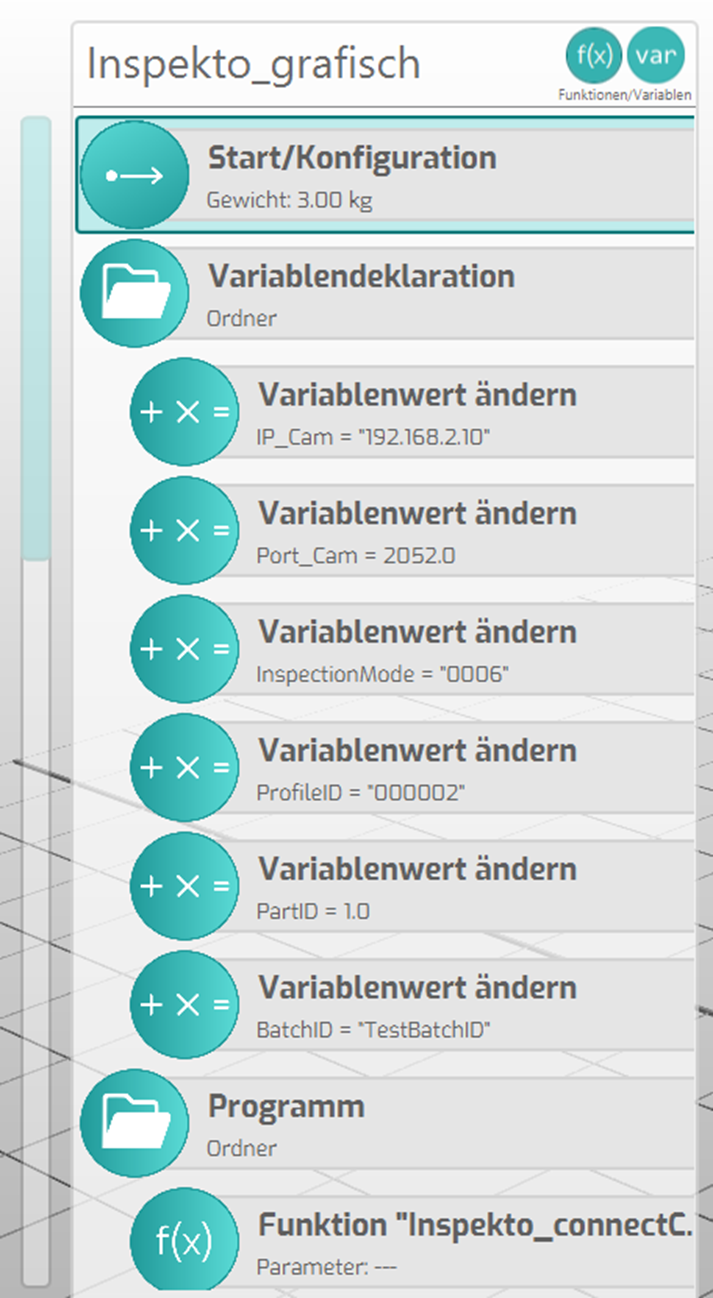
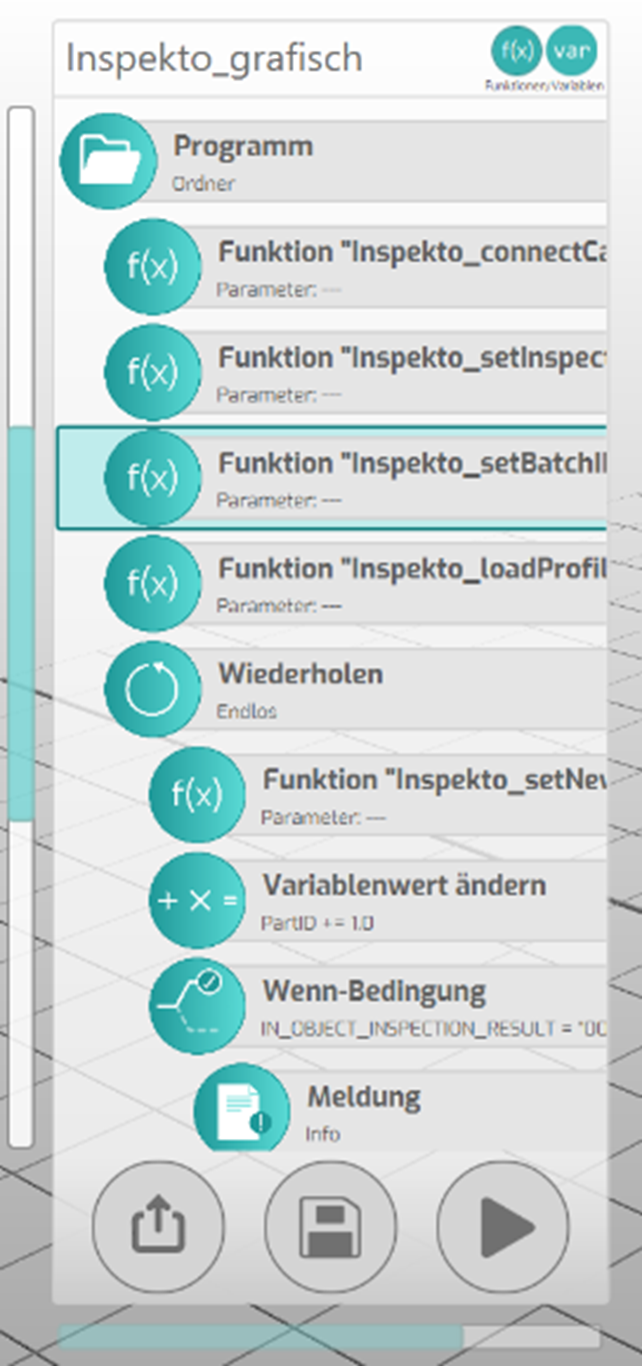
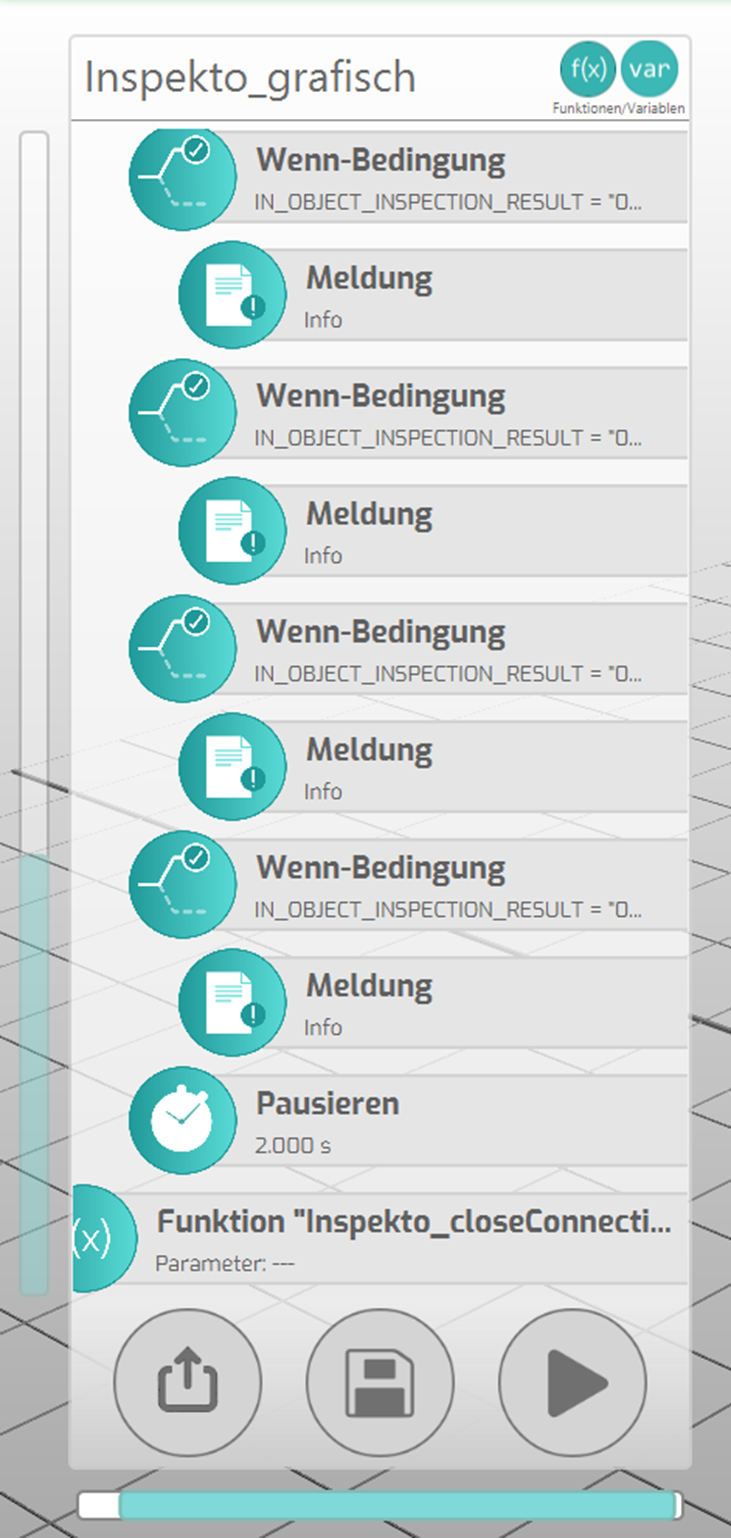
Im Programmteil wird die Verbindung zur Kamera aufgebaut, der Inspection Mode sowie die Batch ID gesetzt und das Inspektionsprofil geladen. Anschließend wird in einer Schleife alle 2 Sekunden die Kamera getriggert und das Inspektionsresultat angezeigt.
7. Programme / Dokumente
Inspekto S70 - Digital IO Integration Manual V2