
Component Kit Sicherheitslaserscanner SICK nanoScan3 PRO IO
Dieser Artikel ist sowohl für alle horstOS-Versionen, wie auch für horstFX gültig
Allgemeine Hinweise
Hinweis
Dieses Dokument dient lediglich als Unterstützung bei der Installation des Sicherheitsscanners an die MRB. Dieses Dokument entspricht keiner Montageanleitung im eigentlichen Sinne. Das Dokument beschreibt den Anschluss des Scanners an Control mit neuem Mainboard (ausgeliefert ab Januar 2022).
Sicherheitshinweis
Holen Sie sich fachmännische Unterstützung falls notwendig, um gefährliche Situationen und Verletzungen zu vermeiden
Stromversorgung
Schalten Sie vor Beginn der Montageschritte das Produkt stromlos. Sind alle Montageschritte erledigt kann die Stromversorgung wieder eingeschaltet werden.
Informationen zum Produkt SICK Laserscanner nanoScan3 Pro IO
Das Datenblatt und weitere Dokumente und Hinweise für den nanoScan3 Pro I/O finden Sie auf der Webseite www.sick.de. Im Suchfeld nach der Bezeichnung NANS3-CAAZ30AN1 oder Bestellnummer 1100334suchen.
Der Direktlink lautet:
Dem Laserscanner ist noch ein Befestigungssätze beigefügt, Die Halterung NS3 MOUNTING KIT 2B dient auch als Schutzumhausung für den Laserscanner. Die technische Dokumentation und Maße finden Sie auf der Webseite www.sick.de unter der Bezeichnung „NS3 MOUNTING KIT 2B„ ist unter der Bestellnummer 2111770 hinterlegt.
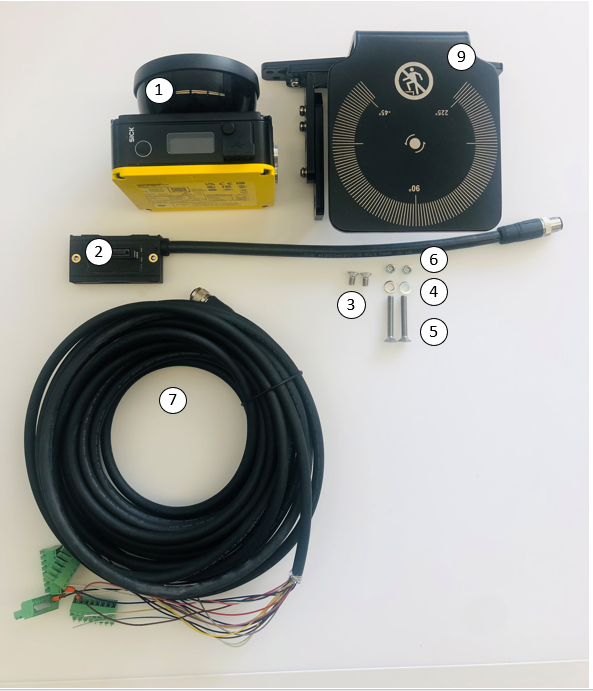
Montageteile
| Nr | Menge | Bezeichnung |
|---|---|---|
| 1 | 1 | SICK-Laserscanner |
| 2 | 1 | Steckverbinder |
| 3 | 4 | M5x8 Senkkopfschrauben mit Innensechskant, DIN 7991 |
| 4 | 2 | Unterlagscheiben M5, DIN 125 |
| 5 | 2 | M5x16 Senkkopfschraube mit Innensechskant, DIN7991 |
| 6 | 2 | Mutter M5 mit Schraubensicherung, DIN 985 |
| 7 | 1 | Anschlusskabel |
| 8 | 1 | MOUNTING KIT 2B |
Benötigtes Werkzeug
- Inbusschlüssel 5 mm
- Gabelschlüssel 7 mm
Vorgehen
Schritt 1: Montage Sicherheitsscanner an MRB
Im ersten Schritt wird der Laserscanner an die vorhergesehene Befestigungsmöglichkeit an der MRB geschraubt. Bitte hierfür die Informationen aus der Betriebsanleitung zur MRB beachten.
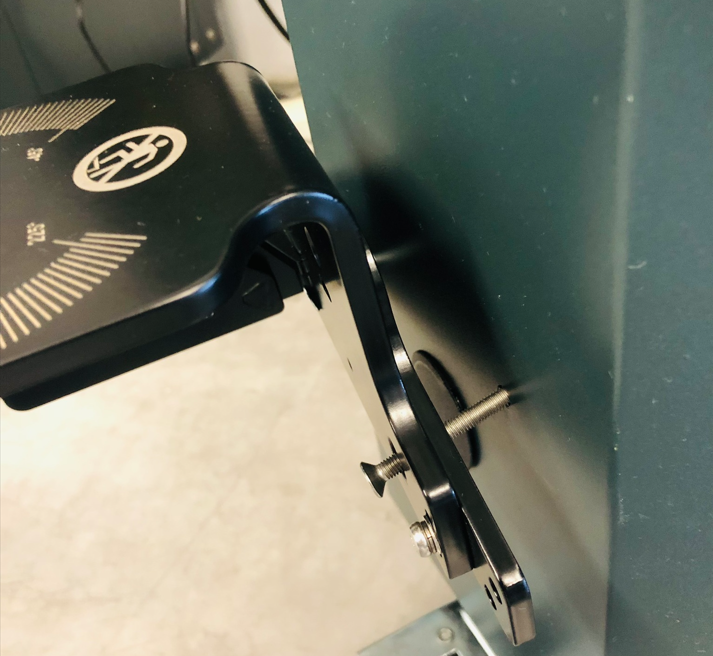
Montage Halter mit M5x16 Senkkopfschrauben (Ansicht von außen)
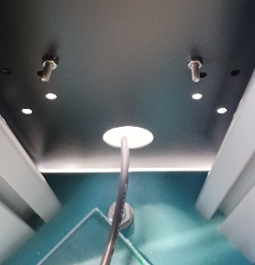
Montage Halter mit Mutter M5 mit Schraubensicherung (Ansicht von innen)
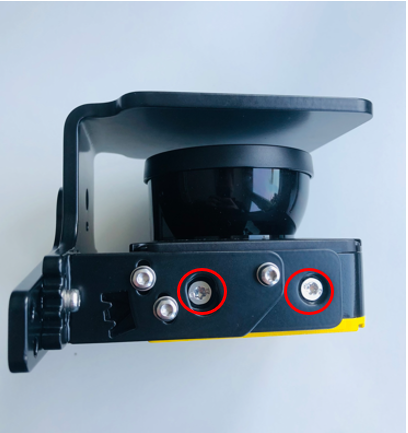
Fixierung Scanner an Halter
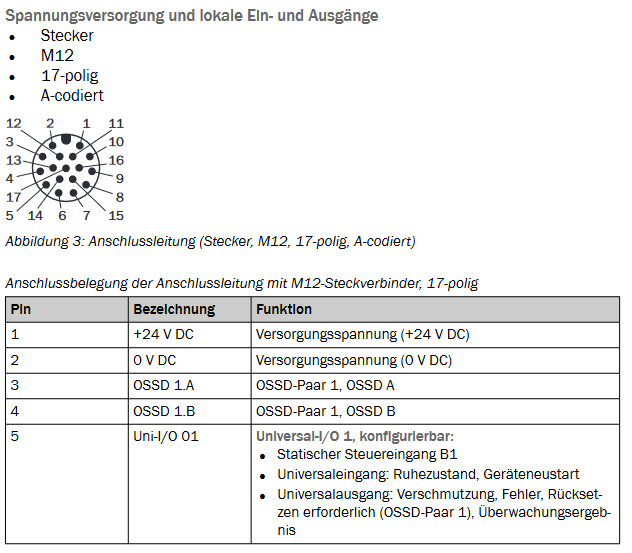
Nach erfolgreichem Anbringen der Halterung an die MRB wird der Steckverbinder am Laserscanner montiert. Verbinden Sie die vorkonfektionierte Leitung mit der dem Steckverbinder und gemäß der auf den Steckern angebrachten Beschriftung mit dem Mainboard des Schaltschranks (siehe Abbildung "Anschlussplan microScan3 an Control").
Die Pin-Zuordnung, Bezeichnung, Funktion und Aderfarbe kann aus der Anschlusstabelle entnommen werden:
Konfiguration der Sicherheitshalteingänge
Öffnen Sie hierfür horstFX unter Einstellungen > Konfiguration E/A > Sicherheits- E/As.
In horstOS navigieren Sie zu "Project Setup > Ein- / Ausgänge > Sicherheits- E/A".
Konfigurieren Sie den Sicherheitseingang SAFETY_INPUT_2 und stellen Sie einen Tiefpassfilter von 5 ms ein. Dieses wird benötigt, damit das fremde OSSD-Signal des Sicherheitsscanners korrekt gefiltert wird.
*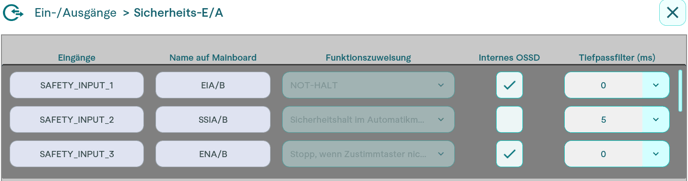
Konfiguration der Sicherheitseingänge in Software horstFX/horstOS*
Zusätzlich muss der Digitale Eingang INPUT_1 als „Reduzierte Geschwindigkeit“ konfiguriert werden.
*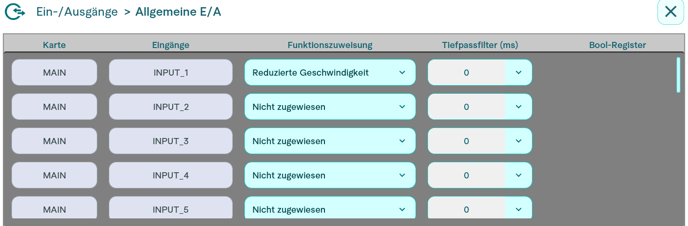
Konfiguration des digitalen Eingangs in Software horstOS/horstFX
*
Die Anschlussbilder am Control Schaltschrank sind in Kapitel 3.3 als Abbildung dargestellt.
Konfiguration des Sicherheitsscanners
Die gesamte Einrichtung und Konfiguration des Laser-Scanners ist in der Betriebsanleitung des Sicherheitsscanners beschrieben. Informationen zum detaillierten Ablauf finden Sie in der Bedienungsanleitung zum microScan3 Core I/O Fa. SICK oder unter folgender PDF zum Download:
https://cdn.sick.com/media/docs/4/54/754/operating_instructions_microscan3_core_i_o_de_im0063754.pdf
Anbei werden nur die Punkte beschrieben, welche für die HORST-seitige Installation von Bedeutung sind.
Bitte beachten Sie, die Integration des Scanners obliegt der Verantwortlichkeit des Integrators, diese Anleitung dient nur dem Anschluss des Scanners an die HORST-Schnittstelle
- Anschließen des Sicherheitsscanners über das Micro-USB-Kabel mit Laptop für die Einrichtung
- Öffnen SICK Safety Designer App für Konfiguration des Sicherheitsscanners
- Anlegen eines neuen Projektes (Alternativ: Verwendung einer Projektvorlage, bei fruitcore anfragen bzw. in horstCOSMOS/documentation/Peripheriegeräte abrufen)
- Verbinden des Scanners
 5. Laden Sie die auf dem beigelegten USB Stick Configdatei auf Ihren Scanner
Konfiguration des Scanners und Einrichten des neuen Gerätes
Auf dem beigefügten USB-Stick finden Sie eine bereits konfigurierte Setup-Datei. Nach dem Übertragen dieser Datei sind lediglich Anpassungen der Schutzfelder erforderlich (Schritt 2).
Wenn Sie die Konfiguration selbst durchführen möchten, befolgen Sie bitte die folgenden Schritte.
- Abarbeiten der Schritte Auslesen, Identifizierung, Applikation und Überwachungsebene (siehe BA SICK)
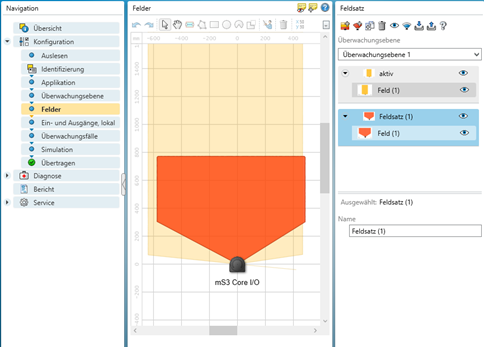
- Anlegen der Schutzfelder: Diese müssen anhand der Normen für Sicherheitsabstände EN ISO 13857 und EN ISO 13855 (siehe auch BA SICK) sowie den Nachlaufzeiten des Roboters (siehe BA HORST) berechnet werden.
- Anlegen der Warnfelder (innerhalb des Warnfeldes kann mit reduzierter Geschwindigkeit verfahren werden, was als zusätzliche Warnfunktion fungiert). Da diese Funktion nicht redundant ausgeführt ist, reduziert sich dadurch das Schutzfeld nicht.
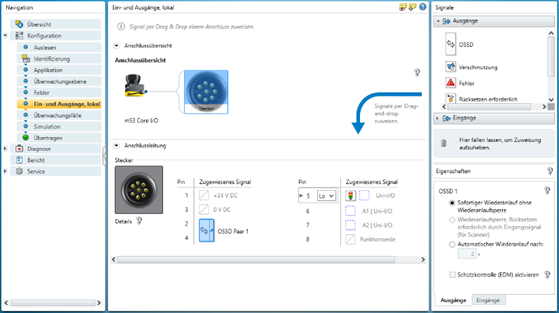
- Definition der Ein- und Ausgänge, lokal
- Anschluss Pin 1 für die Spannungsversorgung (24 V) und Pin3 für die Masse GND (0 V)
- Anschluss des OSSD-Paars 1 für das Schutzfeld (PIN 2 und Pin 4)
- Anschluss des Universalausgangs Pin 5 und setzen auf Low
- Zuweisung der Warnleuchte als Überwachungsergebnis per Drag and Drop
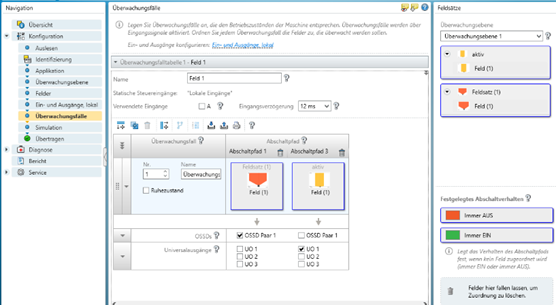
- Anlegen der Überwachungsfälle
- Schutzfeld Feldsatz Zuweisung für OSSD-Paar 1 (redundant sicherheitserelevant)
- Warnfeld Feldsatz für Zuweisung des Universalausgangs UO1 (einfach verdrahtet, daher nicht sicherheitsrelevant!)
- Simulation und Übertragen ins Gerät
7. Erstellung des Projekt-Sicherheitsberichts für die Sicherheitsdokumentation der Sicherheitsroboter-Zelle (CE)