
Baumer - XF200
Die XF200M03W10EP von Baumer ist ein Vision-System für die 2D-Teilelokalisierung. Auf die Kamera kann über die Software VeriSens Application Suite zugegriffen und eingerichtet werden.
Dieser Artikel ist sowohl für alle horstOS Versionen, wie auch für horstFX gültig.
1. Einleitung
Nachdem die Kamera eingerichtet wurde, wird die Software VeriSens nicht weiter benötigt und horstOS kann direkt mit der Kamera kommunizieren. Das Sensorsystem kann entweder fest neben dem Roboter montiert werden, oder mit einer passenden Halterung direkt am Flansch des Roboters montiert werden. In dem folgenden Artikel wird das Sensorsystem eingerichtet und kalibriert. Für die Erkennung wird in den Beispielen hier ein kleiner Elefant gewählt.
2. Einrichtung VS XF200
2.1. Kamerainstallation
Neue Kameras haben standardmäßig eine voreingestellte IP. Diese wird, falls nötig, beim Starten der Software in eine temporäre IP umgewandelt. In den Einstellungen kann diese jedoch angepasst werden.
Sobald der Laptop und die Kamera im selben Netzwerk sind, kann auf die Kamera über die Software VeriSens Application Suite zugegriffen werden. Ein schlichtes Webinterface ist vorhanden und kann durch Aufrufen der IP im Browser angezeigt werden.
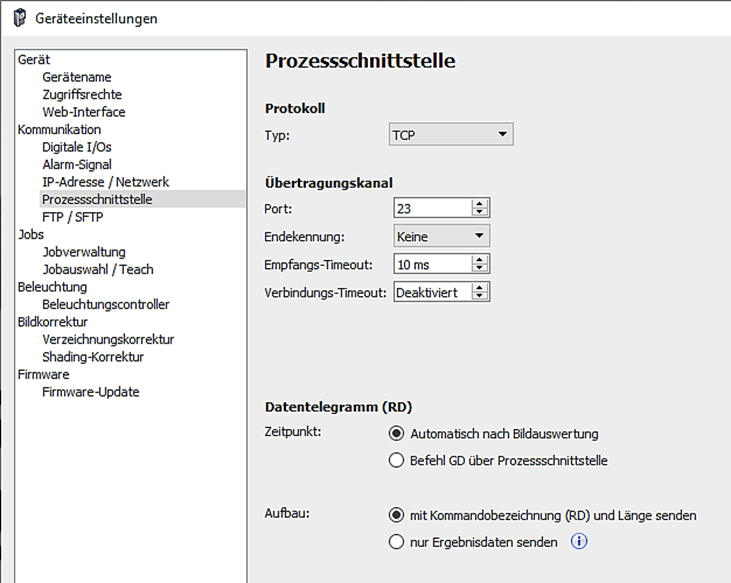
Unter Geräteeinstellung muss das Protokoll auf TCP und keine Endekennung eingestellt werden.
2.2. Ablauf Kalibrierung der Kamera
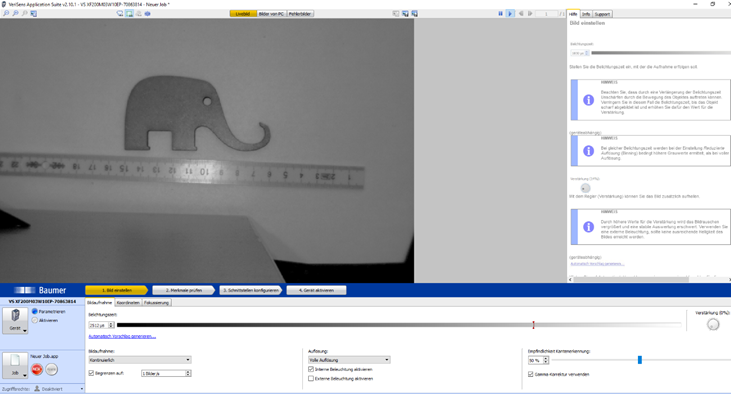
Zuerst sollte die Kamera auf Parametrieren gestellt werden, in diesem Modus lassen sich alle Einstellungen ändern.
Im Menüpunkt Bild einstellen - Bildaufnahme können anschließend erste Bilder zum Testen aufgenommen werden. Ebenso können Belichtungszeit, Auflösung und Kantenerkennung eingestellt werden.
Sobald die Kamera ausgerichtet ist, muss diese kalibriert werden.
Hierfür muss in den Unterpunkt Koordinaten gewechselt werden.
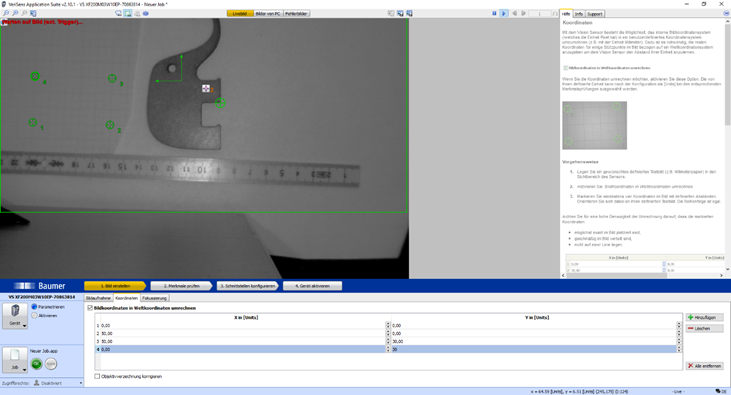
Für die Kalibrierung wird ein bekanntes Muster mit Abständen benötigt. In diesem Beispiel ist es das Millimeterpapier, das man oben links im Bild erkennen kann.
Für eine eindeutige Kalibrierung werden 4 Punkte auf dem Muster platziert, deren Position durch die Millimeter genau angeben werden kann. Die Werte werden unten für die X- und Y-Position angegeben. Hierbei ist der 1. Punkt der Referenzpunkt und alle weiteren Werte referenzieren auf diesen Punkt.
Bei einer erfolgreichen Kalibrierung leuchten die vier Punkte grün.
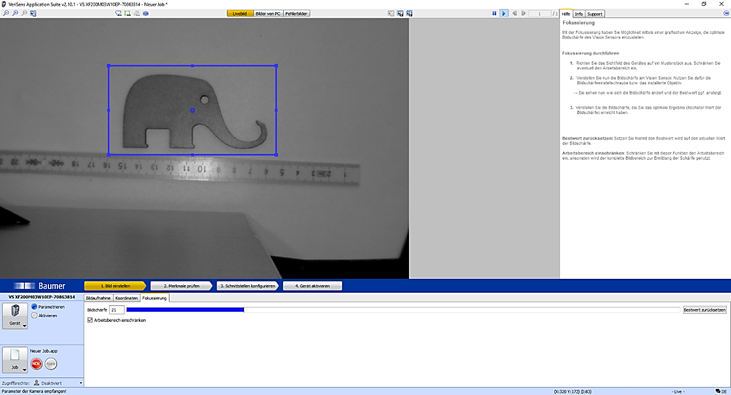
Im Unterpunkt Fokussierung kann der Rahmen für den Fokus-Bereich eingestellt werden.
2.3. Merkmale und Angleichung
Anschließend sollte auf den Punkt Merkmale prüfen gewechselt werden.
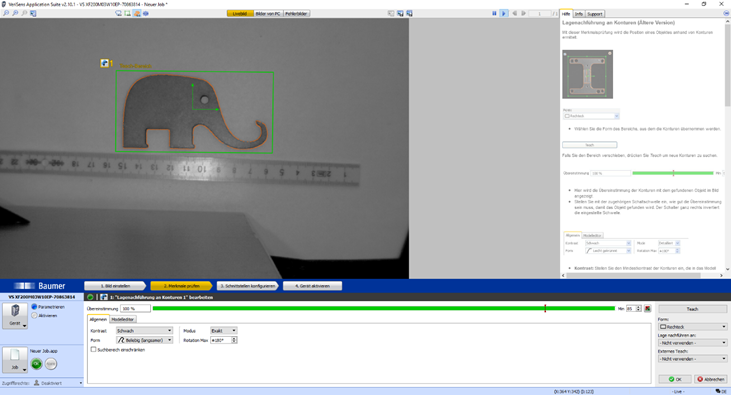
Hier lassen sich nun diverse Merkmale einfügen und einstellen. In diesem Fall wird erstmal eine Lagenachführung an Konturen eingefügt. Mit der Form „Rechteck“ markieren wir den zu teachenden Bereich und können dabei noch Einstellung bezüglich Kontrast-Übergänge oder die Genauigkeit der Kanten treffen. Sollten sich mehrere Teile auf dem Feld befinden, so kann man den Suchbereich aktivieren und ein weiteres Feld einfügen, in dem dann die Teile gesucht werden. In diesem Fall den ganzen Kamera-Bereich. Anschließend rechts auf teachen drücken. Danach sollte die Übereinstimmung bei 100% liegen, mit dem Slider kann man den Grenzwert bestimmen.
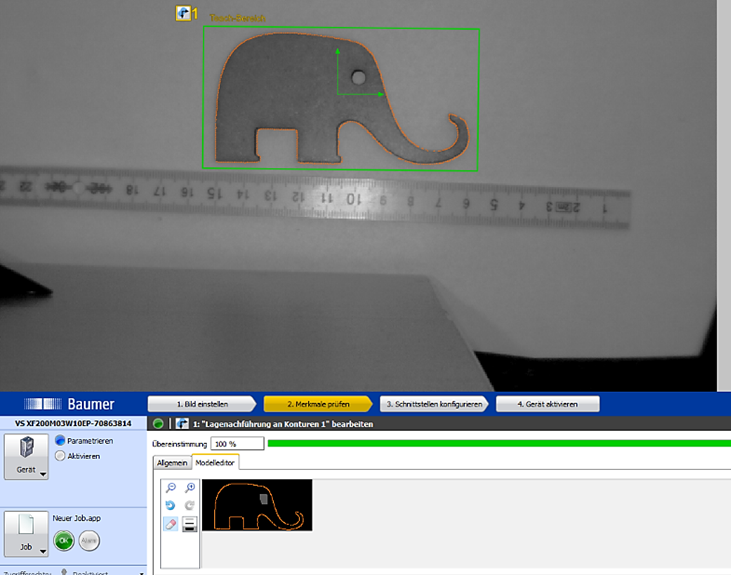
Bei erfolgreichem Einteachen kann man auf den Modeleditor wechseln und die Konturenerkennung verbessern. In diesem Fall wurde das „Auge“ wegradiert.
Bei der Auswertung kann man nun den Mittelpunkt der Kontur ausgeben lassen. In diesem Fall leider nicht sehr praktisch, da der Elefant nicht symmetrisch ist. Um nun die Position und Rotation eindeutig zu bestimmen benötigt man ein Referenzpunkt, der nach der Kontur ausgerichtet wird.
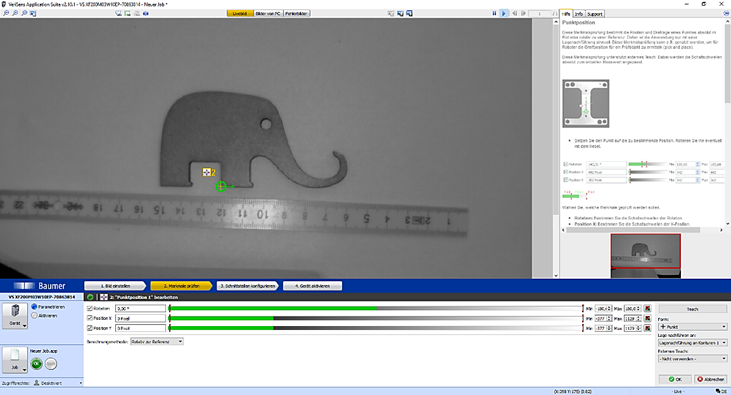
Hierfür wird ein geometrischer Punkt am Fuß des Elefanten platziert und bei Berechnungsmethoden „Relativ zu Referenz“ eingestellt. Auf der rechten Seite muss die „Lagenachführung an Kontur 1“ ausgewählt werden. Hat man den Punkt und die Rotation genau eingestellt, kann man den Punkt teachen und anschließend die Slider komplett an den Rand schieben, damit jede Position und Rotation erlaubt sein darf. Der nun eingeteachte Punkt ist der absolute Nullpunkt und stellt hiermit die Referenz für den Roboter dar.
Anschließend muss der Roboter mit seinem TCP den Referenzpunkt anfahren.
Die Position des Roboters muss gespeichert werden, da diese später für die Positionsschätzung der Objekte benötigt wird.
2.4. Schnittstelle einlernen
Im Menüpunkt “Schnittstellen konfigurieren” können die zu übertragenden Parameter eingestellt werden.
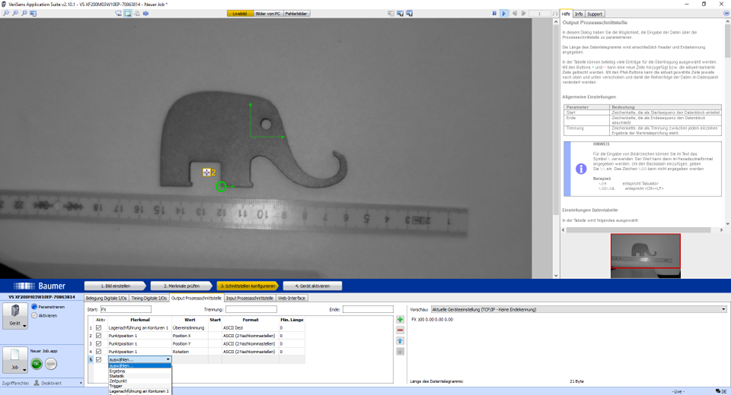
Zu Beginn kann zur Übertragung eine Start-Kennung eingetragen werden (FX). Ebenso ist die Eingabe von Trennung und Endung individuell. Neben der Übereinstimmung des Objekts werden die X- und Y-Positionen und die Rotation übertragen. Im rechten Feld sieht man die eingestellte Übertragung von Daten.
Um nun die Kamera zu nutzen, muss man diese aktivieren, der Job wird gespeichert und auf die Kamera übertragen.
3. Testen
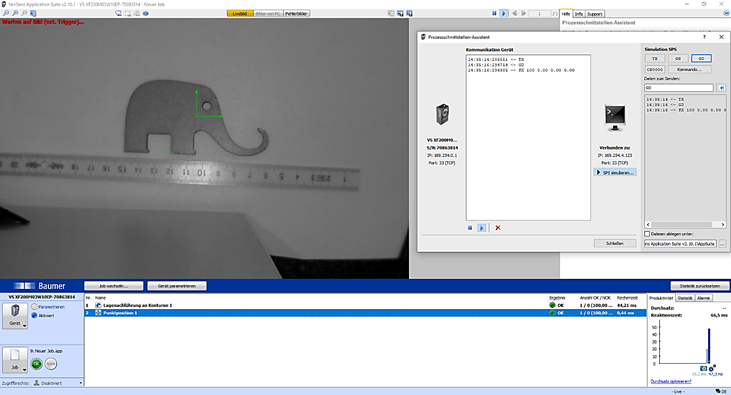
Mittels einer simulierten SPS im Programm selbst kann man die Befehle und empfangenen Daten überprüfen. Hier ist zu sehen, dass das Objekt noch exakt auf der Stelle liegt, in der es geteacht wurde.
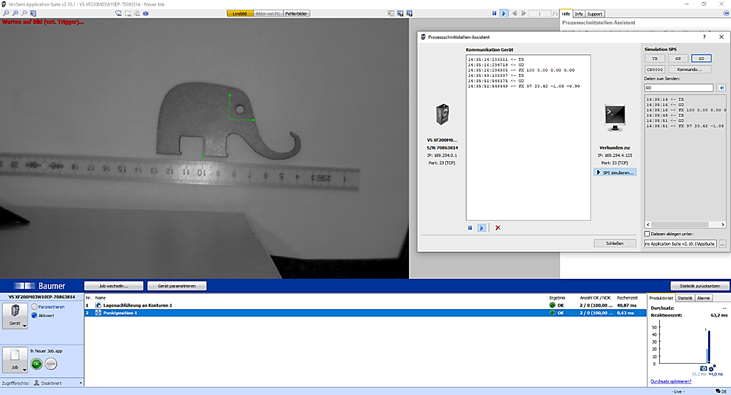
Im folgenden Bild wurde das Objekt um 20mm nach rechts bewegt.
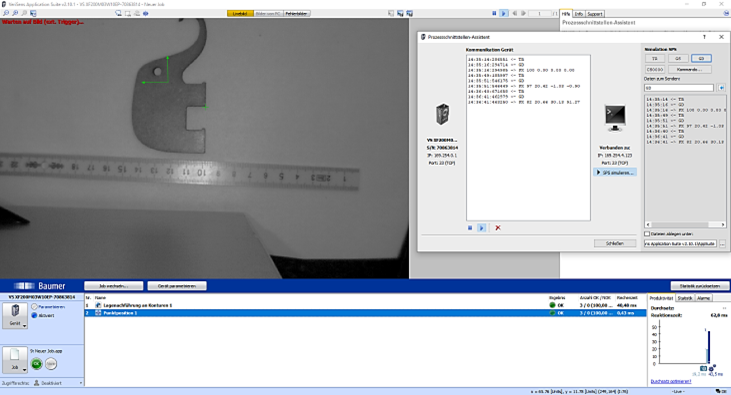
Im folgenden Bild wurde das Objekt um 90° gedreht.
Eine Übersicht aller Befehle befindet sich in der Dokumentation der Kamera.
4. Ansteuerung der Kamera
Eine Beispielanwendung für horstOS ist in der Datei Baumer_Vision.js angehängt.
4.1. Beispielprogramm
Das beigefügt Programm zeigt in einem einfachen Beispiel wie mit der Kamera kommuniziert werden kann.
Im folgenden werden die grundlegendsten Funktionen erklärt, mit denen mit dem Sensorsystem aus horstOS heraus kommuniziert werden kann.
4.1.1. Verbindung zum Sensorsystem herstellen
Eine Verbindung von horstOS zu einer PLOC2D wird über einen Socket hergestellt. Jenachdem wie das Netzwerk eingerichtet ist, muss die IP-Adresse und der Port ggf. angepasst werden.
function initCamera() {
        return new java.net.Socket("192.168.178.1", 23);
}
4.1.2. Daten an das Sensorsystem senden
Über einen PrintWriter können dem Sensorsystem Daten gesendet werden um Beispielsweise ein neues Bild zu erzeugen und dies auszuwerten.
function writeToSocket(nachricht) {
     var printWriter =
          new java.io.PrintWriter(
               new java.io.OutputStreamWriter(
                    socket.getOutputStream()));
          printWriter.print(nachricht);
          printWriter.flush();
}

writeToSocket("TR"); //Trigger um ein Bild auszuloesen
sleep(100);
writeToSocket("GD"); // Datensendung veranlassen (GetData)
4.1.3. Daten vom Sensorsystem lesen
Über einen BufferedReader können Daten welche vom Sensorsystem gesendet werden ausgelesen werden. Die Daten des Sensorsystems kommen als String und können somit anschließend beliebig weiterverarbeitet werden. In diesem Codeausschnitt werden die Daten in einer Infomeldung auf dem horstPANEL ausgegeben.
function readFromSocket() {
     var bufferedReader =
          new java.io.BufferedReader(
               new java.io.InputStreamReader(
                    socket.getInputStream()));
     var charArrayType = Java.type("char[]");
     var buffer = new charArrayType(1000);
     var anzahlZeichen = bufferedReader.read(buffer, 0, 1000);
     var nachricht = new java.lang.String(buffer);
     return nachricht;
}

var cam_result = readFromSocket();

show_info(cam_result);