
IP-Adresse des Roboters ändern
In diesem Artikel wird beschrieben, wie man die IP-Adresse des Roboters anzeigen und ändern kann. Dies ist wichtig für eine Vielzahl an Anwendungen, vor allem bei der Verwendung der TCP/IP Schnittstelle.
Dieser Artikel ist sowohl für alle horstOS Versionen, wie auch für horstFX gültig.
1. Einleitung
Standardmäßig erwartet der Roboter, dass ihm eine IP-Adresse über DHCP zugeteilt wird. Bietet das externe Gerät dies allerdings nicht an, so kann die IP-Adresse des Roboters geändert werden. In dieser Anleitung werden die nötigen Schritte dafür beschrieben. Die Einrichtung muss nur einmalig vorgenommen werden.
2. Aktuelle IP-Adresse auslesen
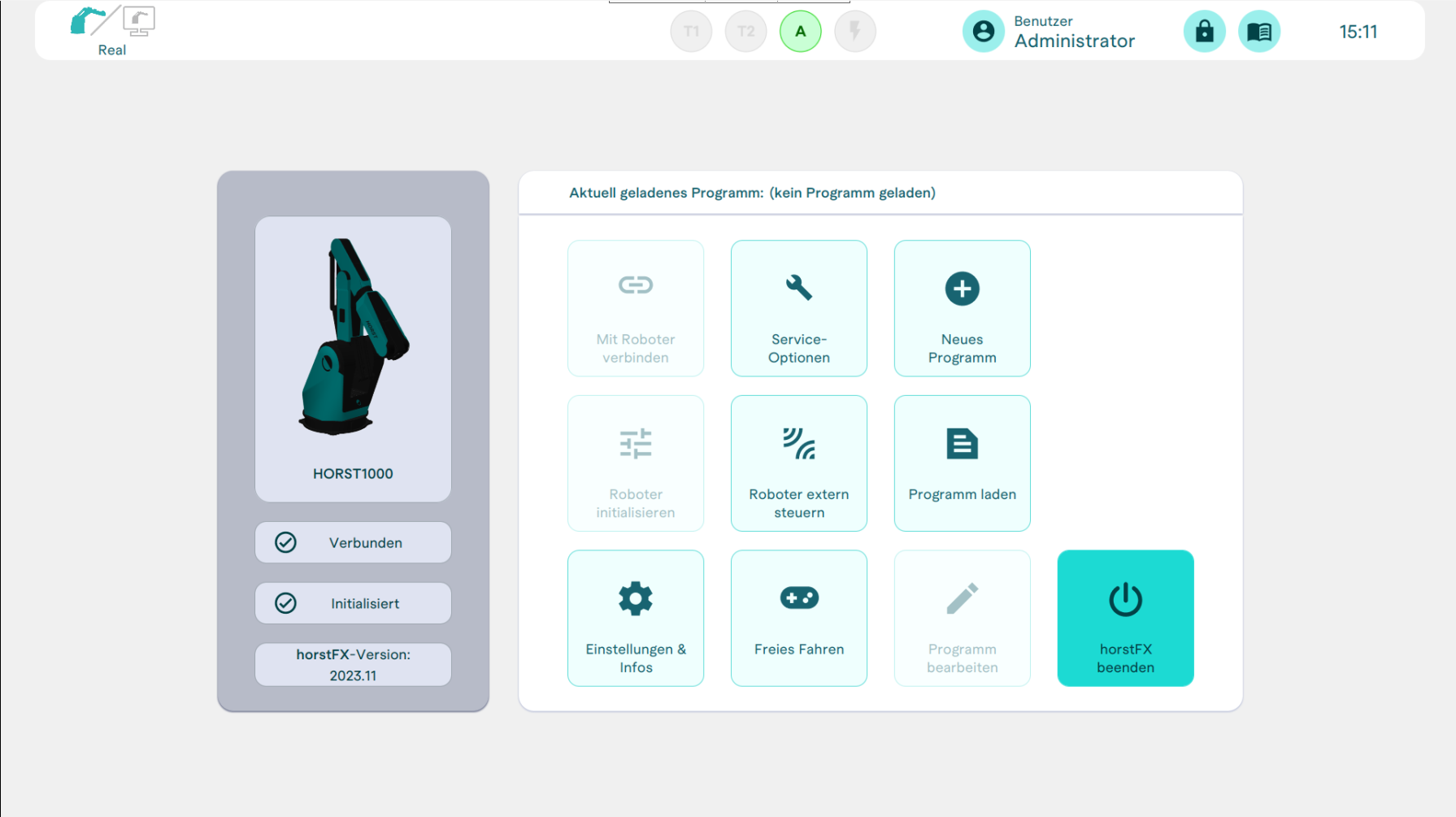
Um die aktuelle IP-Adresse des Roboters zu erfahren, muss im Hauptmenü von horstFX der Button "Roboter extern steuern" angewählt werden.
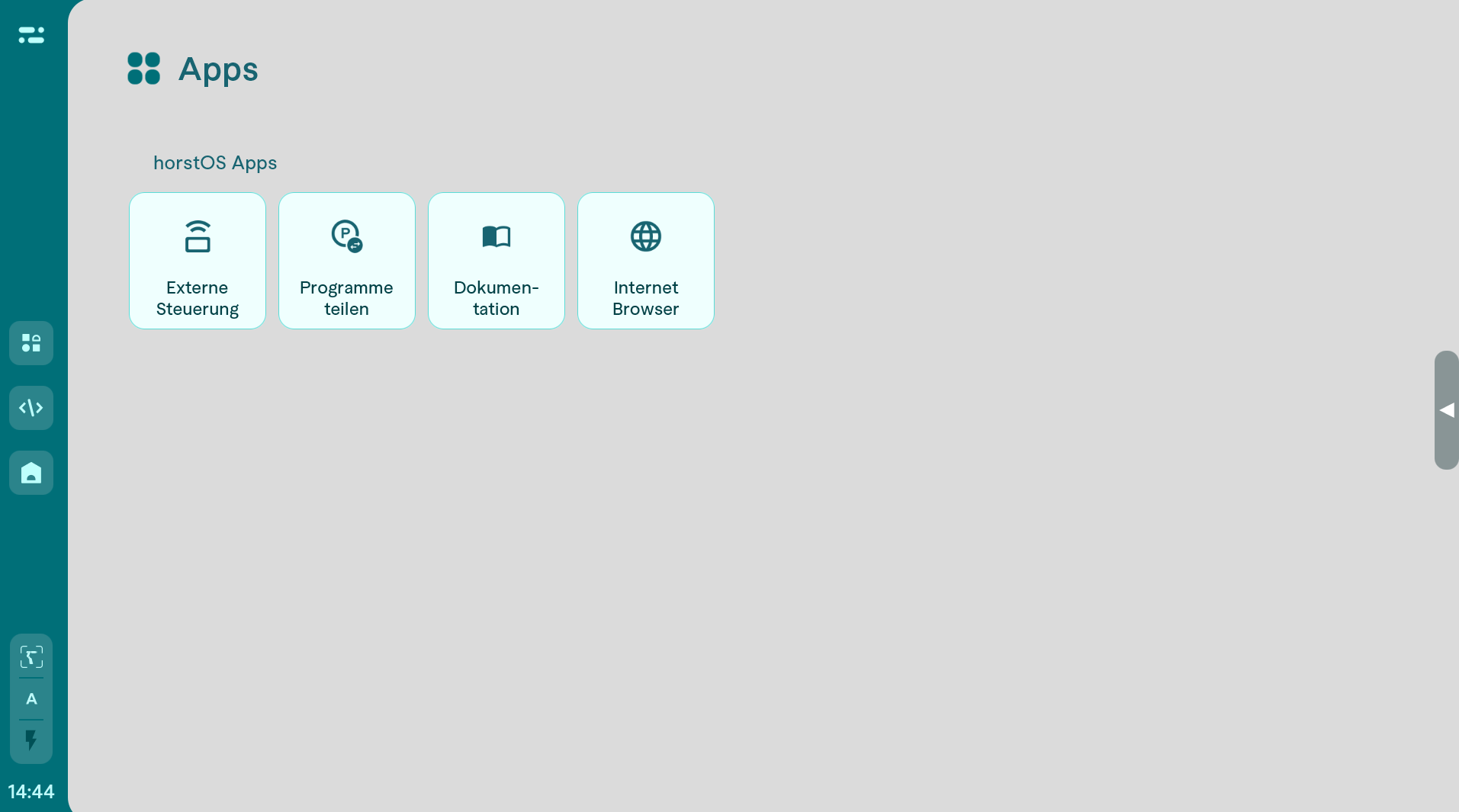
In horstOS gelangt man zur externen Steuerung über das Startmenü zu den Apps und kann hier die App "Externe Steuerung auswählen.
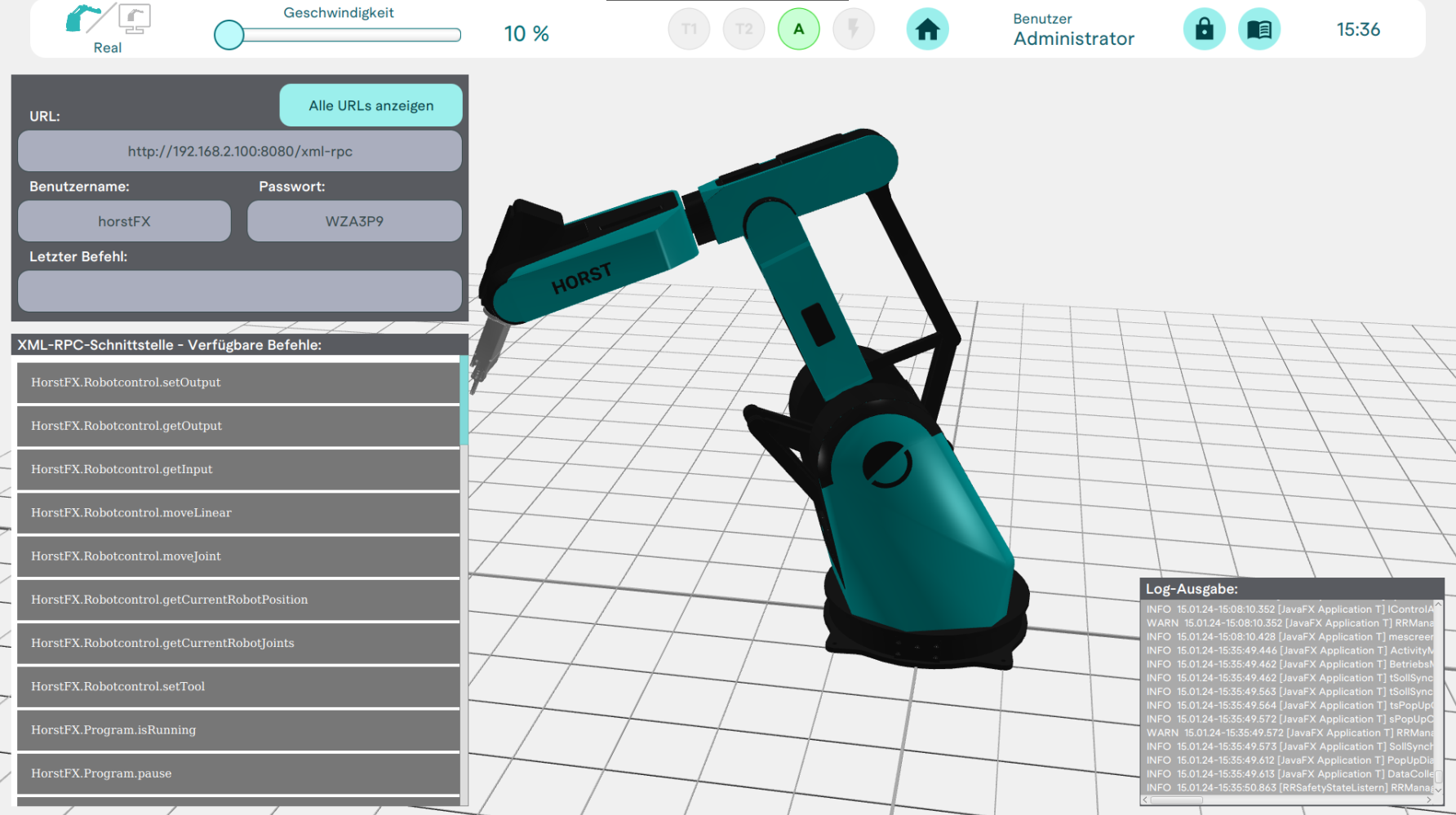
Anschließend sollte folgende Ansicht zu sehen sein. In dem Textfeld unter "URL:" kann die aktuelle IP-Adresse des Roboters ausgelesen werden. Alternativ können auch mit einem Klick auf "Alle URLs anzeigen" mehr Informationen angezeigt werden.
3. Verbindung einrichten
Hardware Verbindung herstellen
Den Schaltschrank mittels eines Ethernet Kabels mit einem externen Gerät verbinden.
Maus und Tastatur auf der Rückseite des PANELS mit den vorhandenen USB-Ports verbinden.
3.1 Netzwerkeigenschaften in horstOS öffnen
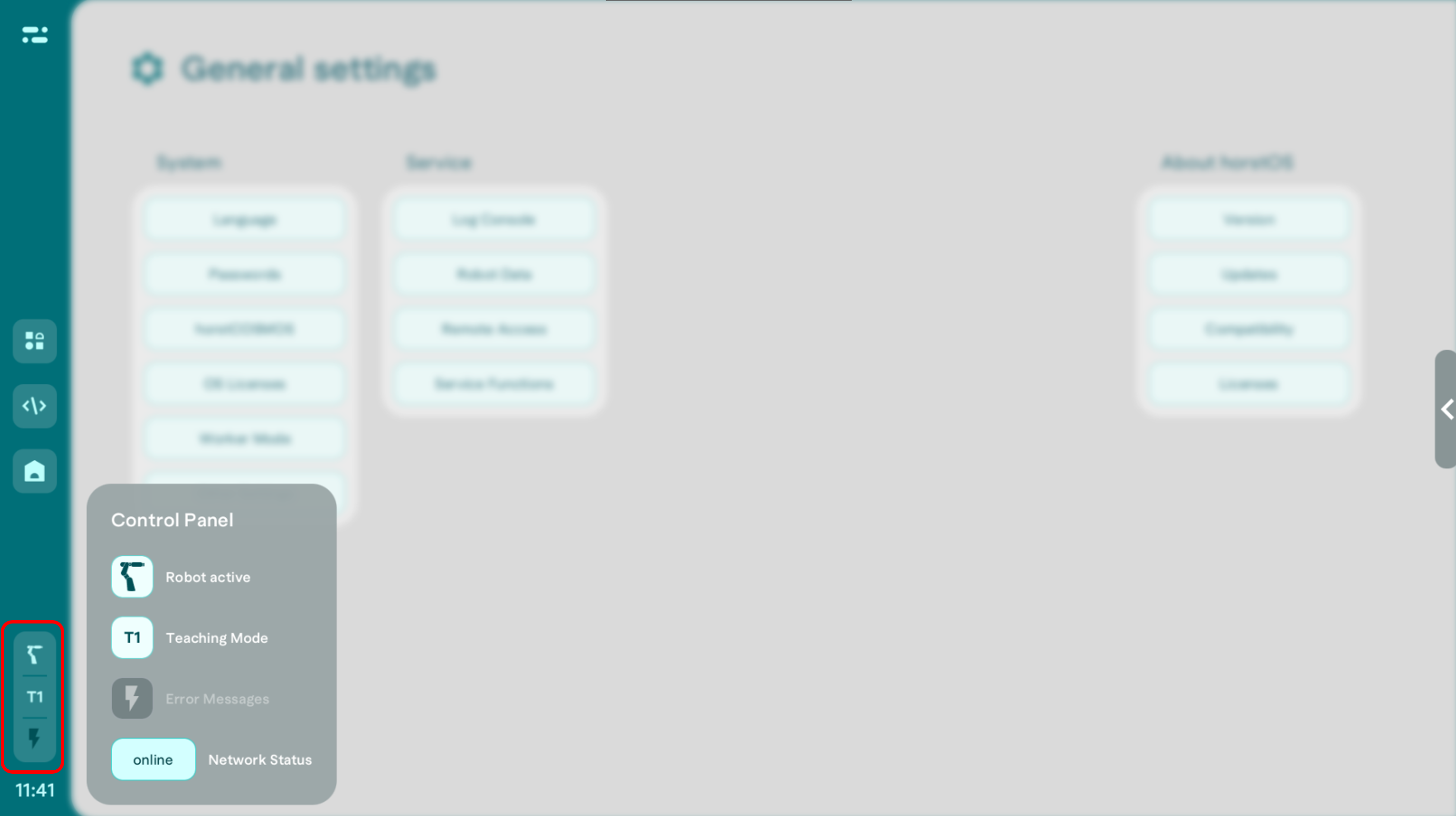
Um die Netzwerkeigenschaften in horstOS zu öffnen klicke auf die Schaltfläche unten links
Zum Einrichten und Hinzufügen der Netzwerkverbindungen kannst du bei Kapitel 3.4 fortfahren.
3.2 Wechsel zum Desktop
Über den Beenden-Button horstFX beenden. Alternativ kann über die Tastenkombination
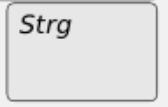 +
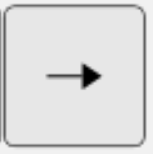 auf den Desktop navigiert werden.
3.3 Netzwerkeigenschaften öffnen
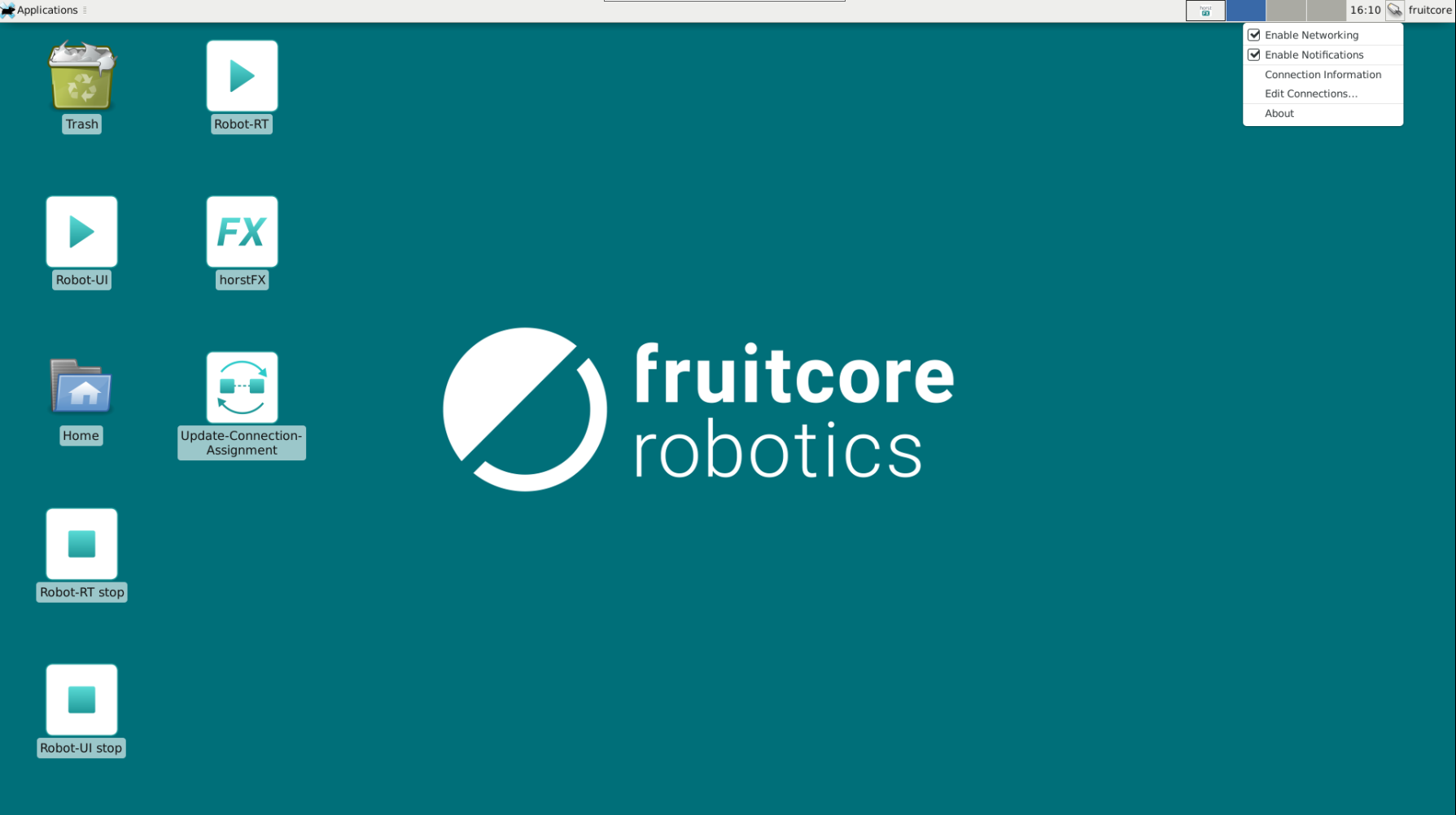
Mit einem Rechtsklick auf den Button  können die Netzwerkeigenschaften geöffnet werden. Über "Edit Connections..." gelangt man in das Einstellungsmenü.
3.4 Hinzufügen Netzwerkverbindung
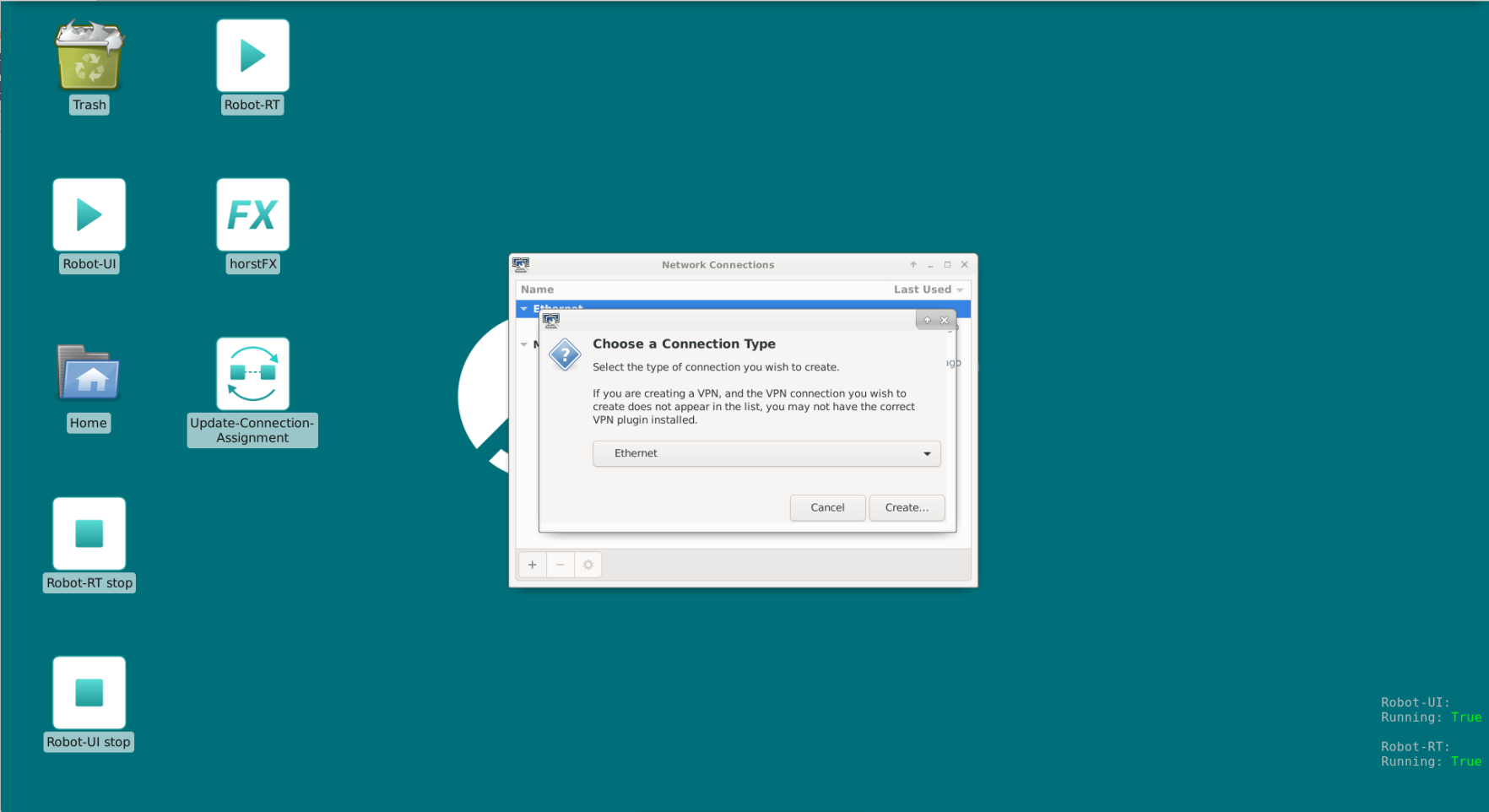
Mit einem Linksklick auf den Button  wird eine neue Verbindung hinzugefügt.
3.5 Ethernetverbindung erstellen
Als "Connection Type" muss "Ethernet" gewählt werden. Anschließend kann mit dem Button "Create" eine neue Ethernetverbindung erstellt werden.
3.6 Einstellen der Ethernetverbindung
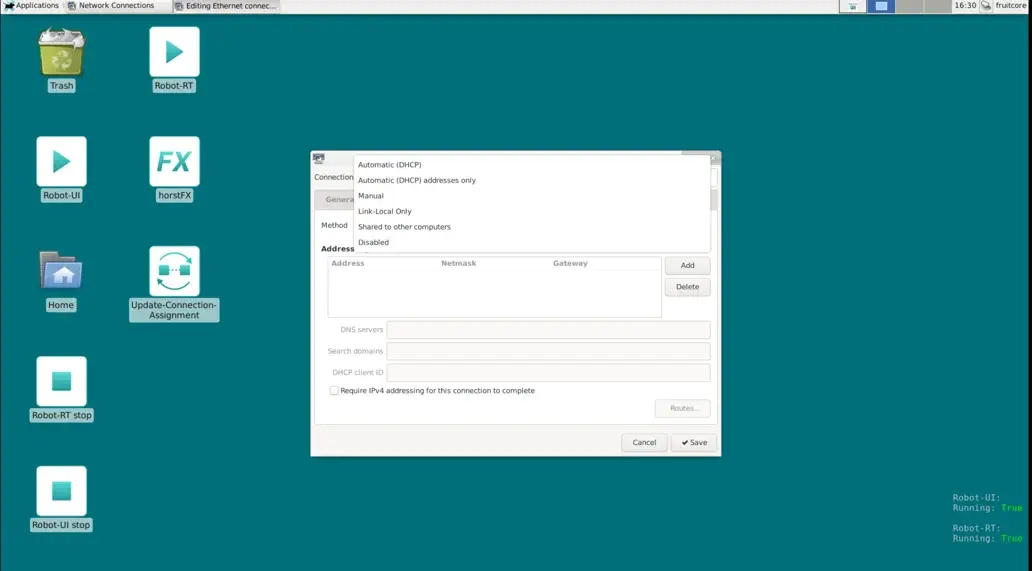
Zuerst muss der Reiter "IPv4 Settings" ausgewählt werden. Anschließend kann hier der neuen Verbindung ein beliebiger Name gegeben werden.
Als Methode muss hier "Shared to other computers" ausgewählt werden.
Soll eine statische IP-Adresse verwendet werden, so muss hier die Methode "manual" ausgewählt werden und über "Add" eine IP-Adresse vergeben werden.
Mit einem Linksklick auf "Save" werden die Einstellungen gespeichert
3.7 Überprüfen der Netzwerkverbindung
Mit einem Linksklick auf den Button network connection oben rechts, prüfen ob die Verbindung angezeigt wird. Es kann auch hilfreich sein, die Verbindung einmal zu trennen (Disconnect) und die Verbindung wiederherzustellen.
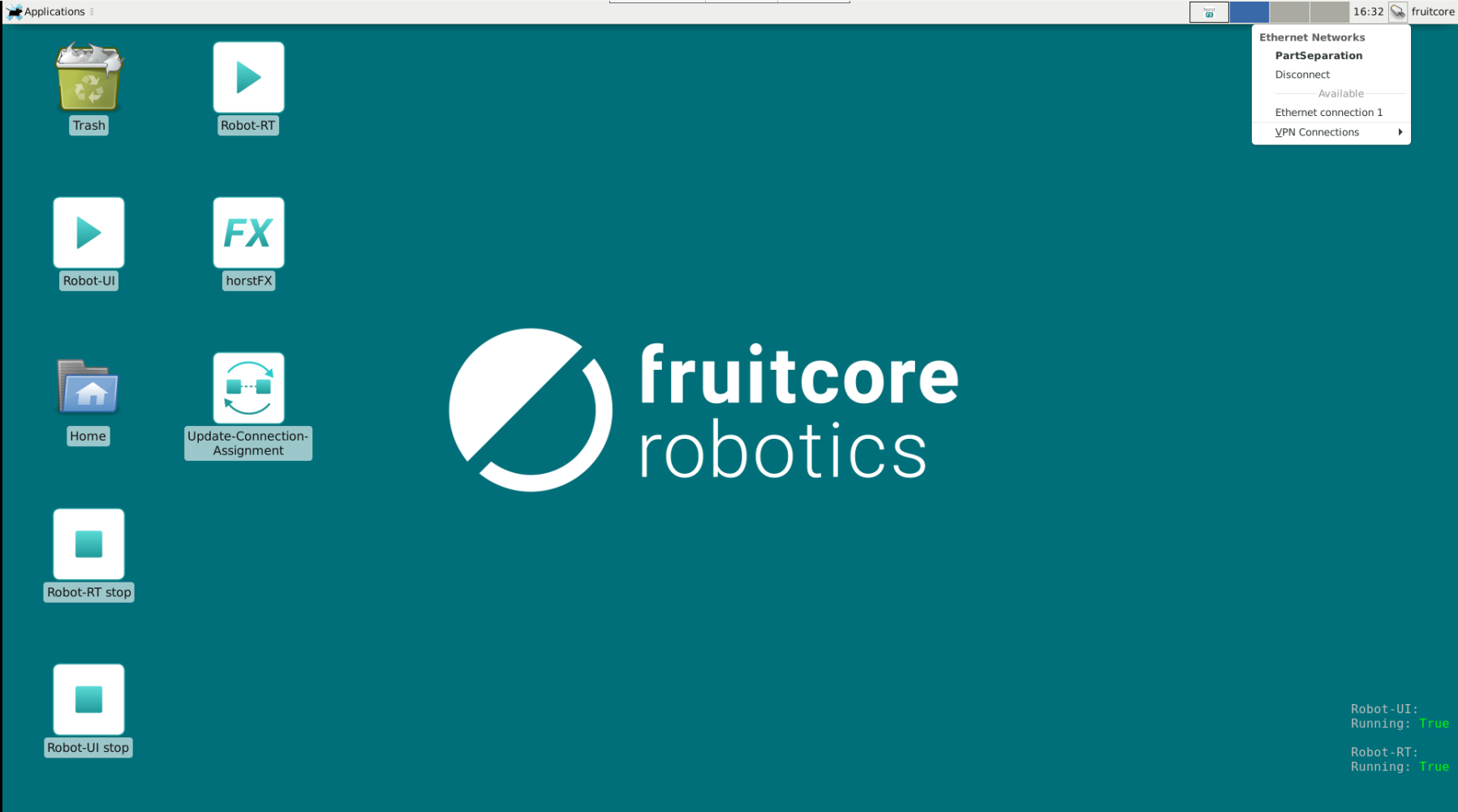
Hat die Verbindung geklappt, kann geprüft werden, ob HORST die IP-Adresse tatsächlich angenommen hat. Hierfür nochmal in horstFX im Hauptmenü unter dem Reiter "Roboter extern steuern" prüfen, ob die neue vergebene IP-Adresse dort eingetragen ist (siehe Aktuelle IP-Adresse auslesen)
Falls nicht, müssen die vorherigen Schritte eins bis sechs wiederholt werden.