
Konfiguration HORST im TIA Portal 16
In diesem Artikel wird beschrieben, wie die SPS und der Roboter im Siemens TIA-Portal integriert, konfiguriert und verbunden werden.
Dieser Artikel ist sowohl für alle horstOS Versionen, wie auch für horstFX gültig.
1. Hinzufügen der Gerätebeschreibungsdatei
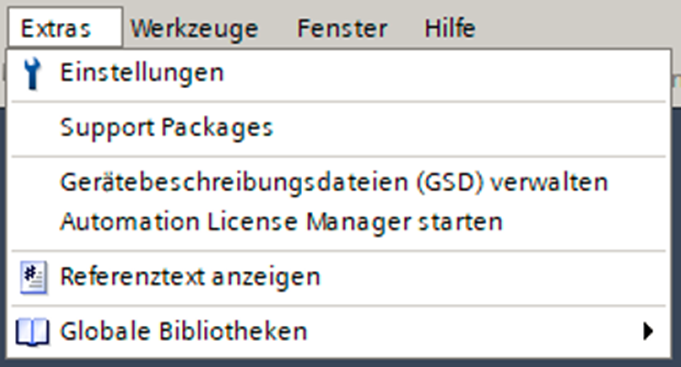
Eine Gerätebeschreibungsdatei, kurz GSD-Datei, beschreibt die Eigenschaften eines Profinet-Gerätes. Die GSD-Datei für die Hilscherkarte kann im Anhang heruntergeladen werden. Um eine Verbindung mit dem Roboter aufbauen zu können, muss zu Beginn die Gerätebeschreibungsdatei in das TIA-Portal importiert werden. Um die GSD-Datei zu importieren wird im TIA-Portal in der Projektansicht in der Menüleiste der Reiter "Extras" und anschließend der Menübefehl "Gerätebeschreibungsdatei (GSD) verwalten" gewählt.
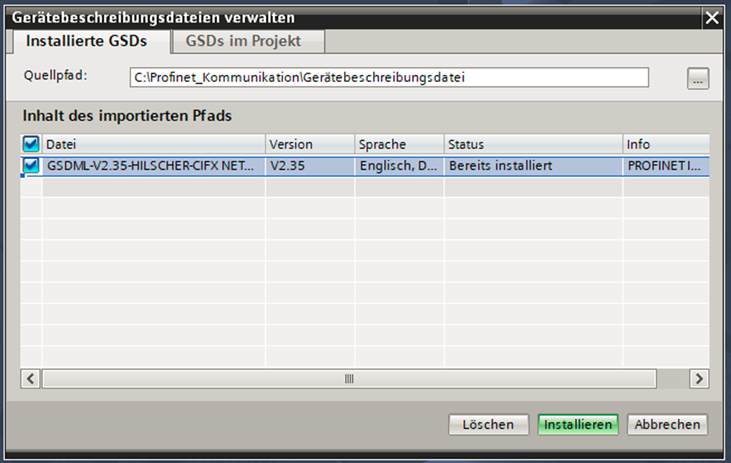
Daraufhin öffnet sich ein Fenster, indem der Quellpfad für das Verzeichnis mit der GSD-Datei ausgewählt wird. Über die Schaltfläche "..." kann der Ordner, in dem die Datei abgelegt ist, gewählt werden. Erscheint die GSD-Datei im Bereich "Inhalt des importieren Pfads", kann diese angewählt und über die Schaltfläche "Installieren" in das TIA-Portal importiert und installiert werden.
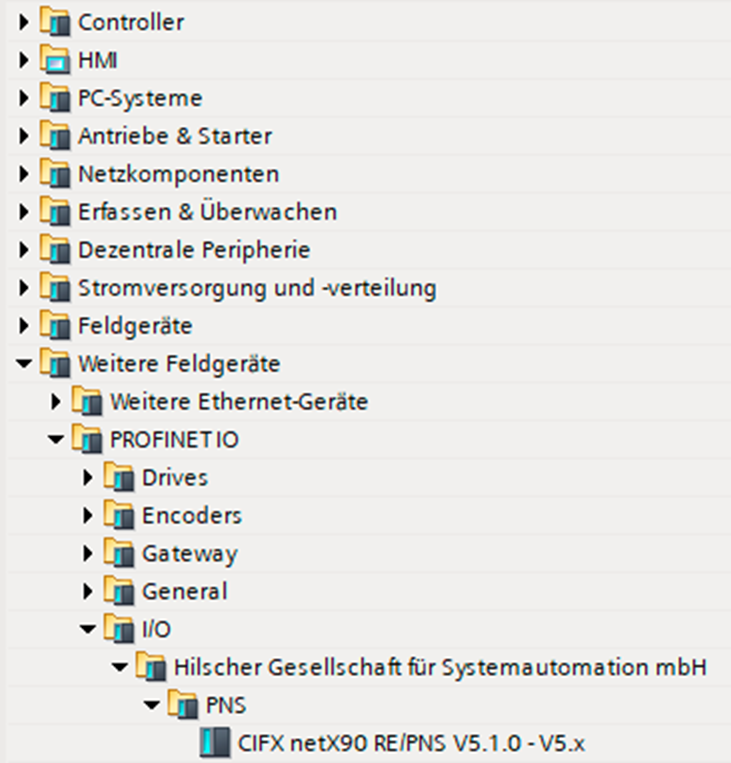
Nach erfolgreicher Installation wird der Hardwarekatalog aktualisiert. Bei Geräte & Netze kann der Roboter nun im Hardwarekatalog unter "Weitere Feldgeräte" → "PROFINET IO" → "I/O" → "Hilscher Gesellschaft für Systemautomation mbH" → "PNS" → "CIFX netX90 RE/PNS V5.1.0-V5.x" gefunden werden.
Das Gerät kann nun über Drag-and-Drop aus dem Hardwarekatalog in die Netzsicht gezogen werden. Dort wird das Gerät über ein Doppelklick ausgewählt und in der Gerätesicht angezeigt.
2. Anlegen der Profinet-Module
Die Daten werden in einzelnen Modulen von der SPS an den Roboter übertragen. Dafür werden die Module rechts im Hardware-Katalog ausgewählt und über Drag-and-Drop in die Geräteübersicht gezogen. Es kann zwischen Eingangs- und Ausgangsmodulen unterschiedlicher Größen gewählt werden.
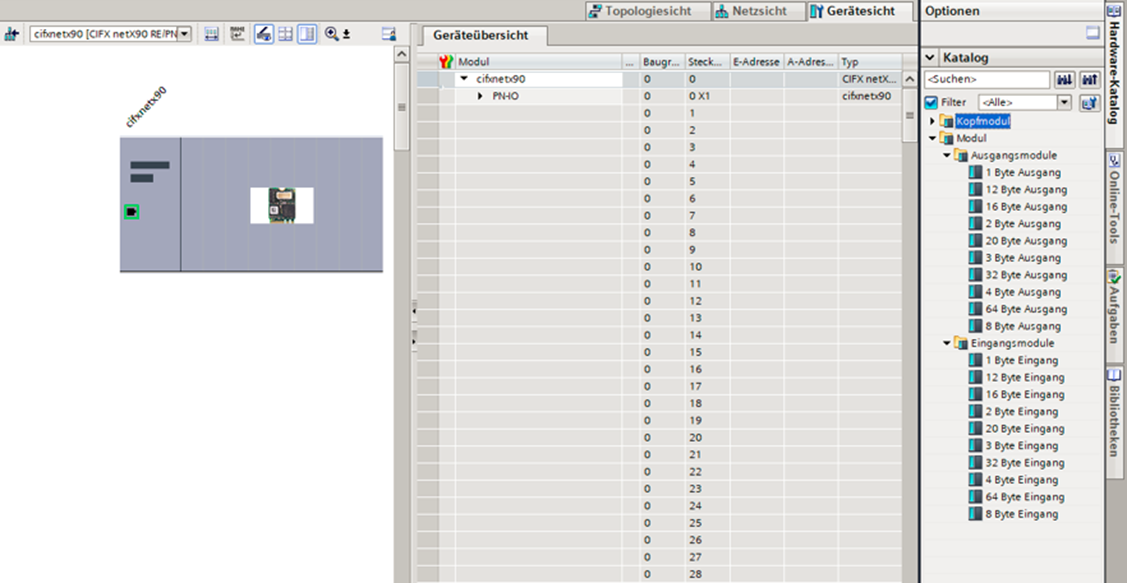
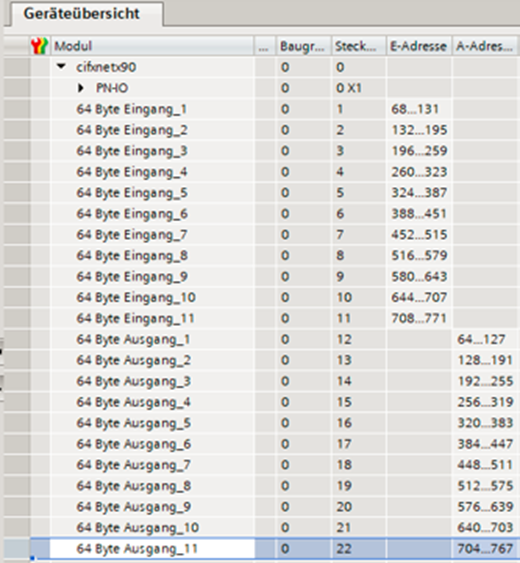
Für die Kommunikation mit dem Roboter werden 11 Eingangsmodule und 11 Ausgangsmodule mit einer Größe von 64 Byte verwendet. Das erste 64-Byte-Eingangsregister wird dafür auf den Steckplatz 1 gezogen. Anschließend folgen die restlichen 10 Eingangsregister. Auf die Steckplätze 12 - 22 werden die 64-Byte-Ausgangsregister angelegt. Die folgende Abbildung zeigt die richtige Anordnung der Module:
3. Gerätekonfiguration vornehmen und herunterladen
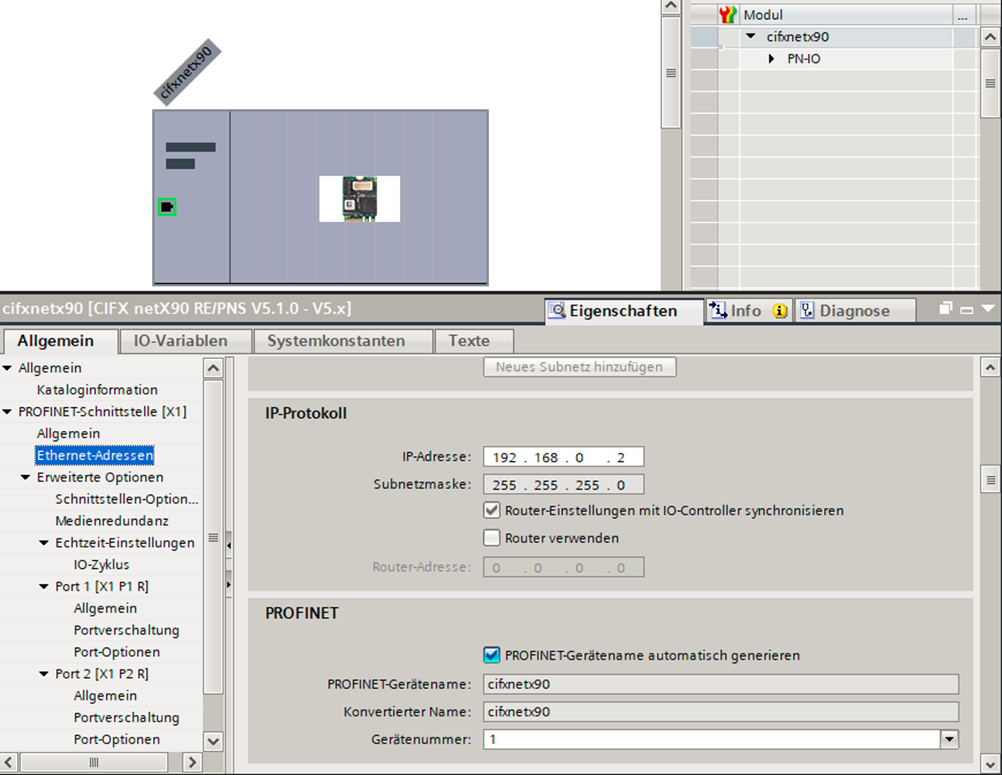
Sind alle Module hinzugefügt, werden in den Geräteeinstellungen die IP-Adresse des Netzwerks und der Profinet-Gerätename des Roboters eingestellt. Dabei muss darauf geachtet werden, dass die beiden Geräte (CPU) und Roboter im gleichen Bereich der IP-Adresse liegen (ersten 3 Bereiche identisch, letzter Bereich verschieden). Über einen Doppelklick auf die Netzwerkschnittstelle des Geräts gelangt man zur Einstellung der gewünschten Parameter.
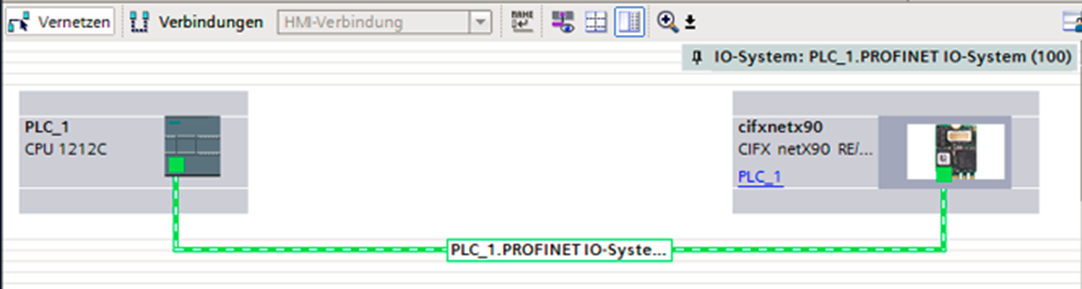
Sind die Geräteeinstellungen abgeschlossen, wird zurück in die Netzsicht gewechselt. Dort wird nun die SPS, welche zuvor als neues Gerät (mit entsprechender CPU) hinzugefügt wurde mit dem Roboter verbunden. Dafür wird die Netzwerkschnittstelle des ersten Geräts angeklickt und in die Netzwerkschnittstelle des zweiten Gerätes gezogen. Das TIA-Portal verbindet daraufhin die beiden Geräte, was durch die unten gezeigt grüne Verbindungslinie dargestellt wird.
Anschließend kann die Hardwarekonfiguration in die SPS heruntergeladen werden. Dafür wählt man die SPS mit einem Rechtsklick aus und wählt im Kontextmenü "Laden in Gerät" → "Hardwarekonfiguration".
Als letzter Schritt wird der Gerätenamen des Roboters zugewiesen. Dies geschieht über einen Rechtsklick auf den Roboter, daraufhin wird im Kontextmenü "Gerätenamen zuweisen" ausgewählt. Es öffnet sich ein Fenster in dem die angeschlossenen Geräte gesucht werden. Wird das gewünschte Gerät angezeigt, wähle man dieses aus und klickt auf die Schaltfläche "Namen zuweisen".
4. Roboter-Datentypen in das TIA-Portal importieren
Für die Kommunikation mit dem Roboter sind spezielle Datentypen angelegt, in denen die unterschiedliche Register angelegt sind. Diese Datentypen werden unter den folgenden Links genauer beschrieben: Output Daten/ Input Daten . Um die Register verwenden zu können wurden zwei Datentypen angelegt. Einen Datentyp für die Daten die von der SPS an den Roboter gesendet werden → Outputs und einen Datentyp für die Daten die vom Roboter an die SPS übertragen werden → Input. Um die Datentypen zu Importieren muss zunächst eine SPS (CPU) hinzugefügt werden. Anschließend wird links in der Projektnavigation der Reiter "Externe Quellen" aufgeklappt und auf "Neue externe Datei hinzufügen" geklickt. Daraufhin wird ein Fenster geöffnet in dem die beiden Datentypen ausgewählt und geöffnet werden. Die dafür benötigte UDT-Dateien befinden sich im Anhang.
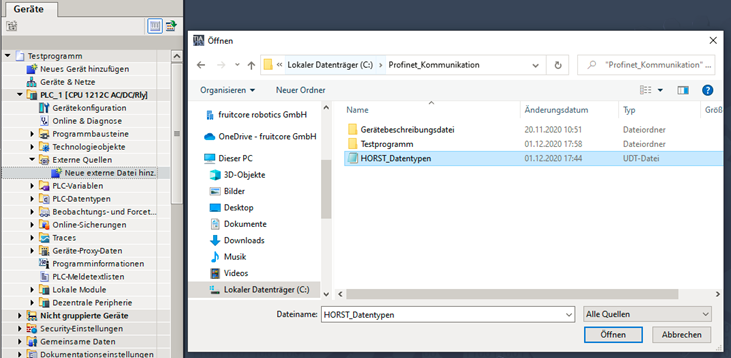
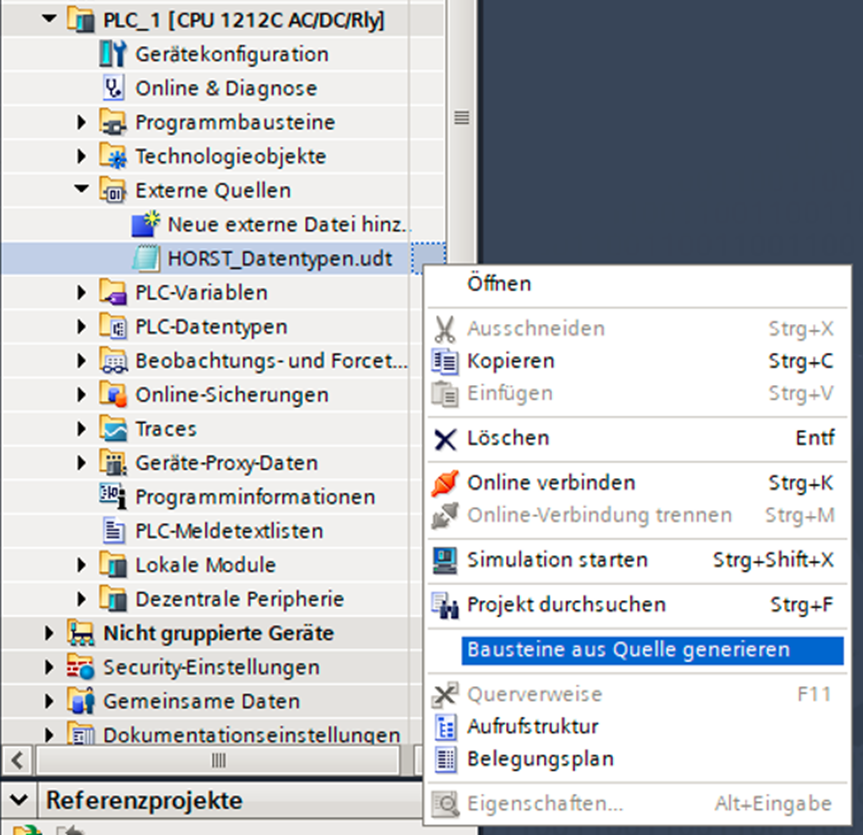
Nach dem Öffnen erscheint der gewählte Datentyp unter dem Reiter "Externe Quellen". Wählt man diesen Datentyp mit einem Rechtsklick an, erscheint ein Kontextmenü in dem "Baustein aus Quelle generieren" ausgewählt wird. Daraufhin werden vier Datentypen zu dem Projekt hinzugefügt, diese erscheint im Reiter "PLC-Datentypen".
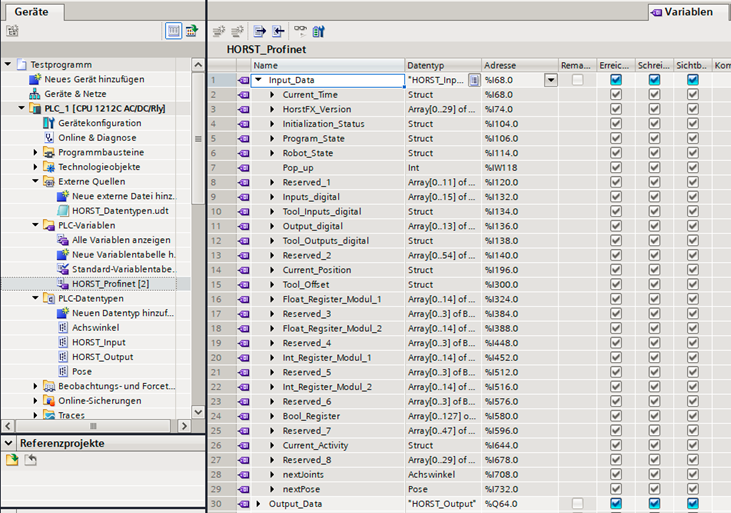
Nun wird in der Projektnavigation unter "PLC-Variablen" eine Variabeltabelle eingefügt und dort jeweils eine Variable für die Input-Daten und eine für die Output-Daten angelegt. Dafür wird der Variablennamen vergeben und der Datatyp "HORST_Input" bzw. "HORST_Output" ausgewählt. Beim Hinzufügen der Module im vorherigen Kapitel, wurde für jedes Modul eine Eingangs- bzw. Ausgangs-Adresse zugewiesen. Für den Datentyp "HORST_Input" wird die Adresse des ersten Eingangsmoduls gewählt. Analog dazu für "HORST_Output" die Adresse des ersten Ausgangsmoduls. In diesem Beispiel ist die erste Eingangsadresse = %I68 und die erste Ausgangsadresse %Q64. Sind die beiden Variablen angelegt, können diese aufgeklappt werden und es erscheinen automatisch die einzelnen Register und ihre dazugehörige Speicheradresse. Über diese Adresse können die Register nun in den Programmbausteinen verwendet werden und Daten zwischen SPS und Roboter ausgetauscht werden.
5. Anhang/Download
Die beiden angehängten Dateien enthalten die Gerätebeschreibungsdatei zum Einbinden des Roboters sowie die Datentypen für die Übertragung der Eingangs- und Ausgangsdaten.