
Node-Quickstart in VS Code
Richte eine übersichtliche Editoransicht ein, lies den Roboterstatus der lokalen Fixture, prüfe Gelenkwerte an einem Haltepunkt und führe die Beispieltests aus. Plane für den ersten Durchlauf etwa 20 Minuten ein.
Der Quickstart enthält SDK, Testkit, Beispiele, Paketarchive und VS-Code-Tasks. Diese Übung verwendet synthetische HORST600_S5-Daten auf deinem PC; sie verbindet sich nicht mit einem physischen Roboter.
1. VS Code und Node.js installieren
- Lade den Windows-User Installer von der offiziellen VS-Code-Installationsseite herunter. Führe ihn aus und aktiviere Add to PATH. Öffne nach der Installation ein neues Terminal.
- Installiere Node.js 24 LTS von nodejs.org. Der Quickstart unterstützt Node 24 (
>=24 <25). - Wenn du den Quickstart klonen möchtest, installiere Git und verwende deinen fruitcore-Bitbucket-Zugang. Alternativ öffnest du den gelieferten Node-Quickstart-Ordner.
- Prüfe die installierten Werkzeuge in PowerShell:
node --version
npm --version
code --version
Die Ausgabe von node --version sollte mit v24. beginnen. VS Code enthält Unterstützung für JavaScript/TypeScript und den Node.js-Debugger.
2. Quickstart-Workspace öffnen
Für einen Git-Klon führst du die folgenden Befehle in deinem Projektverzeichnis aus. Wenn du den gelieferten Ordner bereits hast, öffne dort ein Terminal und beginne stattdessen mit npm ci.
git clone --branch dev --single-branch https://bitbucket.org/fruitcore/plexa-runtime-quickstarts.git
cd plexa-runtime-quickstarts/node
npm ci
code plexa-runtime-node.code-workspace
npm ci installiert SDK und Testkit aus den mitgelieferten packages/-Archiven sowie Drittanbieterabhängigkeiten aus der npm-Registry oder deinem lokalen Cache. Halte den vollständigen Node-Ordner zusammen, einschließlich .vscode/, scripts/, packages/ und Lockfile.
Du kannst auch File → Open Workspace from File… verwenden und plexa-runtime-node.code-workspace im Node-Ordner auswählen.
Wenn VS Code im Restricted Mode öffnet, prüfe die Herkunft des Ordners. Öffne für deinen bekannten Quickstart Manage → Workspace Trust und bestätige, dass du diesem Workspace vertraust. Anschließend kann VS Code dessen Tasks und Debugger ausführen.
3. Editor übersichtlich einrichten
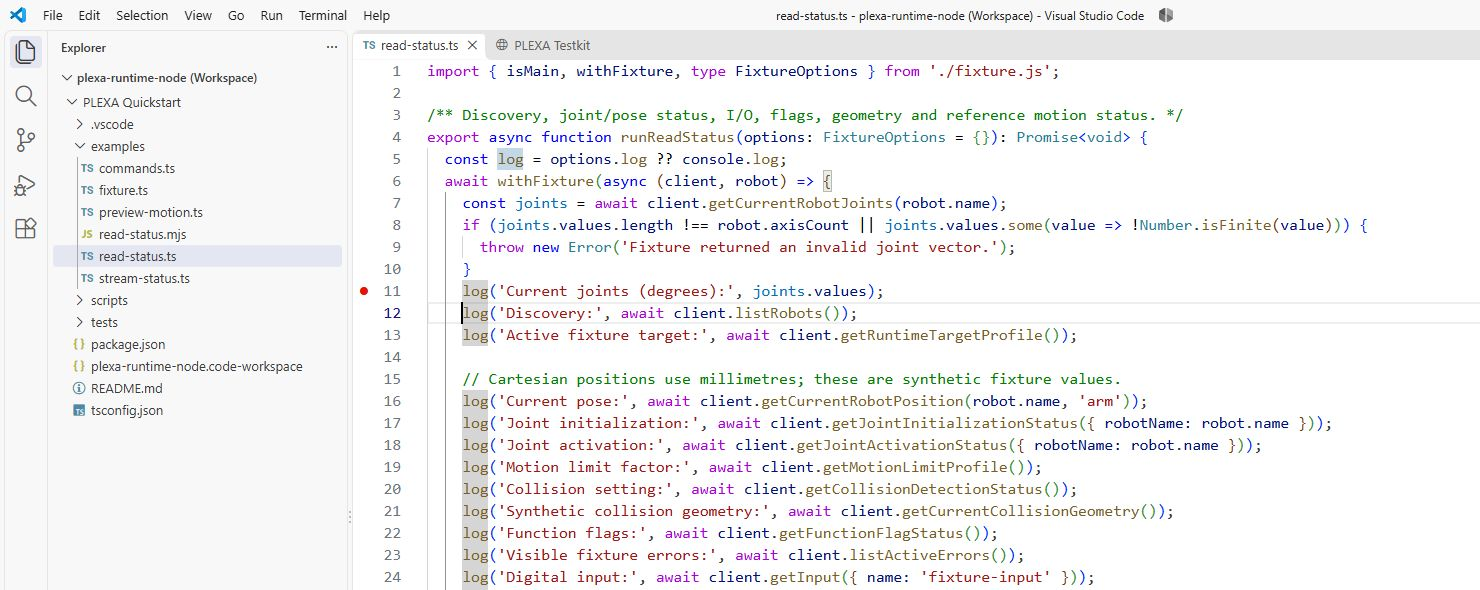
Öffne examples/read-status.ts im Explorer. Für eine Ansicht wie auf den Screenshots:
| Bereich | Einstellung oder Tastenkürzel unter Windows |
|---|---|
| Farbschema | Ctrl+K, dann Ctrl+T → Light Modern |
| Explorer | Ctrl+Shift+E; examples/ aufgeklappt lassen |
| Ausführen und Debuggen | Ctrl+Shift+D |
| Terminalbereich | View → Terminal; unter dem Editor platzieren |
| Befehlspalette | Ctrl+Shift+P |
| Platz zum Lesen | Eine geöffnete zweite Seitenleiste über View → Appearance → Secondary Side Bar ausblenden |
| Editor | In den Einstellungen Editor: Minimap Enabled deaktivieren und Schriftgröße 16 verwenden; Terminal-Schriftgröße 14 |
Lass den Code in der Mitte, Explorer oder Variablen links und das Terminal darunter. Klappe node_modules/ und packages/ während der Übung zu.
4. Status-Debugger starten
- Öffne Run and Debug mit
Ctrl+Shift+D. - Wähle PLEXA: Debug status (TypeScript) in der Konfigurationsliste.
- Drücke F5.
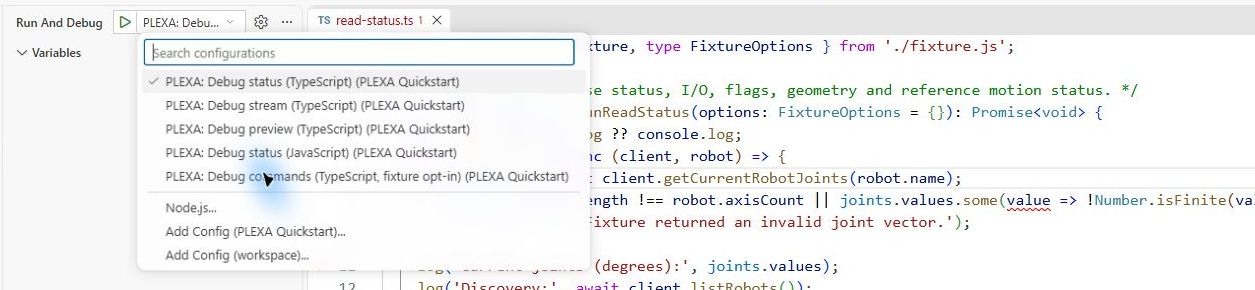
Die vorgeschalteten Tasks bereiten Abhängigkeiten vor, prüfen TypeScript und starten das Testkit. Warte auf dessen Bereitschaftsmeldung; anschließend führt der Debugger das Beispiel aus. Beim ersten Start kann die Paketinstallation etwas dauern.
Die Standard-Status-Fixture verwendet HTTP/WS 18041 und gRPC 19040. Lass sie durch den VS-Code-Task starten. Falls du für diese Übung selbst npm run testkit gestartet hast, beende diese Instanz vorher mit Ctrl+C.
Ports auf den Screenshots
Die Screenshots verwenden eine zweite lokale Fixture auf 18043 / 19042 neben einer anderen Sitzung. Folge in diesem Tutorial den Standardadressen 18041 / 19040. Wenn du Ports änderst, halte Task-Argumente, Bereitschaftsmuster und Debug-URL konsistent; siehe Fehlerbehebung.
5. Einen Haltepunkt untersuchen
- Klicke in
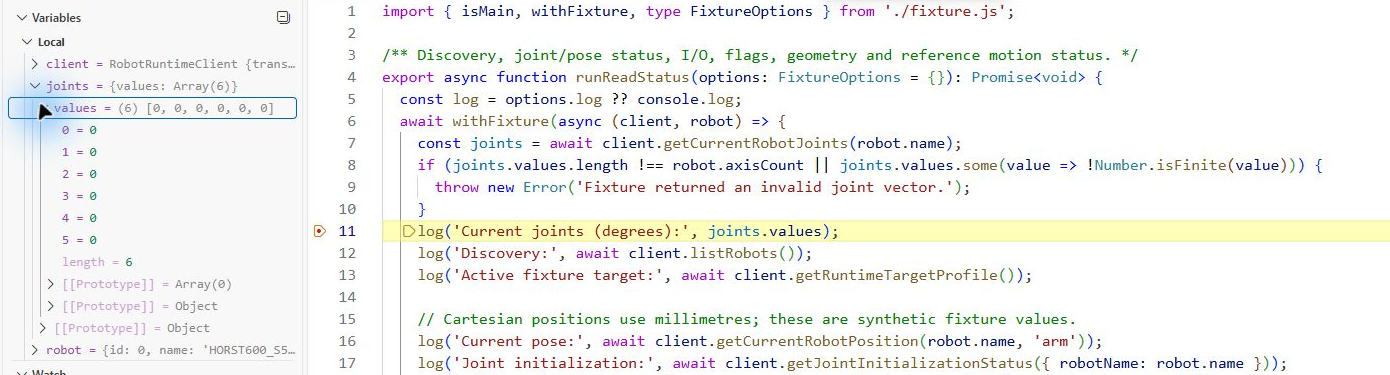
examples/read-status.tslinks neben die Zeilelog('Current joints (degrees):', joints.values);, um einen roten Haltepunkt zu setzen. In der aufgenommenen Version ist das Zeile 11. - Starte das Statusprofil erneut mit F5, falls es bereits beendet ist.
- Klappe an der gelb markierten Zeile Variables → Locals → joints → values auf. Du solltest sechs endliche Gelenkwerte für HORST600_S5 in Grad sehen. Die aufgenommene Fixture beginnt mit sechs Nullen.
| Taste | Wirkung |
|---|---|
| F10 | Aktuelle Anweisung ausführen und zur nächsten springen |
| F11 | In einen Funktionsaufruf hineinspringen |
| Shift+F11 | Die aktuelle Funktion verlassen |
| F5 | Bis zum nächsten Haltepunkt oder zum Ende fortsetzen |
| Shift+F5 | Debug-Sitzung beenden |
Drücke einmal F10: Die Gelenkwerte erscheinen im Terminal und die Ausführung wechselt zur Geräteerkennung. Drücke anschließend F5, um den Ablauf abzuschließen. Das Beispiel liest Statusdaten und schließt seine Clientverbindung; der Testkit-Task im Hintergrund bleibt verfügbar.

Status read complete.6. Dashboard in VS Code öffnen
Lass den Testkit-Task laufen. Öffne die Befehlspalette mit Ctrl+Shift+P, führe Browser: Open Integrated Browser aus und gib diese Adresse ein:
http://127.0.0.1:18041/Wenn deine VS-Code-Version den integrierten Browser nicht anbietet, öffne die Adresse in deinem üblichen Browser. Siehe die Dokumentation zum integrierten VS-Code-Browser.
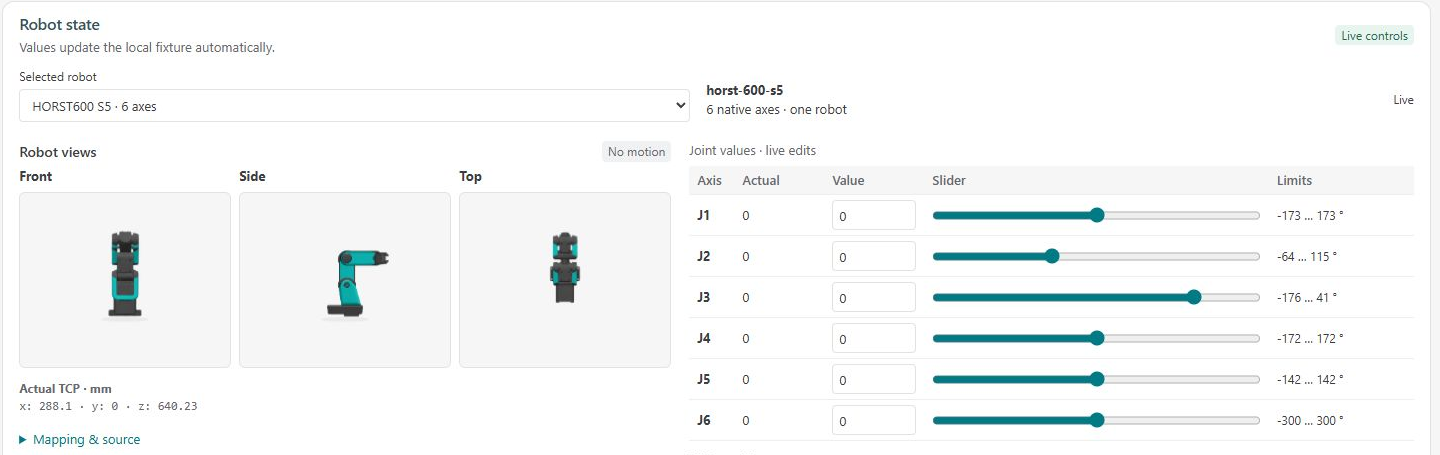
Suche im Testkit-Dashboard Selected robot und wähle HORST600 S5, bevor du das Statusbeispiel wiederholst. In der aufgenommenen Oberfläche liegt die Auswahl unter Robot; neuere Dashboard-Ansichten platzieren sie unter PLEXA und die Gelenkwerte unter Robot State. Der Quickstart prüft genau diese Roboteridentität. Die Dashboard-Bedienelemente bearbeiten synthetische Fixture-Daten.
7. Beispieltests ausführen
Öffne die Befehlspalette, führe Tasks: Run Test Task aus und wähle PLEXA: Test all 48 RPCs. Der Task prüft TypeScript und führt den Fixture-Integrationstest mit einem eigenen Fixture-Lebenszyklus aus.
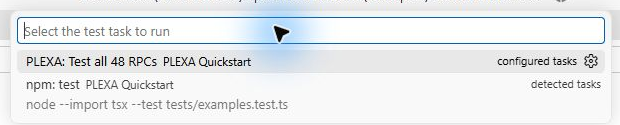
Der erfolgreiche aufgenommene Durchlauf endet mit tests 1, pass 1, fail 0. Der einzelne Test deckt die Beispielabläufe und alle 48 Runtime-RPCs ab. Das ist eine Protokoll-/Fixture-Prüfung, keine Hardwareabnahme.

Für dieselben Prüfungen im Terminal führst du diese Befehle im Node-Ordner aus:
npm run check
npm test
8. Lokale Sitzung beenden
Beende einen laufenden Debugger mit Shift+F5. Führe anschließend Tasks: Terminate Task in der Befehlspalette aus und wähle PLEXA: Start Testkit. Nur den Debugger zu beenden lässt diesen Hintergrund-Task weiterlaufen. Ein manuell im Terminal gestartetes Testkit beendest du dort mit Ctrl+C.
Fehlerbehebung
| Symptom | Nächster Schritt |
|---|---|
code oder node wird nicht gefunden | Öffne nach der Installation ein neues Terminal. Prüfe die PATH-Option von VS Code und die Installation von Node 24. |
npm ci meldet ENOENT für ein .tgz | Prüfe, ob du den vollständigen Node-Quickstart geöffnet hast und packages/ das in der Meldung genannte Archiv enthält. Aktualisiere deinen dev-Klon oder entpacke den vollständigen gelieferten Ordner und wiederhole npm ci. |
| Tasks oder Debugging sind deaktiviert | Öffne Workspace Trust und prüfe den bekannten Quickstart-Ordner. |
| Die PLEXA-Debug-Konfigurationen fehlen | Öffne plexa-runtime-node.code-workspace aus dem Node-Ordner; prüfe, ob .vscode/launch.json vorhanden ist. |
Ein preLaunchTask schlägt fehl | Öffne dessen Task-Terminal und lies den ersten Fehler. Beende bei EADDRINUSE die frühere Fixture, die du für diese Übung gestartet hast, und versuche F5 erneut. |
| Du benötigst eine zweite Fixture | Ändere in .vscode/tasks.json die HTTP-/gRPC-Argumente des Status-Tasks und dessen Bereitschaftsmuster endsPattern gemeinsam. Aktualisiere in .vscode/launch.json PLEXA_RUNTIME_URL für alle Status-/Stream-/Preview-Profile, die diesen Task verwenden. Verwende denselben HTTP-Port für das Dashboard. |
| F5 wartet, obwohl das Testkit bereit ist | Vergleiche die tatsächliche Bereitschaftsmeldung mit dem Muster im Task, einschließlich beider Ports. |
| Ein Haltepunkt bleibt hohl | Wähle das TypeScript-Statusprofil, öffne die lokale examples/read-status.ts und lass die vorgeschaltete Typprüfung abschließen. |
| Das Beispiel lehnt den ausgewählten Roboter ab | Wähle im Dashboard HORST600 S5 oder starte die Standard-Status-Fixture erneut. |
| Das Dashboard antwortet nicht mehr | Prüfe, ob der Task PLEXA: Start Testkit noch läuft und der Browser dessen HTTP-Port verwendet. |
Weiterarbeiten
Gehe zum Node.js SDK zurück, um Verbindungsablauf und API-Referenz zu nutzen. Verwende beim Übergang zu einem physischen Roboter dessen mitgelieferte Verbindungskonfiguration.
Die Screenshots wurden am 9. November 2026 mit VS Code 1.142.0, Node.js 24.22.0, Node SDK 0.1.0, Testkit 0.5.1 und Runtime API 0.9.0 aufgenommen. VS Code verwendet in den Aufnahmen englische Beschriftungen; die oben genannten Bezeichnungen entsprechen dieser Oberfläche.