
Tutorial: lokal mit MoveIt 2 planen
Ziel: Eine lokale G2-Trajektorie in RViz ohne Runtime-Verbindung untersuchen. Nutze die gepinnte Offline-Vorbereitung und geprüfte Models-Assets. Dies ist eine experimentelle Planungskonfiguration und keine allgemeine MoveIt-Hardwareunterstützung.
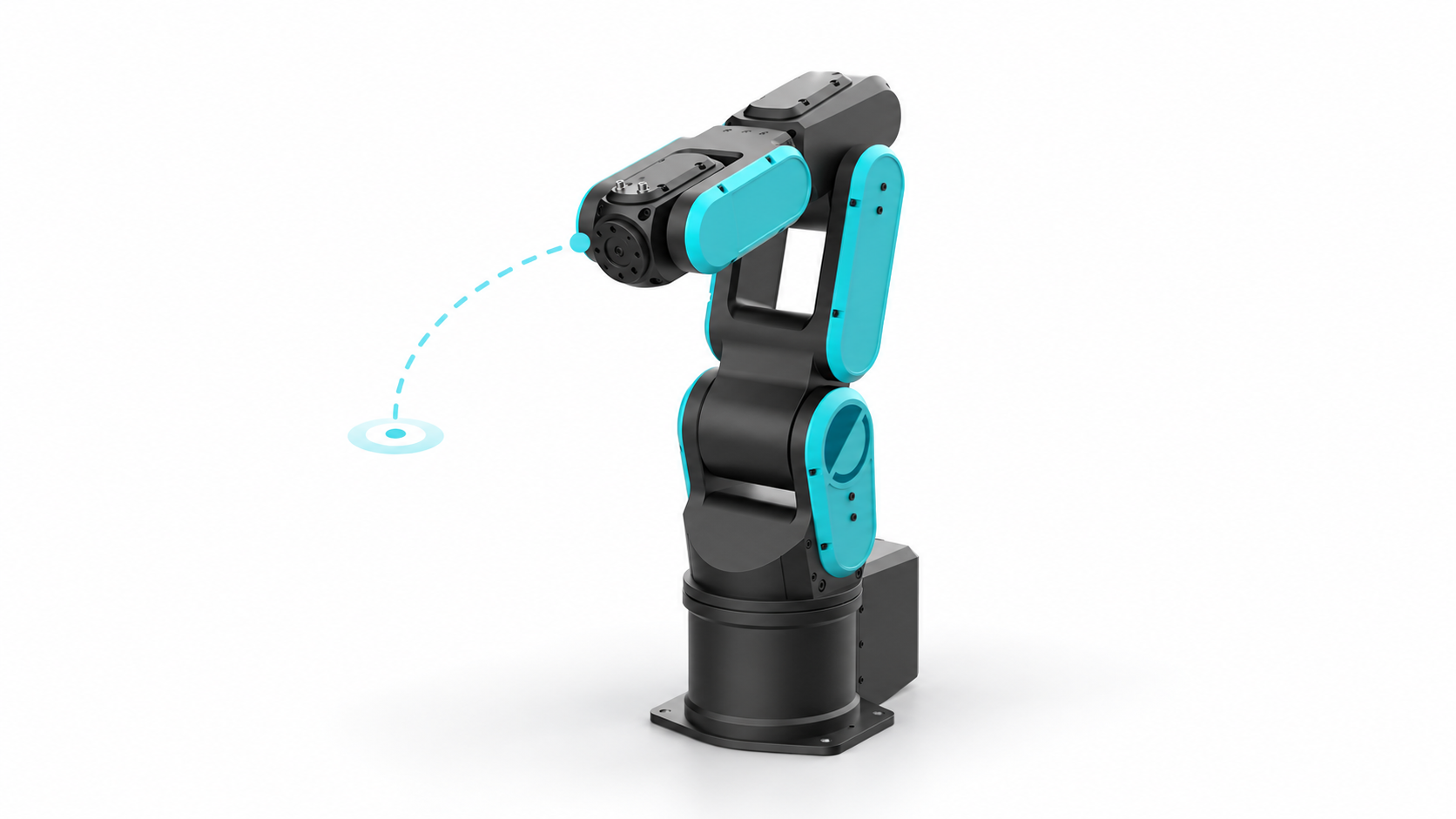
Lokale Softwareansicht
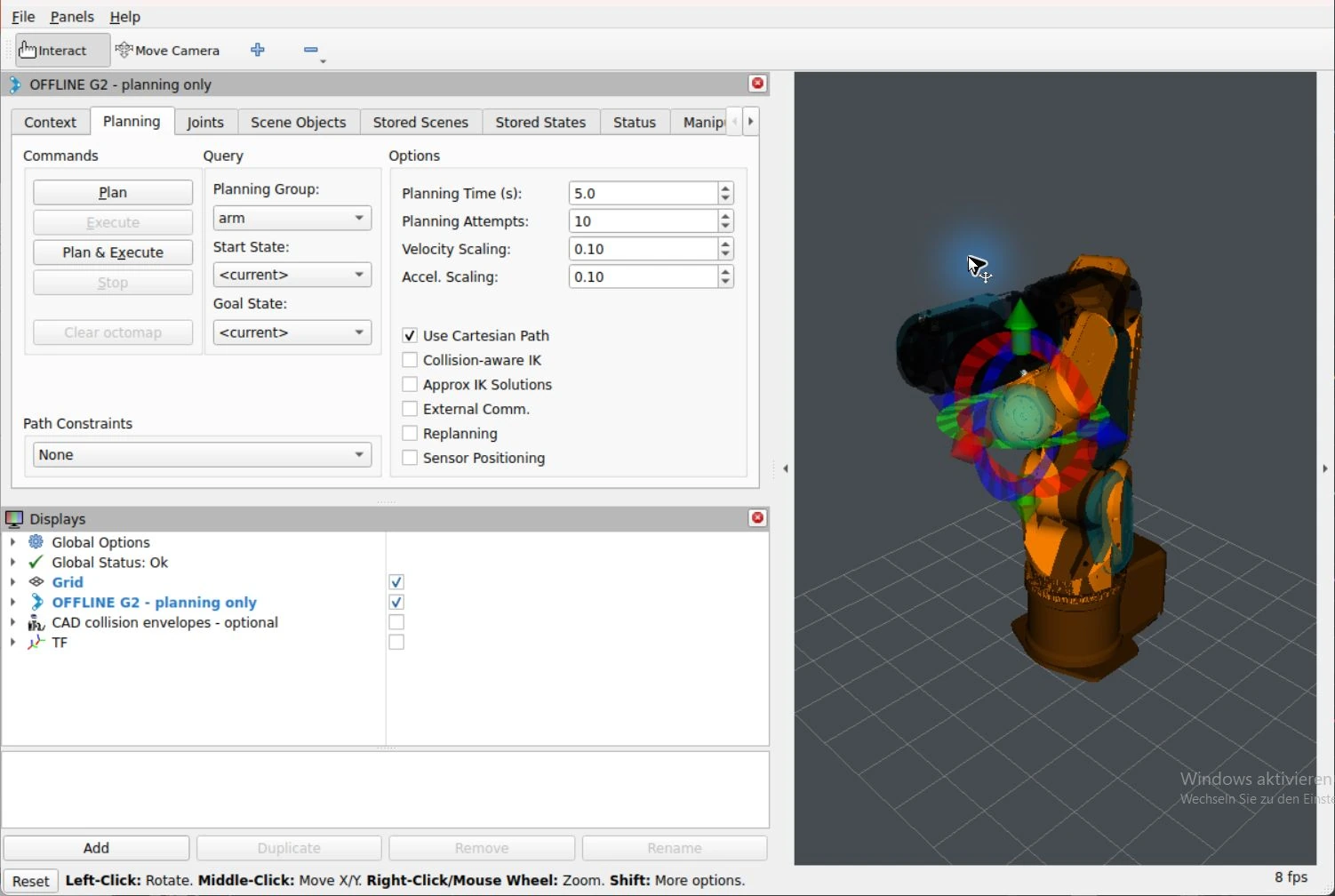
Integrationsfenster und Darstellungsvarianten vergleichen.
1. Prüfen und starten
Von der Workspace-Wurzel unter Windows:
pwsh -File integrations/ros/env/launch-horst-rviz.ps1 -Mode MoveIt -CheckOnly
pwsh -File integrations/ros/env/launch-horst-rviz.ps1 -Mode MoveIt -Pose zero
Der Launch nutzt ROS-Domain 78 und synthetischen lokalen Gelenkzustand. -Pose bent_a oder -Pose bent_b öffnet eine der zwei geprüften angewinkelten Konfigurationen. Er enthält keinen SDK-Client oder Verbindung zu Robot Runtime.
2. Einen Plan erstellen
- Wähle in RViz MotionPlanning die Gruppe arm.
- Setze Start auf <current> und Ziel auf turned.
- Klicke Plan und untersuche die angezeigten Samples.
- Prüfe Collision- und TF-Overlays bei scheinbar verschobenem Link oder Frame.
Die KDL-Kette endet an link_6. OMPL nutzt RRTConnect und die getrennten CAD-abgeleiteten Kollisionshüllen. Benachbarte Links sind von Selbstkollision ausgenommen; die Szene besitzt kein validiertes Werkzeug, Hindernisse oder Zelle. Timing nutzt vorläufige Grenzen von 0.5 rad/s und 0.5 rad/s² und keine abgenommenen physischen Trajektorienlimits.
Ausführung ist deaktiviert
allow_trajectory_execution ist false; keine Controller sind konfiguriert. Die Standardaktion ExecuteTrajectory bleibt für RViz-Initialisierung vorhanden, aber ihre Disabled-Execution-Sperre bricht Anfragen ab. Ein angezeigter Plan ist niemals eine Ausführungsanweisung. Nutze Plan zur Trajektorienuntersuchung.
3. Den lokalen Planner prüfen
In WSL nach Laden von Jazzy und Overlay von der Workspace-Wurzel:
ROS_DOMAIN_ID=78 "$HOME/.local/share/plexa/ros-venv/bin/python" \
  integrations/ros/env/check-g2-planning.py --report integrations/ros/log/offline-acceptance.json
Die Prüfung validiert Null und zwei angewinkelte Posen, lehnt eine feste Selbstkollisionsgegenprobe ab, plant anschließend von Null zu J1=15° und prüft jeden zurückgegebenen Zustand. Sie veröffentlicht nur eine Anzeigetrajektorie.
Historischer Planungsnachweis
Ein dokumentierter Lauf lieferte 38 gültige Samples. Die Sampleanzahl hängt vom erzeugten Plan ab und ist kein fester Benchmarkwert.
4. Stoppen und diagnostizieren
Nutze Ctrl+C im Launcherterminal. Vermeide das Speichern einer RViz-Konfiguration zur bloßen Pfaduntersuchung. Ein MoveIt-2.12.4-CallbackGroup-Destruktorabsturz wurde beim Beenden beobachtet; sauberes Beenden bleibt ein Upstream-Umgebungsproblem. Behalte die ExecuteTrajectory-Fähigkeit in dieser Konfiguration: Ihr Entfernen verursachte RViz-Startwartezeiten und Marker-Rückstauabstürze in der geprüften WSL-Umgebung.
Weiter mit Gazebo-Visual-/Statusvorbereitung oder den vollständigen Konfigurations- und Sperrprüfungen.