
Tutorial: nur lesenden Zustand in RViz untersuchen
Ziel: HORST600-G2-Simulatorgelenke mit dem geprüften Visual-Modell anzeigen. Dies ist der lesende Live-Adapter, getrennt von isolierten Offline-Plannern. Schließe zuerst das Overlay-Setup ab.
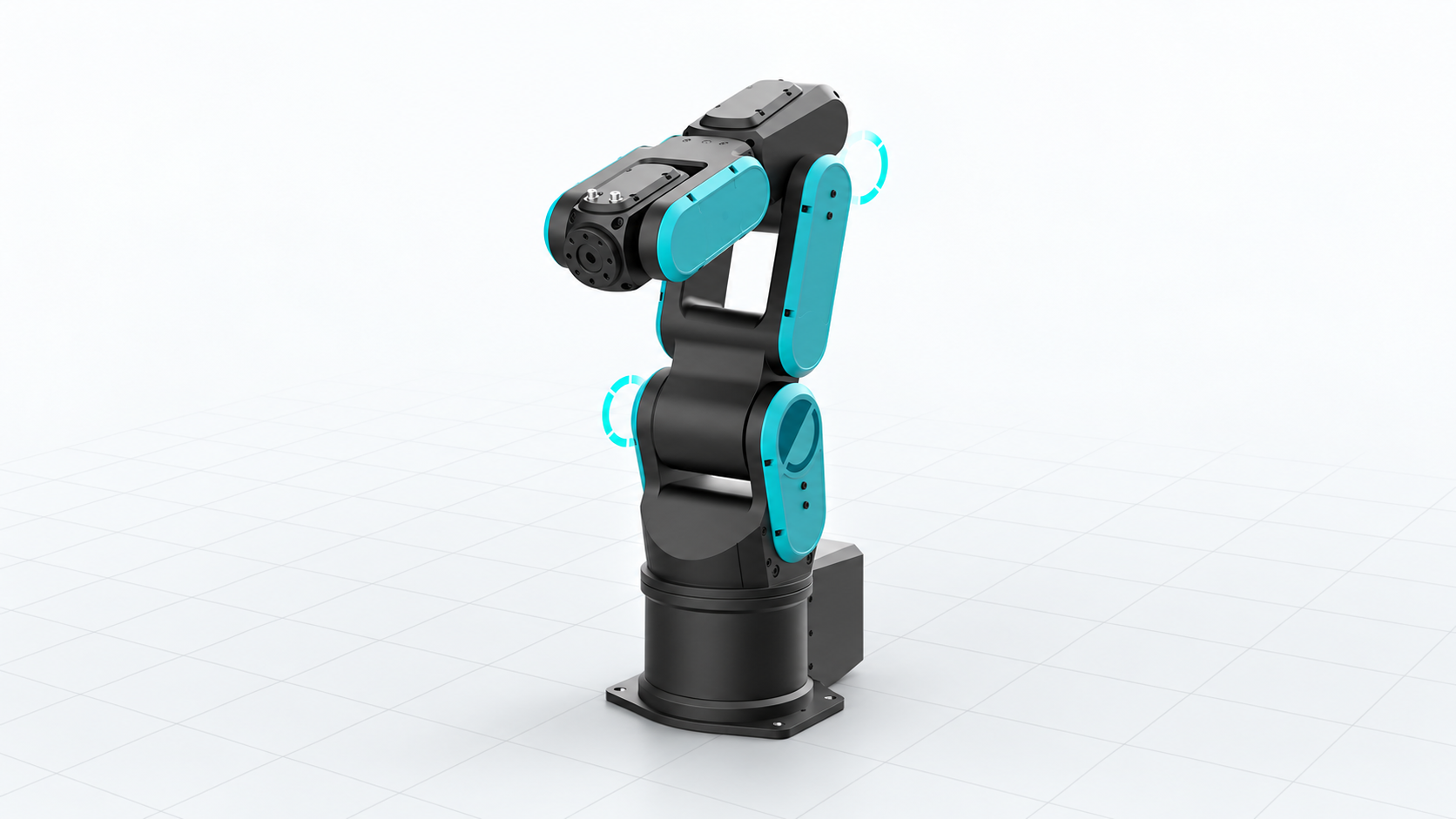
Lokale Softwareansicht
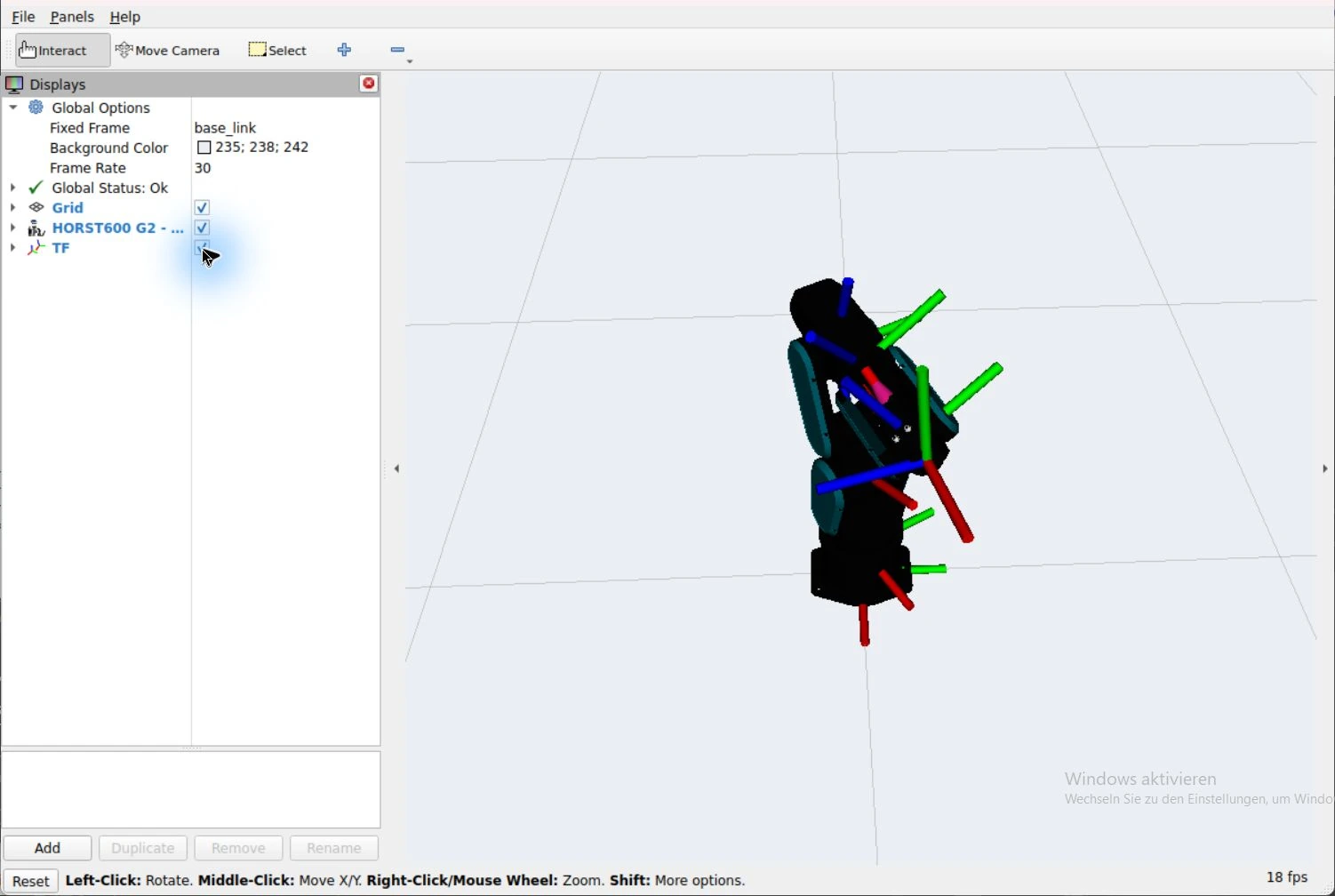
Integrationsfenster und Darstellungsvarianten vergleichen.
Diese Aufnahme nutzt synthetischen Offline-Zustand zur visuellen Orientierung; folge für Runtime-Daten den untenstehenden Schritten des lesenden Adapters.
1. Die Windows-Voraussetzungen prüfen
Von der Workspace-Wurzel mit bereits aktivem lokalen Simulator-Supervisor und Robot Runtime:
pwsh -File integrations/ros/env/launch-horst-rviz.ps1 -CheckOnlyDer Launcher prüft WSL Ubuntu-24.04, persistente Python-Umgebung, ROS-Overlay, Simulator, Modellhashes und authentifizierte VcXsrv-Konfiguration. Materialisiere die Git-LFS-Dateien des Models-Repositorys vor dem Start.
2. RViz öffnen
pwsh -File integrations/ros/env/launch-horst-rviz.ps1Er nutzt oder startet authentifiziertes VcXsrv auf Display :1. Halte dessen Terminal geöffnet. Standard-ROS-Domain ist 74. Das G2-Visual-Modell mit sieben Links sollte vor einem Raster erscheinen; Fixed Frame ist base_link. Aktiviere Kollisionskörper oder TF-Achsen im Displays-Panel bei der Modellprüfung.
Die Anzeige folgt gelesenen Simulatorgelenken. In diesem Modus wird weder eine synthetische Pose noch Runtime-Schreiben gesendet.
Materialdarstellung in RViz
Materialien nähern PBR-Quellschattierung mit Phong an. Normal-Map-Bilder bleiben Metadaten und werden in RViz nicht aktiv schattiert.
3. Den Stream untersuchen
Lade in WSL Jazzy und Overlay und nutze dieselbe Domain:
source /opt/ros/jazzy/setup.bash
source integrations/ros/install/setup.bash
export ROS_DOMAIN_ID=74
ros2 topic echo /joint_states --once
ros2 topic echo /diagnostics --once
Erwartetes Ergebnis: Namen joint_1…joint_6, Positionen in Radiant und sichtbare Streamdiagnose. TF wird aus der URDF abgeleitet. Headerzeit ist lokale Empfangszeit und keine Sensormesszeit. Veraltete und ungültige Samples werden verworfen.
Fehlersuche und Beenden
| Symptom | Maßnahme |
|---|---|
| Kein Fenster / OpenGL-Fehler | -CheckOnly ausführen; VcXsrv-Pfad, Display und vorhandene Xauthority prüfen |
| Authentifizierungskonflikt | Geprüften authentifizierten Server nutzen; Zugriffskontrolle nicht deaktivieren |
| Mesh-/Hashfehler | Richtige LFS-Assets abrufen und Modellrevision prüfen |
| Keine Gelenke oder alter Zustand | /diagnostics, Simulator und ROS-Domain prüfen |
| Falscher Fixed Frame | base_link wählen; link_6 ist kein kalibrierter TCP |
Nutze Ctrl+C im Launcherterminal. Für lokale synthetische Posen und Planung weiter mit dem MoveIt-Tutorial.